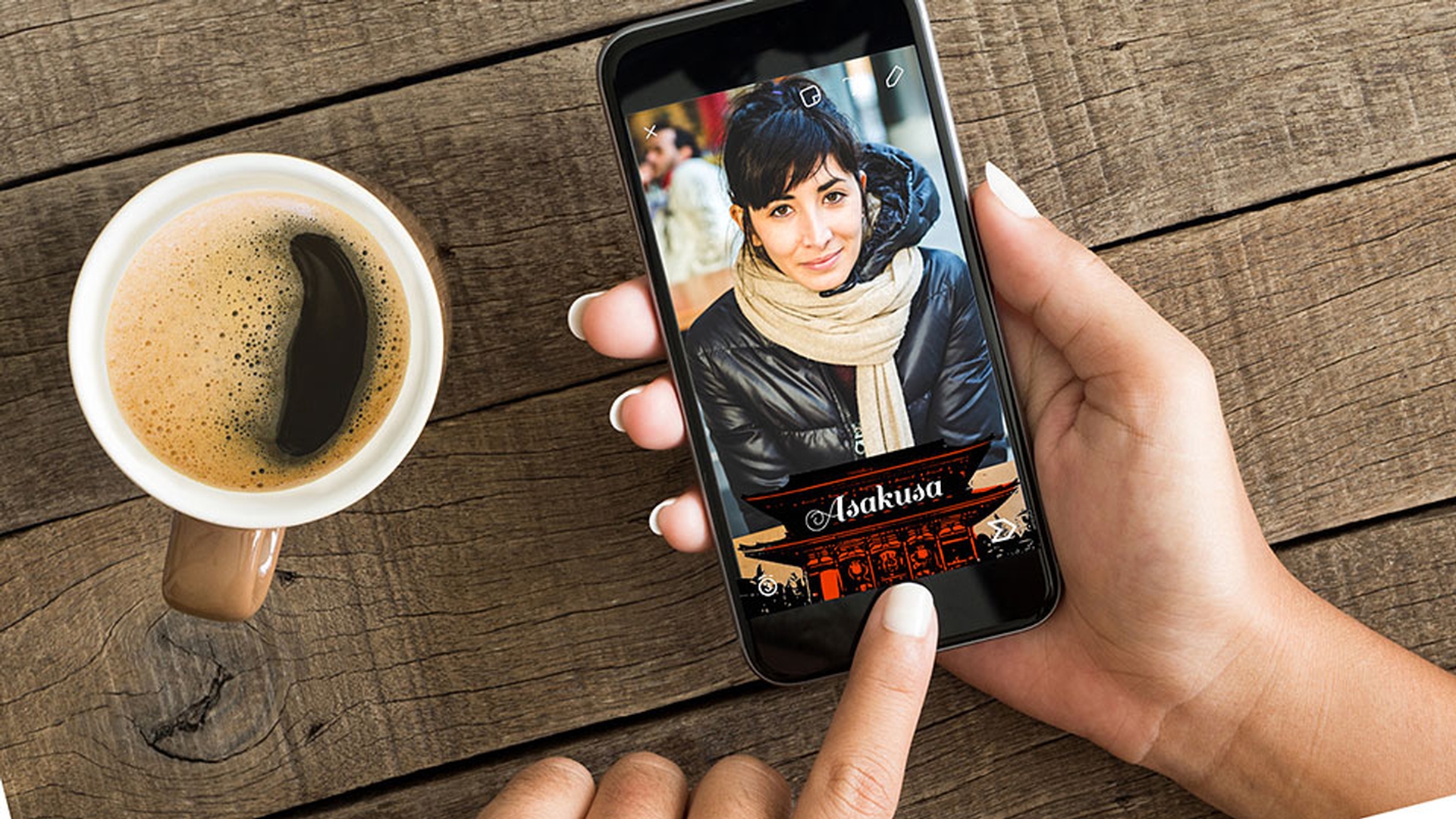
이 튜토리얼에서는 Adobe Capture CC와 Adobe Illustrator CC를 사용하여 Snapchat Geofilter를 손쉽게 만드는 방법을 살펴봅니다.
Adobe Capture를 실행하고 모양 탭으로 이동합니다.
내 라이브러리에는 이미 모양이 몇 개 있는데요.
새로운 모양을 만들려면 아래에 있는 더하기 버튼을 누릅니다.
기본적으로 카메라를 이용하여 이미지를 캡처할 수 있는데요.
이 시간에는 이미 있는 사진을 사용해 보죠.
먼저 오른쪽 하단에 있는 버튼을 누르면 메뉴가 열립니다.
이 메뉴를 통해 카메라 롤에서 사진을 선택할 수 있고 Creative Cloud 계정, Creative Cloud Market, Adobe Stock에서 선택 가능합니다.
제가 교환 학생으로 다녔던 학교 옆에 있는 이 랜드마크가 마음에 드네요.
이미지가 로딩된 다음에는 라이브 미리 보기 모드로 전환됩니다.
이 이미지를 눌러 모양 미리 보기 모드로 전환하면 보기가 훨씬 수월해집니다.
이 슬라이더를 움직이면서 세부 정도를 늘리거나 줄입니다.
녹색 버튼을 눌러 이미지를 캡처합니다.
캡쳐된 이미지를 조금 더 깔끔하게 정리하려면 손가락으로 삭제할 부분을 드래그합니다.
다음을 눌러 이미지를 처리합니다.
미리 보기를 통해 결과를 확인합니다.
다음을 눌러 모양의 이름을 지정하고 내 라이브러리에 저장합니다.
그래야 Creative Cloud 계정과 동기화됩니다.
아래 모양 저장을 누르면 모든 준비가 완료됩니다.
Adobe Illustrator로 전환하고 시작 화면에서 열기를 클릭하고 Geofilter 템플릿을 선택하는데, 이 비디오 아래에서 다운로드 가능합니다.
열기를 클릭하면 템플릿이 로딩됩니다.
이 템플릿은 Geofilter를 손쉽게 만들 수 있게 적절한 크기의 대지로 되어 있습니다.
라이브러리 패널로 이동하여 방금 만들고 캡처한 모양을 찾은 다음 대지로 드래그합니다.
모양을 배치한 다음 모서리 핸들을 드래그하여 원하는 크기로 조정합니다.
Shift 키를 누른 상태에서 비율을 동일하게 유지합니다.
이제 재미있는 것을 만들어 볼 텐데요.
색채감을 추가해 보죠.
이미지 밖을 클릭하여 선택 해제합니다.
페인트브러쉬 툴을 길게 눌러 물방울 브러쉬 툴을 선택합니다.
컨트롤 패널에서 칠 견본을 선택합니다.
이제 이미지 위를 대충 그립니다.
정확하게 칠하지 않아도 됩니다.
선 밖까지 칠해도 상관없습니다.
이와 같이 빠르고 대충 칠한 다음 선택 툴을 선택하고 방금 칠한 영역을 클릭한 다음 오브젝트 > 정돈 > 뒤로 보내기를 선택합니다.
그러면 색상이 이미지 뒤에 적용됩니다.
이제 지우개 툴을 선택하고 칠한 부분을 정리합니다.
그런 다음 문자 툴을 선택하고 캔버스 안의 아무 영역을 클릭한 다음 글자를 입력합니다.
기본적으로 텍스트 크기가 비교적 작은 12포인트로 표시되는데요.
Esc 키를 눌러 문자 툴을 종료한 다음 모서리 핸들을 드래그하여 잘 보이도록 크기를 확대합니다.
Shift 키를 누른 상태에서 드래그하면 서체의 비율을 그대로 유지할 수 있습니다.
이제 글꼴이 마음에 들면 작업이 완료됩니다.
글꼴을 변경하려면 글꼴 메뉴에서 Typekit에서 글꼴 추가를 클릭하여 Creative Cloud를 통해 제공되는 수많은 글꼴 중에서 원하는 글꼴을 선택합니다.
Sail이라는 글꼴을 찾아 보죠.
이 글꼴을 선택하면 이 글꼴이 텍스트에 적용됩니다.
원하는 위치로 글꼴을 드래그합니다.
현재 어두운 배경에 글꼴 색상이 검은색이기 때문에 보이지 않는데요.
이때 잘 보일 수 있게 색상 피커에서 색상을 변경합니다.
필요한 경우 드래그하여 위치를 변경합니다.
Shift 키를 누른 상태에서 모서리 핸들을 드래그하여 이미지에 맞게 텍스트 크기를 변경합니다.
이제 Snapchat에 내보내 보겠습니다.
파일을 선택하고 웹용으로 저장을 선택합니다.
오른쪽에 있는 사전 설정 패널에서 PNG-8 128 Dithered가 선택되어 있는지 확인합니다.
대지의 바둑판은 대지가 투명하다는 것을 나타냅니다.
오른쪽 하단에 있는 저장을 클릭하고 제공된 이름을 유지하거나 원하는 이름으로 저장합니다.
이제 Snapchat에 업로드해 보죠.
Snapchat 제출 페이지에서 이미지와 연관된 위치를 입력합니다.
Geofilter의 지역을 클릭하고 그려 이미지를 업로드합니다.
양식의 나머지 부분을 채우고 submit을 클릭합니다.
그러면 제출되었음을 확인하는 이메일을 수신하게 됩니다.
Snapchat에서 Geofilter가 승인되면 이를 통보할 것입니다.