펜 툴은 Illustrator의 드로잉 툴 중 가장 강력한 툴입니다.
들어보신 분도 있고, 사용해 보신 분도 있을 겁니다.
모든 프로젝트에 펜 툴을 사용할 필요는 없지만 벡터 아트웍을 만들고 편집한다면 펜 툴이 적합합니다.
펜 툴에 익숙해지려면 많은 연습이 필요하지만 차근차근 연습하다 보면 어느새 실력이 향상되어 있을 겁니다.
자, 그럼 펜 툴의 기본 사용법을 알아보고 펜 툴과 친해지는 시간을 가져보죠.
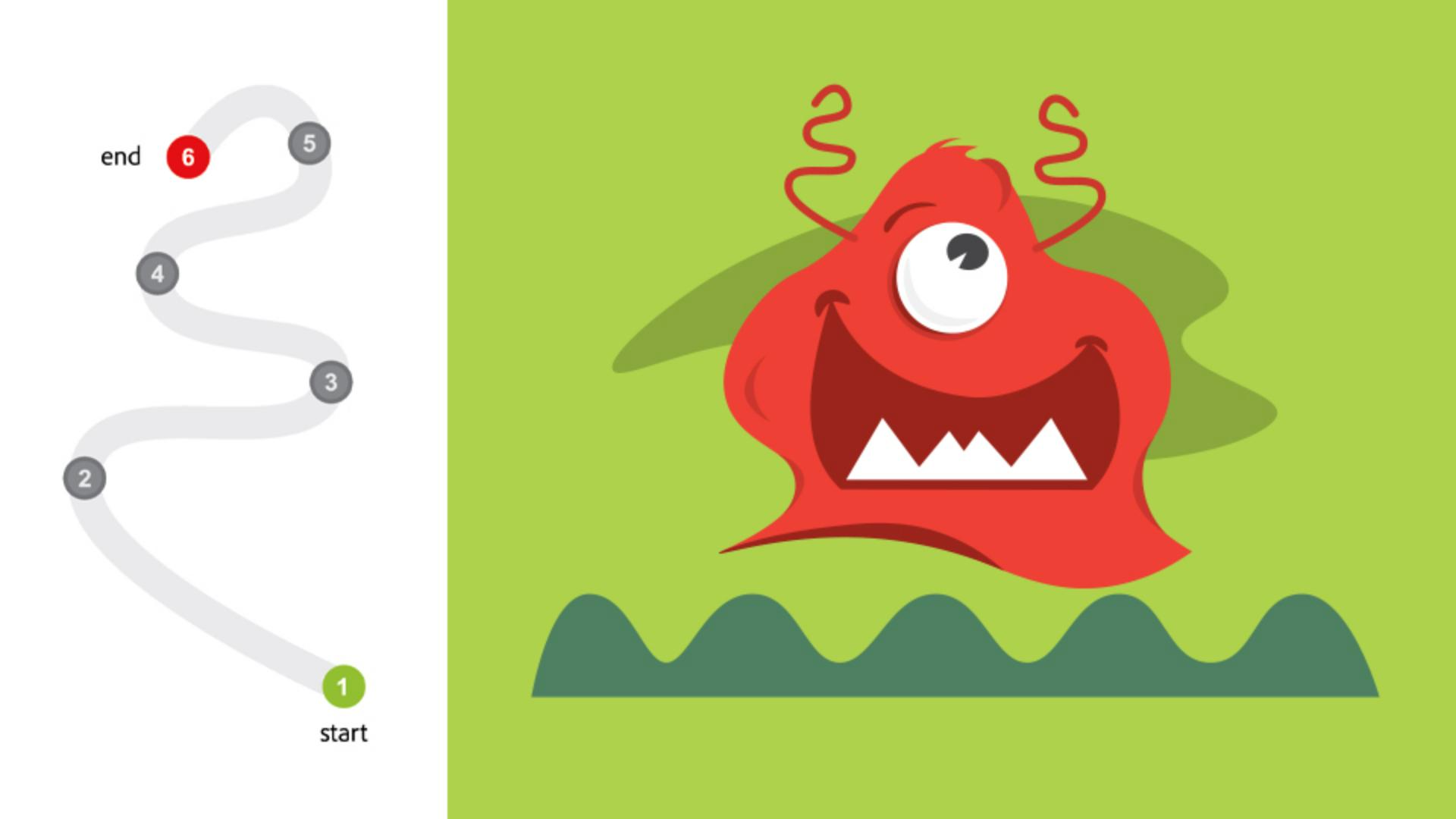
외계인의 몸통을 그리려고 하는데요.
펜 툴을 처음 배우는 분들이라면 고급 안내선을 꺼 두는 것이 좋습니다.
보기 메뉴에서 스마트 가이드를 클릭하면 되죠.
고급 안내선에 드로잉 선이 스냅되거나, 이 때문에 몰입에 방해가 되지 않도록 하기 위해서죠.
툴바에서 펜 툴을 선택합니다.
드로잉을 시작하기에 앞서 칠과 획을 설정할 텐데요.
속성 패널에서 칠 색상은 없음으로 설정하고 획 두께는 조금 두껍게 2pt로 바꿉니다.
이렇게 설정하면 패스를 그릴 때 더 잘 볼 수 있죠.
획 색상이 검은색인지도 확인하세요.
포인터 옆에 별표가 표시되면 패스를 그릴 준비가 된 것입니다.
이 빈 공간에 패스를 그려보죠.
한 번 클릭하고 놓아 패스의 고정점을 찍습니다.
그런 다음 포인터를 움직이면 이러한 고무줄 선이 생기는데요.
앞으로 그릴 패스의 미리 보기라고 할 수 있죠.
다시 클릭하고 놓습니다.
드로잉을 중단하려면 Esc 키를 누릅니다.
방금 펜 툴로 직선을 완성했는데요.
선 그리기 연습을 조금 더 해보겠습니다.
이번에는 외계인의 이빨을 그려볼게요.
화면을 조금 더 확대해보죠.
1번 포인트에서 클릭하고 놓아 패스를 시작한 다음 2번 포인트를 클릭하고 놓습니다.
3번 포인트를 클릭하고 놓으세요.
이런 식으로 각 포인트를 클릭하여 놓습니다.
잘못 그렸다면 언제든지 편집 메뉴에서 펜 취소를 선택한 다음 포인트를 다시 클릭하고 놓으면 됩니다.
지금 그린 패스는 나중에 다른 툴로 편집할 수도 있으므로 패스가 템플릿과 일치하지 않아도 걱정하지 마세요.
처음에 만든 1번 고정점으로 포인터를 가져간 다음 포인터 옆에 원 모양이 표시되면 클릭하여 패스를 닫고 드로잉을 마칩니다.
펜 툴이나 곡률 툴로 패스를 만들 때 다른 모양의 패스를 만들고 싶은 지점에 점을 찍으면 되는데요.
직선의 경우처럼 방향을 바꾸고 싶을 때 방향이 바뀌는 곳에 포인트를 추가하면 되죠.
펜 툴은 곡선을 그리는 데 사용할 수 있는데요.
이 방식이 매우 흥미롭습니다.
외계인의 더듬이가 있는 아트보드로 이동해 보죠.
이 빈 곳에 클릭하여 놓으면 새 패스를 만들 수 있습니다.
포인터를 다른 곳에 두고 누른 채로 드래그하면 곡선이 만들어지는데요.
멀리 드래그할수록 패스의 곡률도 커지죠.
마우스 버튼을 놓습니다.
이 선들을 '방향선'이라고 하는데요.
포인트에서 양방향으로 뻗은 이 선은 패스의 곡선을 편집하는 데 사용합니다.
자석같이 패스를 끌어당기는 역할을 하죠.
이 방향선을 단순히 '선' 또는 '핸들'로 부르기도 합니다.
드로잉을 멈추려면 Esc 키를 누릅니다.
지금까지의 설명을 바탕으로 더듬이를 그려보죠.
1번 포인트부터 클릭하고 놓아 포인트를 찍습니다.
곡선 패스를 만들기 위해 2번 포인트를 누른 채 드래그합니다.
아직 마우스 버튼을 놓지 마세요.
이 고정점에서 멀리 드래그할수록 곡률이 커집니다.
아래 방향선은 2번 포인트 이전의 패스를 제어하고 위쪽 방향선은 이후의 패스를 제어합니다.
포인트 이전의 패스가 템플릿 패스와 일치할 때까지 드래그한 다음 마우스 버튼을 놓습니다.
3번 포인트를 누른 채 드래그하여 포인트 이전의 패스가 템플릿 패스와 일치할 때까지 드래그한 다음 마우스 버튼을 놓습니다.
4번 포인트를 누른 채로 드래그하여 놓고 이번에도 5번 포인트를 누른 채로 드래그하고 놓습니다.
6번 포인트에서는 클릭만 하고 놓습니다.
이 상태로 패스를 완료하려면 Esc 키를 누릅니다.
연습을 더 하고 싶으면 영상을 잠시 멈추고 오른쪽 더듬이도 그려봅니다.
연습이 필요하지 않다면 계속합니다.
입이 그려진 아래쪽 아트보드로 가 보죠.
입을 그리기 위해 이번에는 곡선을 먼저 그려보겠습니다.
1번 포인트를 누른 채로 오른쪽으로 드래그하고 방향선이 이렇게 되면 마우스 버튼을 놓습니다.
다음으로 2번 포인트를 누른 채로 드래그하여 포인트 이전의 패스가 제대로 그려졌다면 마우스 버튼을 놓습니다.
포인터를 옮겨보면 이후에 그려질 패스 모양을 미리 볼 수 있는데요.
이 방향선 때문에 이후 모양은 곡선이 되죠.
이 포인트에서 패스의 방향을 완전히 바꿔야 하므로 패스가 다른 방향을 향하도록 방향선을 분할하고 모서리를 만듭니다.
포인터를 이 방향선 끝에 두고 Option(Alt)를 누른 채로 드래그하여 핸들을 분할합니다.
이제 패스의 다음 진행 방향인 아래로 드래그해야 합니다.
이 방향선이 길수록 패스의 다음 곡률이 커집니다.
마우스 버튼과 키를 차례로 놓습니다.
이 방향선을 어디로 얼마나 드래그해야 하는지는 연습하다 보면 알게 되므로 걱정하지 마세요.
3번 포인트를 누르고 드래그하고 이전 패스가 잘 그려졌으면 마우스 버튼을 놓습니다.
다음 패스는 직선이어야 합니다.
그러려면 이 방향선을 제거하여 패스가 곡선이 되지 않게 해야죠.
이 포인트를 다시 클릭하여 아래쪽 핸들을 제거합니다.
그런 다음 4번 포인트를 클릭하고 마우스를 놓습니다.
이 패스의 다음 선분은 곡선이어야 하므로 패스의 곡선을 만들 방향선이 필요합니다.
방향선을 다시 만들기 위해 이 포인트를 누르고 이쪽으로 드래그합니다.
5번 포인트로 이동해 누르고 드래그하여 이전 패스가 잘 그려졌으면 마우스 버튼을 놓습니다.
모서리를 만들려면 방향선을 분할해야 하므로 Option(Alt) 키를 누른 채 방향선 끝을 아래로 드래그하고 마우스와 키를 차례로 놓습니다.
이 패스를 닫고 입을 완성하기 위해 포인터를 1번 포인트로 가져갑니다.
포인터 옆에 원 모양이 표시되면 클릭하여 패스를 닫을 수 있습니다.
이 포인트를 누르고 패스가 잘 그려질 때까지 오른쪽으로 드래그하고 마우스를 놓습니다.
다른 튜토리얼을 위해 고급 안내선을 다시 켜려면 보기 메뉴에서 스마트 가이드를 선택합니다.
지금까지 잘 따라 했다면 축하드립니다.
펜 툴의 기본을 배우셨습니다.
지금까지 배운 기법을 꾸준히 연습하면 펜 툴의 기본 사항을 완전히 익힐 수 있을 겁니다.
앞서 말씀드린 대로 사진을 촬영한 다음 파일에 추가해 펜 툴로 사진의 특정 영역을 따라 윤곽선을 그려 보시기 바랍니다. -