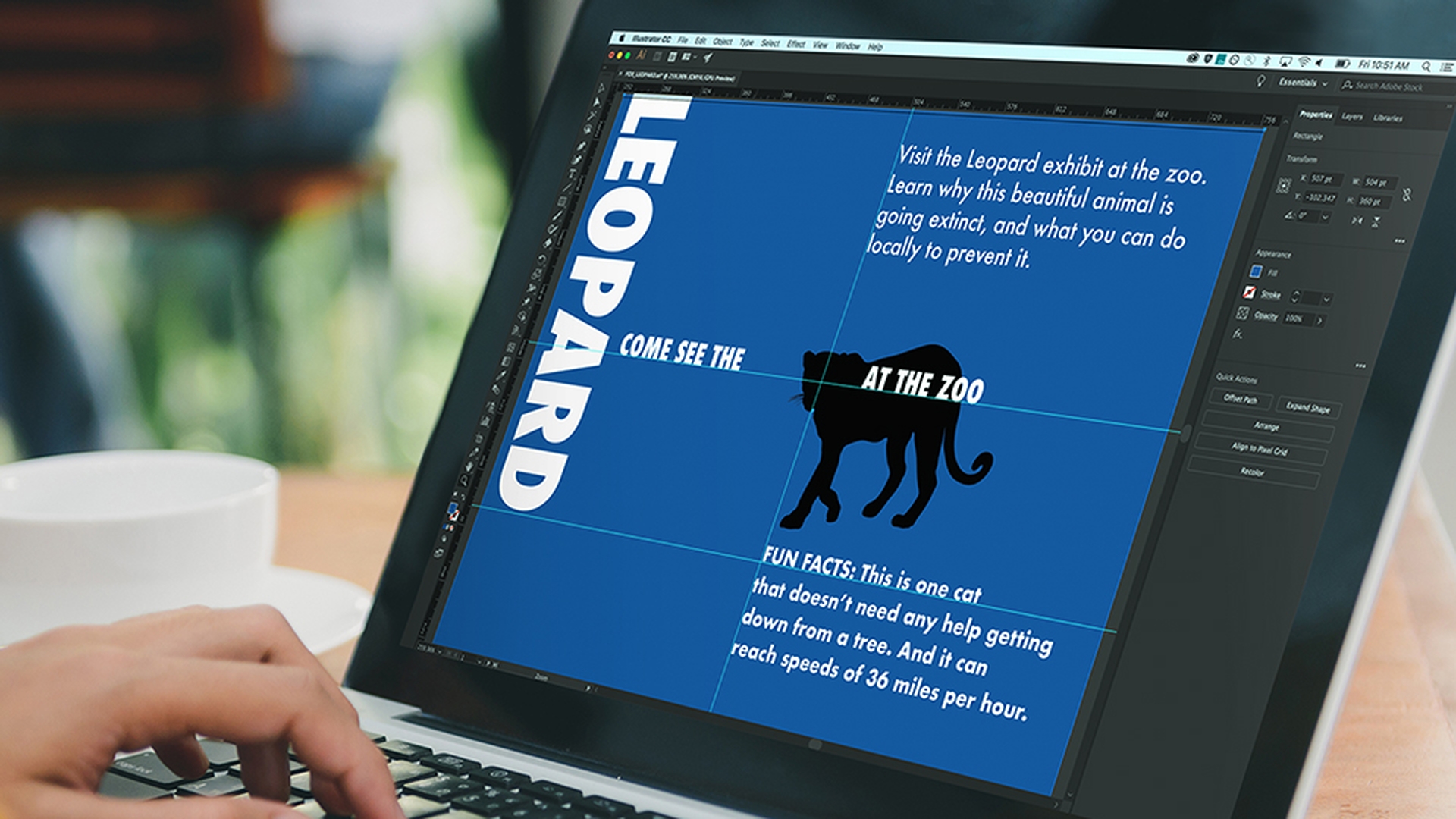
이 튜토리얼에서는 Illustrator CC에서 눈금자 안내선을 만들고 콘텐츠를 정렬시키는 방법을 살펴보겠습니다.
눈금자 안내선은 디자인 요소를 일정한 간격으로 정렬시켜야 할 때 유용합니다.
대지 가장자리에 배치한 모든 콘텐츠를 일정 간격, 즉 이 경우 0.5인치를 유지해야 하는 경우 안내선을 그려 놓고 콘텐츠를 이 안내선에 물릴 수 있습니다.
눈금자 안내선은 일반적으로 문서 눈금자에서 드래그하면 생성됩니다.
기본적으로 눈금자를 표시하려면 필수 작업 영역이 선택되어 있어야 합니다.
그런 다음 속성 패널에서 눈금자 표시 버튼을 클릭합니다.
그러면 문서 창의 왼쪽 상단부터 시작되는 눈금자가 표시됩니다.
눈금자는 콘텐츠를 정확하게 배치하고 측정하는 데 유용합니다.
기본적으로 눈금자의 측정 단위는 항상 선택된 대지의 왼쪽 상단부터 시작됩니다.
이 눈금자 시작점 즉, 0이 되는 지점을 변경하려면 여기에서 원하는 지점으로 드래그하면 됩니다.
오른쪽 하단으로 드래그해 보죠.
이렇게 하면 대지 가장자리나 이 오른쪽 하단부터 측정해야 할 때 유용합니다.
대지의 왼쪽 상단으로 0을 재설정하려면 여기를 두 번 클릭합니다.
눈금자의 단위는 속성 패널에 있는 이 옵션에서 설정합니다.
인치를 선택한 다음 안내선을 만들기 위해 상단 즉, 가로 눈금자에서 문서 창으로 드래그합니다.
마우스를 놓으면 안내선이 생성되고 선택됩니다.
파란색은 선택된 상태를 나타내죠.
기본적으로 안내선은 캔버스의 한쪽 끝에서 반대쪽 끝까지 확장되어 표시됩니다.
대지에 안내선이 선택된 상태에서 이 안내선을 옮기려면 드래그하거나 속성 패널에서 Y 위치를 변경합니다.
X 값은 기본적으로 대지의 왼쪽 가장자리와의 거리를 나타내고 Y 위치는 상단 가장자리와의 거리를 나타냅니다.
안내선을 대지의 세로 가운데로 옮기려면 Y값을 2.5, 즉, 대지 높이 절반으로 변경한 다음 Enter 또는 Return을 누릅니다.
Illustrator CC는 안내선을 하나의 오브젝트, 즉, 선이나 패스로 인식하므로 안내선을 변형하거나 삭제하고 복사할 수 있습니다.
이 선택된 안내선을 복사하려면 Mac OS의 경우 Option 키, Windows의 경우 Alt 키를 누른 다음 안내선을 아래로 드래그합니다.
이때 포인터 옆에 표시되는 측정 레이블을 통해 어느 정도 거리까지 드래그했는지 알 수 있습니다.
이 정도 아래로 드래그하여 새 복사본이 생성되면 마우스 버튼을 놓은 다음 키를 놓습니다.
안내선은 복사 및 붙이기 명령을 사용할 수도 있고 Backspace나 Delete 키를 눌러 삭제할 수도 있습니다.
이제 정렬 옵션을 사용하여 대지의 가로 가운데로 안내선을 추가해 보겠습니다.
이 안내선 아래에 대지가 하나 더 있는데요.
이 경우 세로 안내선을 아래에 있는 대지 끝까지 확장하지 않고 위에 있는 대지에만 표시되도록 해 보죠.
한 대지에만 안내선을 표시하려면 왼쪽에 있는 툴 패널에서 대지 툴을 선택하고 안내선을 추가할 대지를 클릭하여 선택합니다.
왼쪽에 있는 세로 눈금자에서 안내선을 밖으로 드래그합니다.
드래그하는 동안 Shift 키를 누르면 위에 있는 눈금자의 눈금 단위에 물리게 됩니다.
눈금자에서 3인치에 마우스 버튼을 놓습니다.
선택 툴을 선택하고 정렬 옵션을 사용하여 이 안내선을 대지에 정렬시켜 보겠습니다.
윈도우를 선택하고 정렬을 선택하여 정렬 패널을 엽니다.
정렬 패널의 상단에 있는 옵션 표시를 선택합니다.
안내선이 선택된 상태에서 아래에 있는 정렬 대상 메뉴에서 대지에 정렬을 선택합니다.
가로 가운데 정렬을 클릭하면 안내선을 대지 가운데에 정렬시킬 수 있습니다.
빈 영역을 클릭하여 안내선을 선택 취소합니다.
실수로 움직이지 않도록 안내선을 잠그려면 속성 패널에서 가이드 잠그기 옵션을 클릭합니다.
안내선을 잠근 다음에는 모든 콘텐츠를 드래그하여 이 안내선에 정렬시킵니다.
오브젝트가 안내선에 물리도록 하려면 속성 패널에서 점에 물리기 옵션을 선택합니다.
또한 속성 패널에서 스마트 가이드를 켜 놓으면 콘텐츠가 안내선에 정렬되는지 명확하게 확인할 수 있습니다.
교차, X, 선 안내선과 같은 정렬과 관련된 단어가 표시됩니다.
툴 패널에서 돋보기 툴을 선택하고 이 단어를 드래그하여 확대합니다.
V 키를 눌러 선택 툴을 선택한 다음 텍스트를 선택합니다.
이 작은 파란색 상자로 텍스트를 안내선으로 드래그합니다.
포인터가 흰색으로 바뀌면 텍스트의 기본 선이 안내선에 물렸음을 나타내므로 마우스 버튼을 놓습니다.
보기 메뉴에서 윈도우에 대지 맞추기를 선택합니다.
안내선을 숨기려면 아무것도 선택되지 않은 상태에서 속성 패널에서 가이드 숨기기를 클릭하고 파일을 저장합니다.
텍스트나 그래픽과 같은 콘텐츠를 정렬시킬 때 안내선을 직접 만들어 보십시오.