수정 사항이 있는데 PDF 파일밖에 없으신가요?
안녕하세요.
Nigel French입니다.
오늘 소개할 내용은 작업 시간을 절약해주는 기능인데요.
PDF를 편집 가능한 InDesign 문서로 변환하는 방법을 살펴보겠습니다.
프로젝트를 넘겨받았다고 해보죠.
InDesign 원본 파일은 없는데 클라이언트는 내용 수정을 원하고 있습니다.
한 번이라도 Acrobat에서 PDF를 편집해본 적이 있다면 단순한 오타가 아닌 내용을 수정하는 건 생각보다 쉽지 않다는 걸 아실 겁니다.
이제 어떤 앱에서 PDF를 만들었더라도 InDesign에서 PDF를 열 수 있습니다.
이렇게 레이아웃이 유지된 InDesign 문서가 생성되는데요.
원하는 대로 변경할 수 있습니다.
모든 게 완벽할까요?
아닙니다.
하지만 작업 시간이 상당히 줄어들죠.
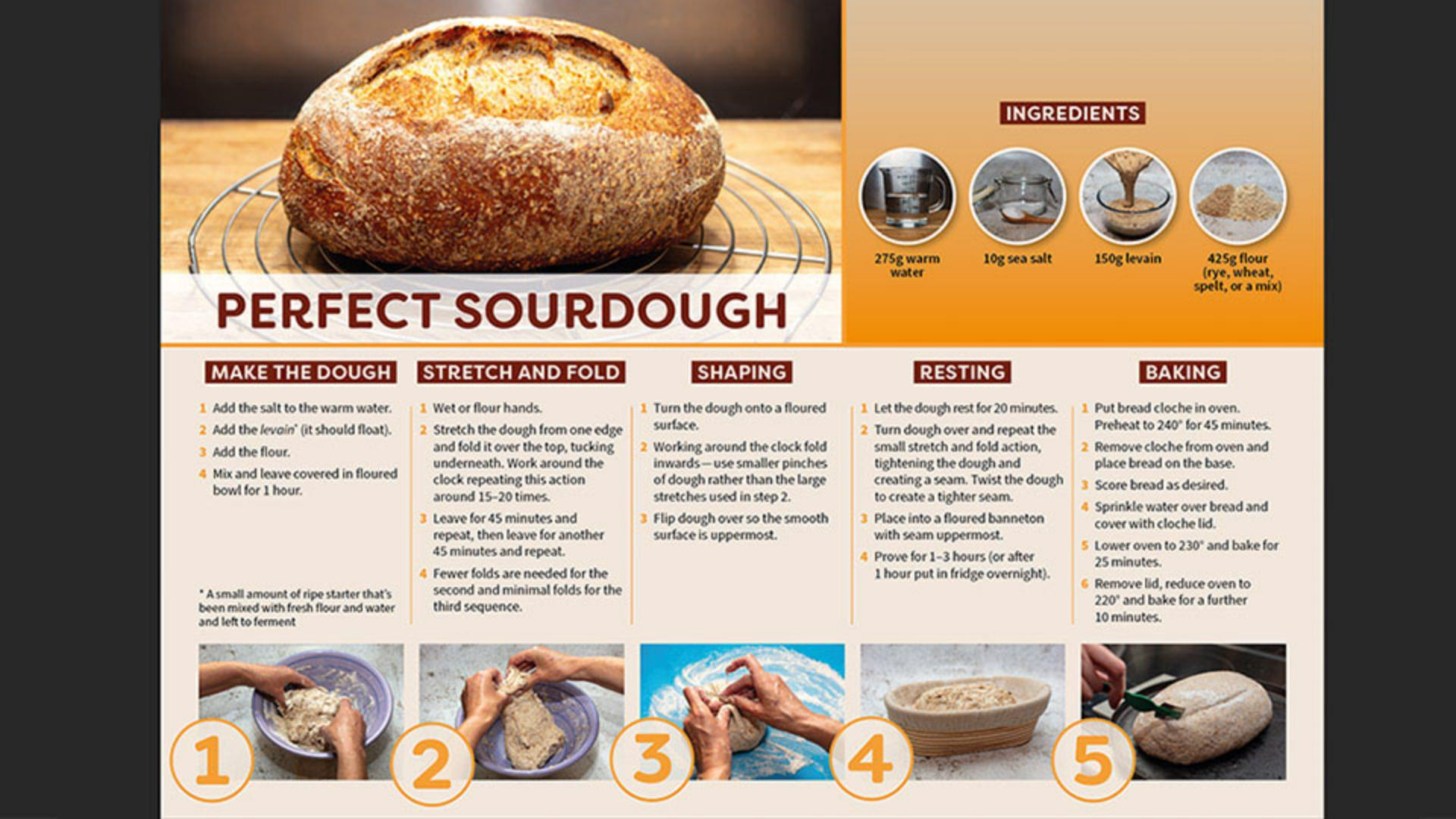
보시는 것처럼 변환된 버전은 원본과 거의 동일해 보입니다.
색상 견본 패널에는 사용된 색상과 그레이디언트가 포함되어 있고 원하면 이 항목을 편집할 수 있죠.
링크 패널에는 PDF에서 추출된 이미지가 표시됩니다.
이미지는 문서 폴더의 InDesign PDF Assets라는 폴더로 내보내졌고 연결된 에셋으로 유지됩니다.
단락 스타일과 문자 스타일도 있습니다.
자동 번호 매기기도 유지되어 단계의 순서를 쉽게 변경할 수 있죠.
이 문서에는 표가 없지만 표 모양도 그대로 유지됩니다.
그럼 어떤 차이가 있을까요?
비교해 보죠.
InDesign 원본 파일과 나란히 놓고 두 문서를 비교해 보겠습니다.
스타일 이름이 다르고 레이어와 개체 스타일이 그대로 유지되어 있지 않네요.
하이픈 설정이 변경되어 일부 텍스트가 넘치게 표시되는데 빠르게 수정할 수 있습니다.
원본에서는 여러 열로 구성된 하나의 프레임에 텍스트가 있었는데 여기서는 개별 텍스트 프레임으로 분할되었네요.
원하면 이 내용도 연결할 수 있습니다.
이 정도면 시작점으로 훌륭합니다.
그래도 변환된 파일을 원본 PDF와 면밀히 비교하고 검토해야 합니다.
편집이 완료되면 파일을 패키징합니다.
그러면 InDesign 문서와 함께 그래픽이 Links 폴더에 복사됩니다.
지금까지 InDesign에서 바로 PDF를 열고 편집하는 방법을 살펴봤는데요.
원본 파일이 없을 때 이 방법을 사용하면 시간과 수고를 덜 수 있습니다.
빠르게 간단한 문제를 수정하고 처음부터 파일을 다시 만들 수 있죠.
시청해 주셔서 감사합니다.