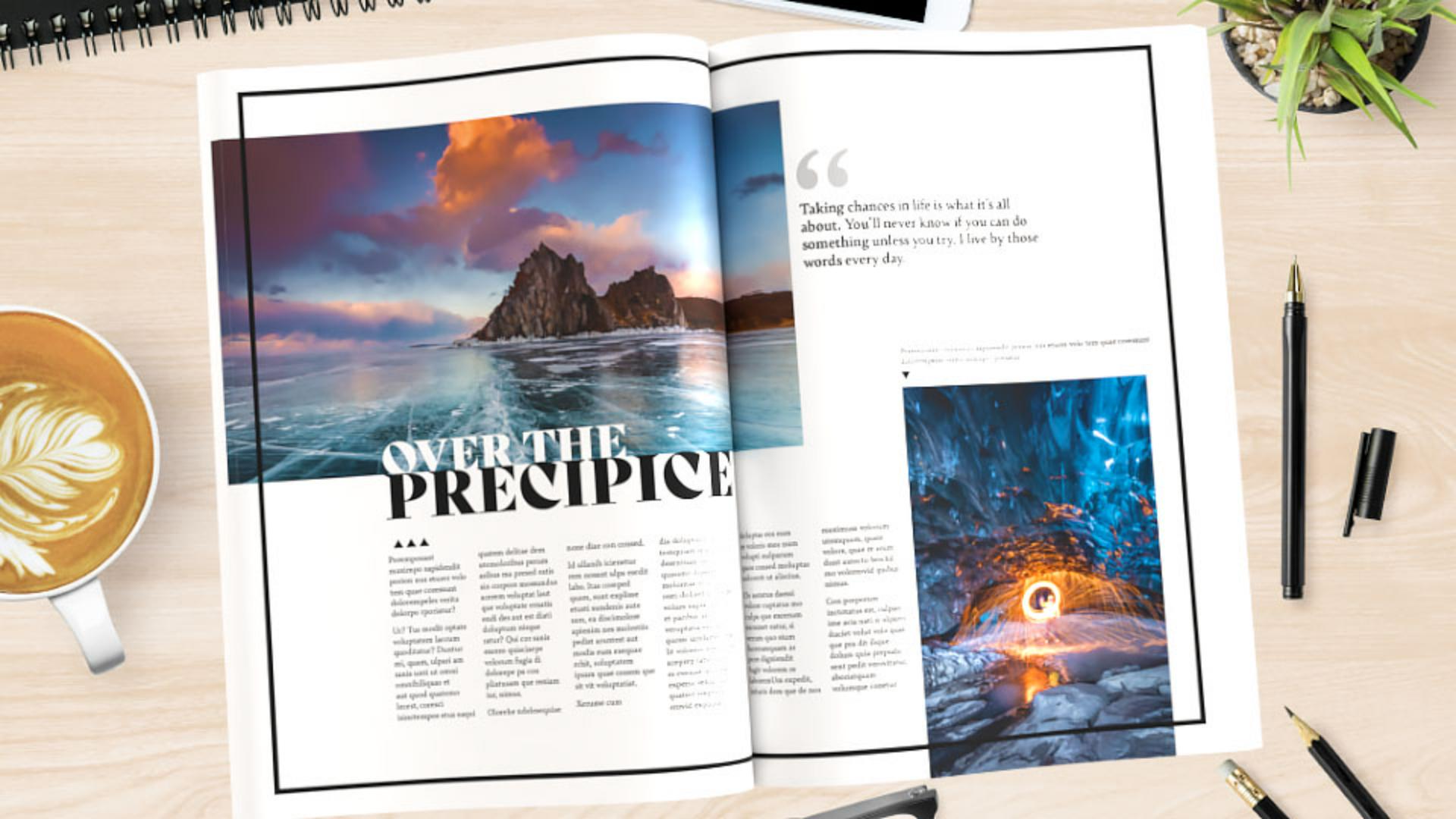
이 튜토리얼에서는 Adobe InDesign을 사용하여 매거진 레이아웃 문서를 만들어볼 텐데요.
여백, 열 등을 처음부터 설정해보죠.
그럼, 시작하겠습니다.
새 문서를 시작하려면 파일 메뉴에서 새로 만들기, 문서를 선택합니다.
예제 프로젝트는 인쇄용 매거진이지만 나중에 디지털 레이아웃으로도 조정할 수 있습니다.
적절한 설정을 위해 인쇄를 선택한 다음 레이아웃 크기를 더 보려면 사전 설정 모두 보기를 클릭합니다.
매거진 레이아웃의 크기는 다양하지만 예제에서는 A4를 선택합니다.
몇 가지 레이아웃 요소를 설정하기 위해 먼저 이름을 Magazine으로 변경한 다음 단위를 인치 또는 선호하는 것으로 설정합니다.
펼침면 페이지를 디자인할 것이므로 페이지 수를 3으로 변경하여 시작 가능 페이지를 확보합니다.
도련 안내선은 페이지 가장자리까지 콘텐츠를 인쇄하기 위해 필요한 설정이므로 도련 및 슬러그를 클릭하고 일반적인 0.125인치로 도련을 설정합니다.
이제 만들기를 클릭하여 시작합니다.
여러 섹션이 있는 대형 잡지를 편집하는 경우 레이아웃을 잡을 때 가장 좋은 방법은 마스터 페이지를 사용하는 것인데요.
한 번에 여러 스프레드를 제어할 수 있죠.
하지만 이 예제에서는 스프레드와 문서에서 바로 작업하여 툴 사용법을 살펴보겠습니다.
스프레드를 표시하려면 페이지 메뉴에서 2를 선택합니다.
스프레드 전체를 표시하려면 보기 메뉴에서 창에 스프레드 맞추기를 선택합니다.
먼저 디자인에 프레임을 추가하여 페이지 모양을 바꿔보겠습니다.
이 여백 안내선을 옮겨 편집 공간을 늘려야 하는데요.
레이아웃 메뉴에서 여백 및 단을 선택합니다.
빠르게 변경하려면 모든 설정 동일하게 만들기를 설정하고 위쪽 여백을 0.4375인치로 변경합니다.
이렇게 페이지 가장자리에 좀 더 가깝게 한 다음 확인을 클릭합니다.
이제 프레임을 추가하기 위해 사각형 툴을 선택하고 여백 안내선 안에 프레임을 그립니다.
모양을 변경해야 하므로 속성 패널에서 획을 6pt로 변경합니다.
프레임이 실수로 이동되지 않도록 잠금을 설정하려면 macOS는 Command+L, Windows는 Ctrl+L을 누릅니다.
예제 텍스트와 같은 콘텐츠 열 안내선을 추가합니다.
여백 및 단 대화 상자를 열기 위해 레이아웃 메뉴에서 여백 및 단을 선택하고 열을 추가합니다.
그러면 여러 스프레드에서 레이아웃 조정이 쉬워지죠.
열 개수를 5로 변경하고 열 사이 간격을 0.1875인치로 변경합니다.
이 디자인의 첫 번째 열은 검은색 선에서의 거리가 이 거리와 동일해야 합니다.
자동으로 계산되게 할 수 있는데요.
모든 설정 동일하게 만들기 설정을 풀고 바깥쪽 여백을 따로 변경할 수 있습니다.
숫자 다음에 커서를 놓고 *2를 입력한 다음 다른 필드를 클릭하여 이 값이 두 배로 곱해졌는지 확인하고 확인을 클릭합니다.
가로 안내선을 추가해볼 텐데 시각적 정렬을 위해 간편하게 레이아웃을 삼등분 또는 사등분할 수 있습니다.
레이아웃 메뉴에서 안내선 만들기를 선택합니다.
행 안내선의 개수를 3 또는 원하는 만큼의 페이지 등분으로 지정한 다음 간격을 0으로 설정하여 별도의 안내선을 생성하고 확인을 클릭합니다.
안내선을 설정했으므로 자리표시자 콘텐츠를 추가해 보죠.
이미지 프레임과 텍스트 프레임을 만들어볼 텐데요.
디자인 요소를 빠르게 표시하고 나중에 콘텐츠를 추가해 보죠.
사각형 프레임 툴을 선택하고 이미지의 프레임을 여기와 여기에 그립니다.
빠르게 프레임 크기를 조정하려면 macOS는 Command, Windows는 Ctrl을 누르고 프레임 크기를 조정하면 열과 빨간색 도련 안내선에 스냅됩니다.
텍스트 프레임을 추가하려면 글자 T를 눌러 문자 툴을 선택하고 여기에 텍스트 프레임을 그리는데, 인용문을 넣을 겁니다.
머리글을 넣을 텍스트 프레임도 그립니다.
텍스트 프레임을 두 개 더 그려 보죠.
여기에 하나, 여기에 하나를 추가하는데, 본문이 됩니다.
강조하자면 macOS의 Command와 Windows의 Ctrl을 누른 상태에서 프레임의 크기를 조정하면 열 안내선에 스냅됩니다.
텍스트 프레임을 설정해 보죠.
이 두 프레임은 한 프레임에서 다른 쪽으로 텍스트가 흘러야 하므로 서로 연결해야 합니다.
왼쪽에 있는 프레임을 선택하려면 선택 툴을 선택하고 프레임을 클릭합니다.
다른 프레임으로 연결하려면 끝 포트를 클릭한 다음 오른쪽 텍스트 프레임을 클릭합니다.
프레임을 자리표시자 텍스트로 채우려면 두 프레임 중 하나를 마우스 오른쪽 버튼으로 클릭하고 자리표시자 텍스트로 채우기를 선택합니다.
두 텍스트 프레임을 열로 나눠야 하는데요.
왼쪽 프레임을 클릭하고 개체 메뉴에서 텍스트 프레임 옵션을 선택합니다.
4개의 열이 열 안내선과 일치해야 하므로 열을 4로 변경하고 간격을 0.1875로 변경하여 열 안내선과 맞추고 확인을 클릭합니다.
이 텍스트 프레임도 마찬가지로 두 개의 열로 나눕니다.
레이아웃이 콘텐츠를 포함하도록 설정을 마쳤습니다.
디자인을 완성하려면 텍스트와 서식을 추가하고 보유한 이미지나 이 튜토리얼에서 다운로드한 이미지를 배치하고 이 따옴표와 같은 요소를 추가하여 매거진 레이아웃을 완성해 보시기 바랍니다.