InDesign CC에서 안내선을 사용하면 페이지를 정확하고 손쉽게 만들 수 있습니다.
이 튜토리얼에서는 여백 및 단 안내선에 대해 살펴보겠습니다.
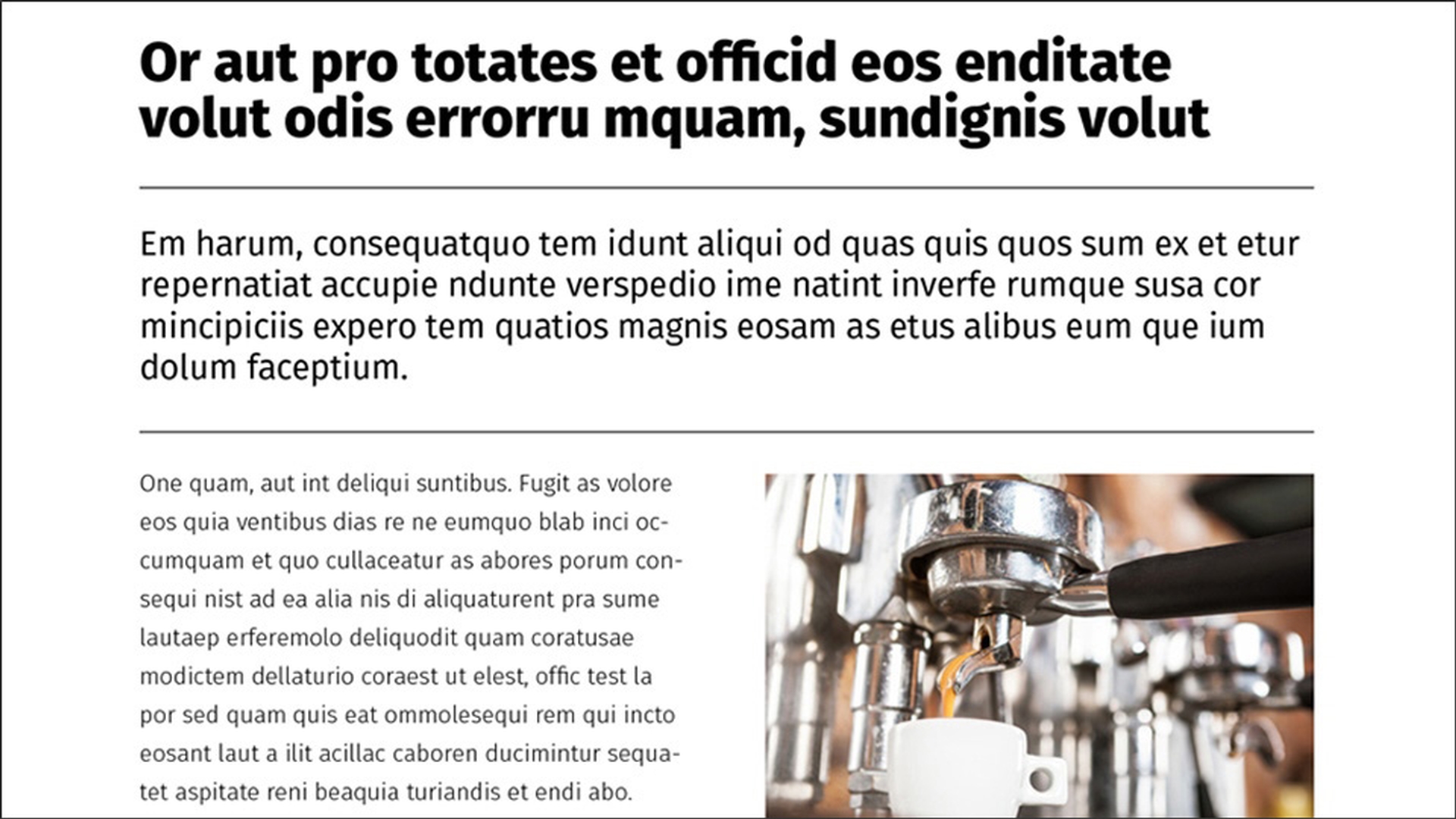
InDesign CC를 실행하고 따라 하려면 이 튜토리얼에서 제공하는 실습용 파일을 다운로드하여 엽니다.
페이지 패널이 화면에 보이지 않으면 창 메뉴에서 페이지를 선택합니다.
페이지 패널을 보면 3페이지로 구성된 파일임을 알 수 있죠.
문서 창에 2페이지를 표시하기 위해 2페이지 축소판을 두 번 클릭합니다.
새 문서를 만들 때 원하는 여백 및 단 안내선을 지정할 수 있는데 이러한 안내선이 문서의 모든 페이지에 적용됩니다.
이러한 마젠타 색상의 선을 통해 알 수 있듯이 이 페이지의 여백은 0.5인치입니다.
텍스트 프레임은 여백 안내선과 상관없이 페이지 가운데에 있습니다.
누가 이 문서를 만들었는지 알 수 없지만 하나의 열과 0.5인치 여백으로 설정했는데 이 디자인과 어울리지 않습니다.
3페이지 축소판을 두 번 클릭해 보니 3페이지 레이아웃도 유사하네요.
여기에도 텍스트 프레임의 위치를 알려주는 안내선이 표시되어 있지 않습니다.
콘텐츠를 추가하기 위해 페이지를 더 만들어야 하는 경우 이러한 페이지의 프레임을 동일하게 정렬해야 하는데 안내선이 없으면 작업이 번거로울 수 있습니다.
해결해 보죠.
먼저 이 문서의 2페이지와 3페이지를 선택하기 위해 2페이지 축소판을 두 번 클릭하여 문서 창에 2페이지를 표시한 다음 Shift 키를 누른 상태에서 3페이지를 클릭합니다.
그러면 2페이지와 3페이지의 축소판이 모두 파란색으로 바뀌면서 두 페이지가 선택되었음을 나타냅니다.
두 페이지의 여백 및 단 안내선을 변경하기 위해 레이아웃 메뉴에서 여백 및 단을 선택합니다.
여백 및 단을 변경할 때 텍스트와 이미지가 움직이지 않도록 해야 하므로 레이아웃 조정 옵션이 선택되어 있다면 선택 해제합니다.
위쪽, 아래쪽, 왼쪽, 오른쪽 여백의 값을 개별적으로 입력해볼 텐데요.
이 체인 연결 아이콘이 이와 같이 되어 있지 않으면 클릭하여 체인 연결을 해제합니다.
그런 다음 위쪽 여백은 1.25인치, 아래쪽 여백은 1.75인치, 왼쪽과 오른쪽 여백은 1.5인치를 입력합니다.
열 개수는 2를 입력하고 열 사이의 공간을 나타내는 간격은 0.5를 입력한 다음 확인을 클릭합니다.
2페이지의 축소판을 두 번 클릭한 다음 3페이지 축소판을 두 번 클릭하여 문서 창에 각 페이지를 표시해 보면 2페이지와 3페이지의 여백 및 단 안내선이 동일합니다.
이러한 안내선은 두 페이지의 고유한 레이아웃을 만드는 데 적합한 위치에 있습니다.
안내선을 사용하면 각 페이지에 텍스트 및 이미지 프레임을 정확하게 배치할 수 있습니다.
보기 메뉴에서 격자 및 안내선을 선택합니다.
안내선에 스냅 옆에 체크 표시가 되어 있는데요.
이 옵션이 체크 표시되어 있으면 안내선의 4픽셀 내에 있는 페이지 항목이 자석처럼 안내선에 스냅됩니다.
이렇게 하면 항목을 배치할 때 정확하게 하지 않아도 됩니다.
문서 창에 2페이지를 표시하기 위해 페이지 패널에서 2페이지 축소판을 두 번 클릭합니다.
이 페이지에서 각 텍스트 프레임의 가장자리를 가장 가까운 안내선으로 드래그하기 위해 선택 툴인 검은색 화살표를 클릭합니다.
프레임 중 하나를 클릭한 다음 측면에 있는 핸들을 가까운 안내선으로 드래그합니다.
안내선에 스냅 기능을 사용하면 간편하게 정확한 위치에 배치할 수 있습니다.
이 페이지의 텍스트 프레임과 이미지 프레임마다 이 단계를 반복합니다.
이제 페이지 패널에서 3페이지 축소판을 두 번 클릭하여 3페이지로 이동합니다.
이 페이지에 있는 요소도 안내선에 스냅하여 크기를 변경합니다.
이 페이지의 경우 두 텍스트 열의 폭을 다르게 설정하는 것도 가능합니다.
InDesign CC의 여백 및 단 안내선은 제안 사항에 불과합니다.
언제든지 원하면 이러한 값을 재정의할 수 있습니다.
이제 이러한 항목을 이렇게 정렬해 보죠.
좋습니다.
이제 2페이지와 3페이지에 있는 모든 항목이 일관된 모양을 갖습니다.
여백 및 단 안내선을 사용하면 언제든지 페이지의 디자인과 레이아웃을 빠르고 일관성 있게 정확하게 만들 수 있습니다.