Adobe InDesign에서 문자는 디자인 요소로서 다양하게 사용됩니다.
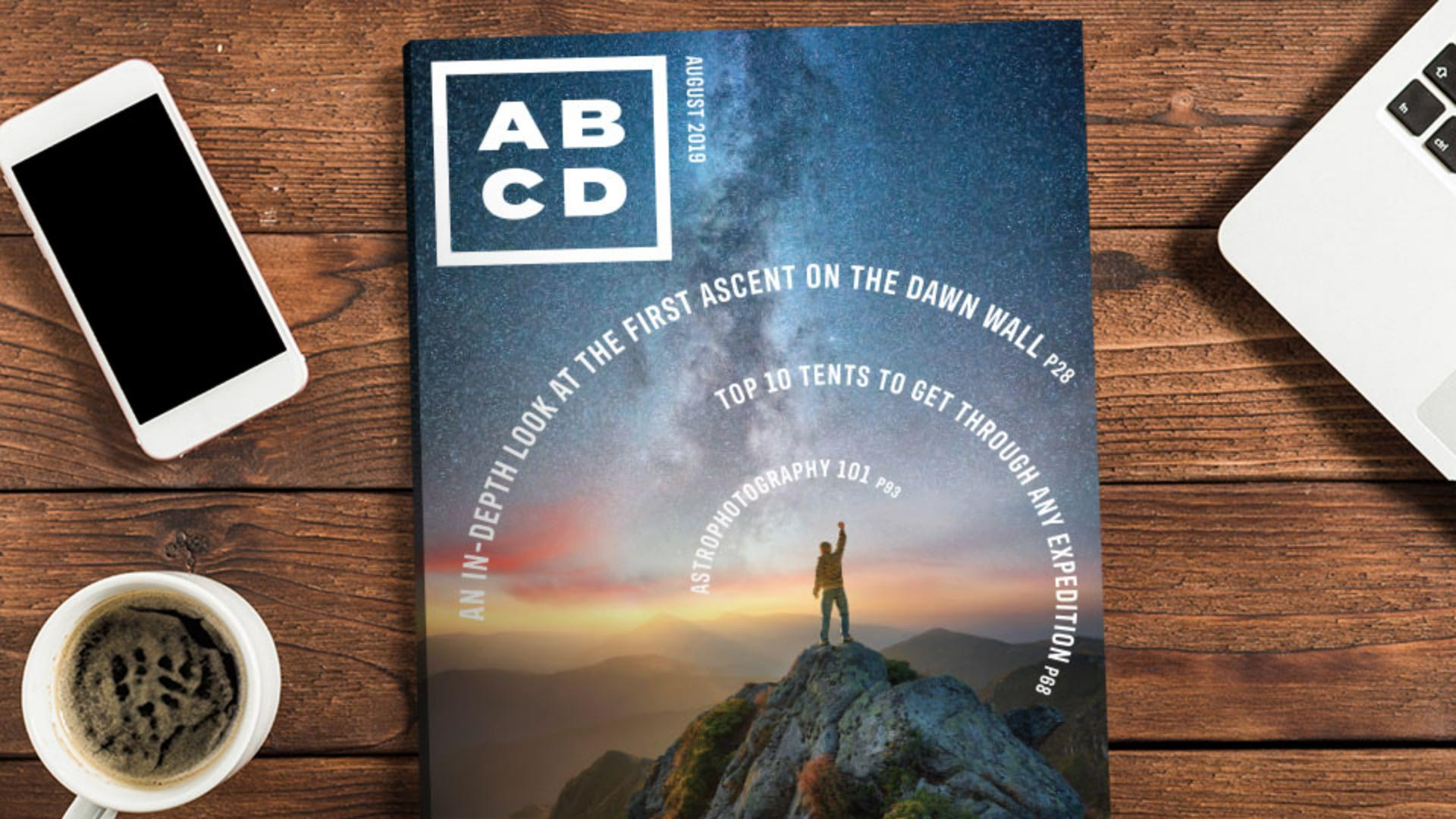
이 튜토리얼에서는 패스를 따라 텍스트를 추가하고 서식을 지정하는 방법을 살펴보면서 매거진 커버를 완성해 보겠습니다.
예제 문서를 열면 누락된 글꼴 대화 상자가 보일 겁니다.
시스템에 없는 글꼴이 문서에 사용되었다는 내용이죠.
Adobe Fonts 사용함으로 표시되는 경우는 Adobe Fonts를 활성화할 수 있으므로 글꼴이 선택된 상태에서 활성화를 클릭하면 되고 Adobe Fonts 사용 안 함이 표시되는 경우는 글꼴 찾기를 클릭하고 열린 대화 상자에서 누락된 글꼴을 선택한 다음 대체 글꼴을 선택하면 됩니다.
글꼴이 활성화되었다면 닫기를 클릭합니다.
먼저 타원을 몇 개 만들고 각 원의 바깥쪽에 텍스트를 추가해 보죠.
사각형 프레임 툴을 길게 눌러 타원 프레임 툴을 선택합니다.
여기에서 누르고 드래그하여 이 정도 크기의 원을 그립니다.
타원을 몇 개 더 만들어야 하는데 처음 모양을 복사하겠습니다.
편집 메뉴에서 복사를 선택하고 편집 메뉴에서 현재 위치에 붙이기를 선택하여 사본을 원본 위에 바로 붙여넣습니다.
이 사본을 드래그하여 약간 작게 만들어 보죠.
선택 툴을 선택하고 macOS는 Shift+Option, Windows는 Shift+Alt를 누른 채 모퉁이를 중심쪽으로 드래그합니다.
두 키로 비율을 유지하면서 크기를 중심에서부터 조정하는 거죠.
대략 이 크기가 되면 마우스 버튼을 놓은 다음 키를 놓습니다.
사본 하나를 더 만들어 크기를 작게 조정해 보죠.
편집 메뉴에서 복사를 선택하고 다시 편집 메뉴에서 현재 위치에 붙이기를 선택합니다.
더 작게 만들기 위해 macOS는 Shift+Option, Windows는 Shift+Alt를 누른 채 모퉁이를 중심쪽으로 드래그하고 대략 이 크기가 되면 마우스 버튼을 놓은 다음 키를 놓습니다.
이제 세 개의 원에 텍스트를 추가해 보죠.
특수 문자 툴인 패스에 입력 툴을 사용합니다.
이 툴을 선택하려면 문자 툴을 길게 누르고 패스에 입력 툴을 선택합니다.
가장 큰 원부터 텍스트를 추가해 보죠.
입력을 시작할 모양의 가장자리로 포인터를 가져갑니다.
여기 아래쯤요.
포인터 옆에 +가 표시되면 클릭하여 원 바깥 둘레에 넣을 텍스트를 준비합니다.
입력해 보죠.
AN IN-DEPTH LOOK AT THE FIRST ASCENT ON THE DAWN WALL P38 텍스트 크기를 키우고 다른 글꼴을 선택해야 하므로 선택하려면 텍스트를 세 번 클릭합니다.
먼저 속성 패널에서 글꼴 크기를 30으로 변경할 텐데요.
위쪽 화살표를 원하는 만큼 클릭합니다.
색상을 변경하려면 채우기 색상을 클릭하고 (용지)를 선택합니다.
흰색을 의미하죠.
다른 글꼴로 바꿔 보겠습니다.
튜토리얼 초반에 활성화한 글꼴을 사용해볼 텐데요.
글꼴 군 메뉴를 클릭합니다.
목록에 있는 글꼴을 선택하거나 활성화된 Adobe Fonts로 필터링하여 활성화된 글꼴 표시를 클릭하고 목록에서 글꼴을 선택할 수 있죠.
원 둘레의 텍스트를 회전해야 겠네요.
다른 곳에서 텍스트를 시작하는 방법은 원을 회전하는 것이므로 선택 툴을 선택하여 모퉁이 위에 포인터를 두고 회전 화살표가 표시되면 잠시 길게 누른 다음 드래그하여 텍스트를 회전합니다.
드래그하기 전에 잠시 기다리면 실시간으로 회전을 미리 볼 수 있죠.
텍스트 한 줄을 패스에 올려둔 상태에서 다른 원에 텍스트를 추가해보죠.
이번에도 패스에 입력 툴을 선택하고 두 번째로 큰 원으로 이동하여 클릭하고 텍스트를 추가합니다.
TOP 10 TENTS TO GET THROUGH ANY EXPEDITION P68로 입력합니다.
이제 가장 작은 원의 가장자리로 와서 여기를 클릭한 다음 이렇게 입력합니다.
ASTROPHOTOGRAPHY 101 P92 처음 텍스트에 적용된 서식이 두 텍스트에는 적용되지 않았네요.
동일한 서식을 적용하려면 이 텍스트의 서식을 스타일로 저장한 다음 다른 텍스트에 적용하면 됩니다.
첫 번째 텍스트를 클릭하여 서식을 저장해 보죠.
속성 패널에서 새 단락 스타일 버튼을 클릭하고 스타일 이름을 지정한 다음 Return 또는 Enter를 누릅니다.
동일한 서식을 적용하려면 이 텍스트를 클릭하고 메뉴에서 새로 만든 스타일 이름을 선택합니다.
이 텍스트도 동일합니다.
텍스트를 디자인 요소로 사용하면 디자인에 창의적인 요소를 더할 수 있습니다.
이 시간에 배운 텍스트의 배치 및 회전 기법을 충분히 연습해 보시기 바랍니다.