이 튜토리얼에서는 몇 가지 문자 기능으로 Adobe InDesign에서 마스터헤드를 만들어볼 텐데요.
매거진이나 뉴스레터에서 헤더로 사용하면 유용합니다.
텍스트를 넣고 서식을 준 다음 윤곽선 또는 패스로 변환하고 패스파인더 메뉴로 모양을 결합해보죠.
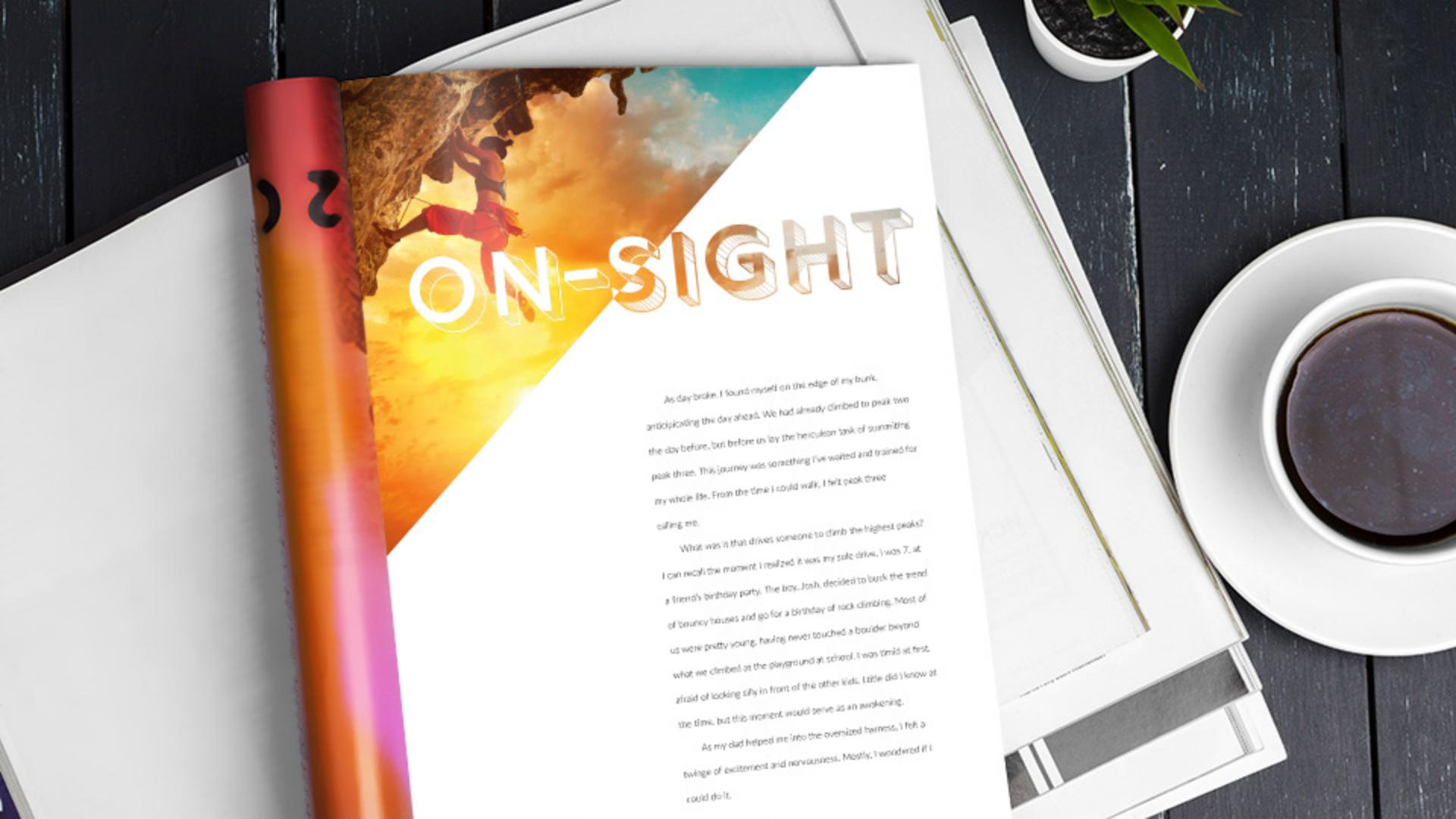
최종 마스터헤드는 예제와 같이 색상을 포함하거나 이 예제와 같이 이미지를 포함할 수 있습니다.
먼저 크기나 모양이 될 프레임을 만들어 보죠.
이 프레임은 색상이나 이미지를 표시하게 됩니다.
먼저 사각형을 그린 다음 모양을 편집해 보죠.
툴바에서 사각형 프레임 툴을 선택합니다.
디자인에서 Shift 키를 누른 채로 안내선 모퉁이에서부터 사각형을 그리기 시작해 디자인을 가로질러 이 크기로 드래그하고 마우스를 놓은 다음 키를 놓습니다.
나중에 크기와 모양을 다양하게 시도해 보십시오.
이걸로 삼각형을 만들어볼 텐데요.
사각형의 고정점 하나를 제거하면 됩니다.
고정점을 선택하려면 직접 선택 툴을 선택합니다.
먼저 빈 영역을 클릭하여 선택을 해제해야 각 고정점을 선택할 수 있으므로 포인터를 모퉁이점에 놓고 포인터 옆에 작은 상자가 표시되면 클릭하여 선택합니다.
고정점을 제거하기 위해 Delete 또는 Backspace를 누르면 삼각형이 됩니다.
모양이 잘 보이게 하려면 색상으로 채웁니다.
오른쪽에 있는 속성 패널에서 채우기 색상을 클릭하고 텍스트 레이어가 보이도록 밝은 색상을 선택합니다.
텍스트를 추가해 보죠.
툴바에서 문자 툴을 선택하고 텍스트 프레임을 이 정도의 크기로 그리고 프레임 안에 대문자로 입력해 보죠.
ON-SITE Esc 키를 눌러 텍스트 프레임을 선택합니다.
텍스트에 서식을 주기 위해 두꺼운 글꼴을 선택하고 크기를 크게 해 보죠.
글꼴이 너무 얇거나 작으면 적용하려는 효과를 보기가 어렵습니다.
글꼴을 변경하려면 글꼴 군 메뉴를 클릭하고 원하는 글꼴을 선택하거나 Adobe Fonts를 적용하려면 더 찾기를 클릭하여 글꼴 목록을 표시하고 새 글꼴을 활성화할 수 있죠.
Rig Solid 글꼴을 찾아야 하는데요.
입력해 보죠. r i g 글꼴 목록에서 Rig Solid Medium Lines를 찾습니다.
여기요.
스크롤하다 보면 나오죠.
이 글꼴을 활성화하려면 클라우드 아이콘을 클릭하고 확인을 클릭합니다.
활성화되면 글꼴을 선택하여 적용할 수 있습니다.
서식을 몇 가지 더 적용해 보죠.
글꼴 크기를 96pt로 변경하기 위해 글꼴 크기를 선택하고 96을 입력한 다음 Return 또는 Enter를 누릅니다.
글자 사이에 간격을 줘야 하는데요.
공간을 만들려면 자간을 양수 값으로 변경합니다.
텍스트가 프레임에 맞지 않으면 텍스트 프레임의 모퉁이를 두 번 클릭하여 텍스트에 맞춥니다.
모양과 텍스트가 준비되면 나중에 변경할 수 있게 사본을 만들 텐데요.
그 이유는 잠시 후에 알게 될 것입니다.
선택 툴을 선택하고 모양과 텍스트를 드래그합니다.
사본을 만들려면 macOS에서는 Option 키를 Windows에서는 Alt 키를 누른 상태에서 사본을 여기로 드래그하고 마우스 버튼을 놓은 다음 키를 놓습니다.
이제 텍스트와 모양을 결합해 보죠.
먼저 텍스트를 패스로 변환하여 편집 가능하도록 만들어야 합니다.
텍스트를 패스로 변환하려면 텍스트를 클릭하여 선택한 다음 문자 메뉴에서 윤곽선 만들기를 선택합니다.
이때 텍스트를 원하는 지점에 배치해야 하는데요.
모양과 결합한 다음에는 위치를 변경할 수 없기 때문입니다.
그래서 사본을 만들어뒀으므로 나중에 텍스트나 모양을 다시 편집해 볼 수 있죠.
결합하려면 모양과 텍스트 윤곽선을 가로질러 드래그하고 개체 메뉴에서 패스파인더, 오버랩 제외를 선택합니다.
이 옵션은 이 모양과 겹치는 텍스트 패스를 제거합니다.
이제 모양과 텍스트 윤곽선이 한 개체가 되어 채우기 색상이나 이미지를 포함할 수 있습니다.
이미지를 삽입해 보죠.
파일 메뉴에서 가져오기를 선택하고 원하는 이미지나 이 튜토리얼의 이미지를 찾아 열기를 클릭합니다.
이미지를 모양에 어울리게 맞추려면 오른쪽 속성 패널에서 비율에 맞게 프레임 채우기 버튼을 클릭합니다.
원하는 경우 사진을 두 번 클릭하고 프레임 안에서 드래그해도 됩니다.
지금이 훨씬 좋은데요.
마스터헤드를 이런 방법으로 다양하게 결합할 수 있습니다.
텍스트와 모양 사본을 사용하여 다시 연습해 보거나 다르게 시도해 보시기 바랍니다.
이 마스터헤드 콘텐츠를 Creative Cloud Libraries에 추가하고 다른 프로젝트에서 재사용할 수도 있습니다.