[Brian Matiash]: Lightroom의 마스크 툴로 사진의 특정 부분만 정교하게 보정하고 싶었지만 방법을 모르셨던 분들께 이번 영상에서 그 방법을 알려 드리겠습니다.
안녕하세요.
저는 Brian Matiash입니다.
Adobe Lightroom 팀의 소프트웨어 품질 엔지니어이자 사진 강사로 활동하고 있습니다.
제 생각에 Lightroom의 가장 강력한 기능은 마스크 패널인데 여러 마스크를 추가하거나 빼고 세밀하게 조정하여 사진에서 특정 영역을 정교하게 보정할 수 있기 때문이죠.
이제부터 그 방법을 알려 드리겠습니다.
시작해 보죠.
먼저 '추가' 기능으로 여러 마스크를 결합하는 방법부터 살펴보겠습니다.
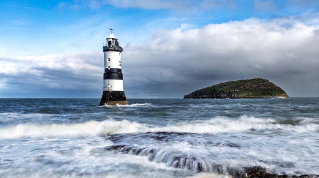
프레임 아래쪽으로 시선이 가도록 하늘을 어둡게 하려고 합니다.
하늘만이 아니라 수평선 아래 영역도 자연스럽게 어두워지도록 뚜렷한 가장자리를 흐릿하게 해 보죠.
마스크를 적용하기 위해 오른쪽 툴바에서 마스크 아이콘을 클릭합니다.
먼저 적응형 하늘 마스크를 선택하면 하늘이 정교하게 선택됩니다.
오버레이를 보면 가장자리가 매우 뚜렷하네요.
노출을 줄이면 마스크 효과가 확실히 드러납니다.
위에서 아래까지 하늘이 고르게 어두워지긴 했는데요.
어둠이 수평선 밑으로도 자연스럽게 이어지게 하고 싶습니다.
그러기 위해 '추가'를 클릭해 보죠.
그러면 모든 마스크 툴이 있는 마스크 패널이 표시됩니다.
선형 그레이디언트를 선택한 다음 클릭하고 아래로 드래그합니다.
아래로 더 드래그하면 아까 줄였던 노출이 산에도 적용되는 걸 볼 수 있습니다.
이쯤에 놓는 게 좋겠네요.
색상 오버레이를 통해 눈으로 직접 확인할 수 있습니다.
세 개의 점으로 표시된 옵션을 클릭하고 '검은색 바탕에 흰색'을 선택한 다음 오버레이를 켭니다.
그러면 이 이미지에 하늘 필터와 선형 그레이디언트가 어떻게 결합되어 있는지 알 수 있습니다.
이렇게 마스크 추가 기능으로 여러 마스크를 결합하는 방법을 살펴봤는데요.
기존 마스크에서 특정 부분을 빼려면 어떻게 해야 할까요?
빼기 기능을 사용하여 해결해 보겠습니다.
이건 아치스 국립공원에서 촬영한 제 아내 Ashley의 사진인데요.
뒤에 부드럽고 따뜻한 빛을 더해 보겠습니다.
다시 마스크 패널에서 방사형 그레이디언트를 클릭하고 위에 타원을 그린 다음 알맞은 위치에 놓습니다.
이제 실제로 빛을 넣기 위해 효과 패널에서 디헤이즈로 이동합니다.
왼쪽으로 이동하여 값을 낮춰 보겠습니다.
그러면 빛이 생기는데 문제는 Ashley 위에도 생긴다는 것입니다.
빛이 뒤쪽에만 생기게 해 보겠습니다.
기존 마스크에서 특정 부분만 제거할 수는 없을까요?
바로 이때 빼기 버튼을 사용하면 됩니다.
다시 이 방사형 그레이디언트에서 빼기를 클릭한 다음 피사체를 선택합니다.
그러면 방사형 그레이디언트에서 피사체 영역만 잘립니다.
여기에서 클릭한 다음 옮겨보면 Ashley의 주변으로 빛이 생기는 것을 볼 수 있습니다.
이제 색상에서 색온도를 높여 따뜻한 느낌을 준 다음 양 슬라이더를 사용하여 빛의 전체 강도를 제어합니다.
다시 검은색 바탕에 흰색을 선택한 다음 오버레이를 켜면 해당 부분을 정확하게 확인할 수 있습니다.
방사형 그레이디언트가 적용되었고 여기서 피사체는 빠져 있죠.
한 가지 더 보여드리고 싶은 기능이 있는데요.
앞서 추가와 빼기를 보여드렸고 이제 교차를 살펴보겠습니다.
교차란 선택 영역에서 또 다른 선택 영역을 만드는 것을 말합니다.
교차가 무엇인지 보여드리죠.
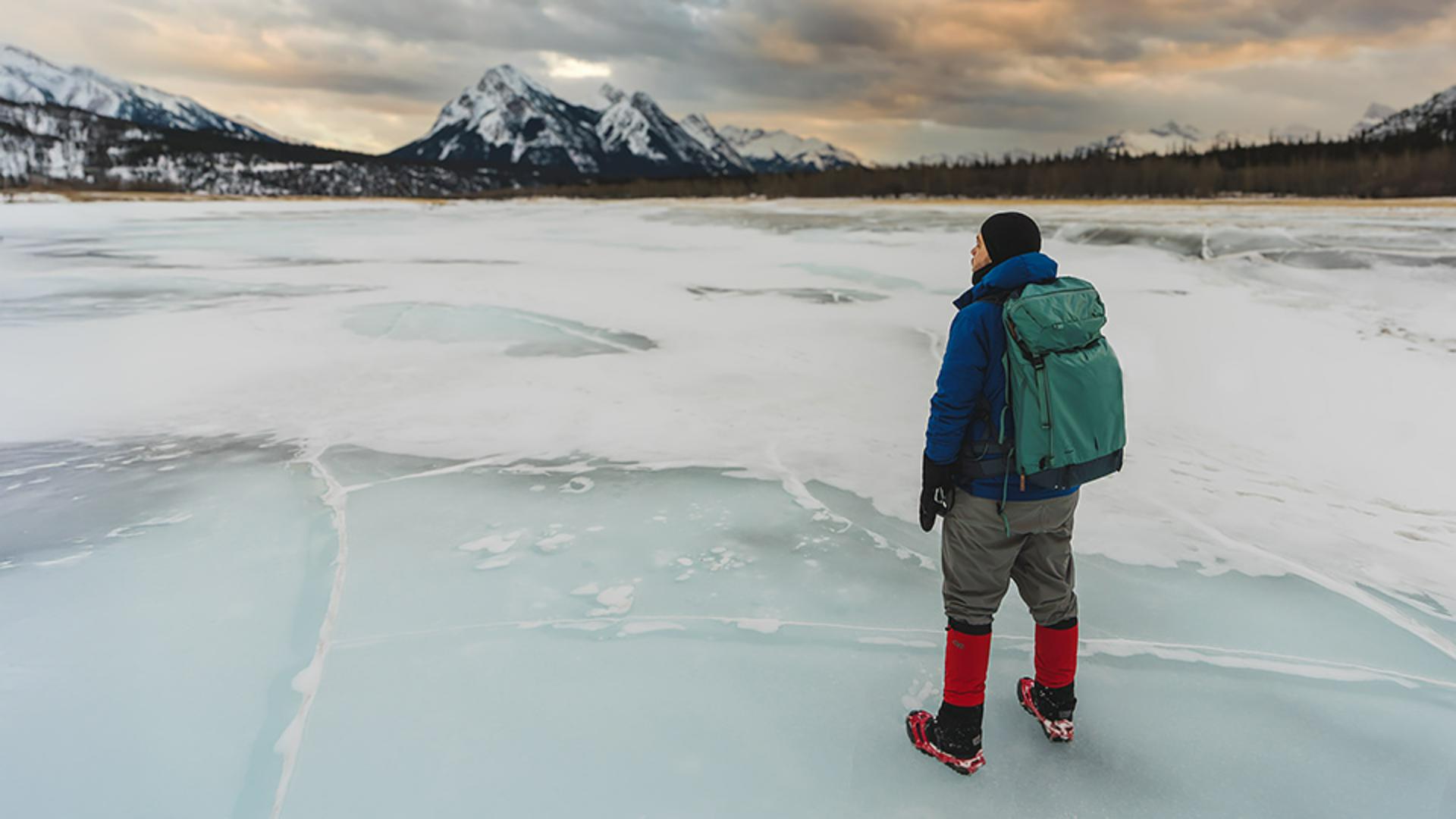
이 사진은 캐나다의 꽁꽁 언 아브라함 호수에 서 있는 제 모습을 찍은 것입니다.
각반과 마이크로 스파이크의 색상을 바꿔 보려고 합니다.
교차 기능을 보여주기에 좋은 예제이죠.
먼저 피사체를 선택합니다.
그러면 Lightroom이 저를 피사체로 정확하게 인식합니다.
교차란 한 선택 영역에 또 다른 선택 영역을 만드는 것이라고 했는데요.
첫 번째 선택 영역 즉, 주요 선택 영역이 피사체인 저입니다.
이제 이 선택 영역에 또 다른 선택 영역을 만들겠습니다.
바로 각반과 마이크로 스파이크의 빨간색 부분입니다.
마스크 옆에 있는 세 개의 점을 클릭한 다음 '다음을 사용해 마스크 교차'를 선택하고 여기서 색상 범위를 선택하겠습니다.
그런 다음 각반을 클릭하면 빨간색인 부분이 표시되는데 색상 범위를 선택했기 때문입니다.
그리고 다듬기 슬라이더를 사용해 원하는 색상에 정확히 맞춥니다.
이제 색상 패널로 이동하여 미세 조정 사용을 켠 다음 색조 컨트롤을 사용해 색상을 변경해 보죠.
녹색, 노란색 등 원하는 색상으로 바꿀 수 있습니다.
지금까지 추가, 빼기, 교차 기능으로 마스크를 결합하는 방법을 살펴봤는데요.
이제 직접 재미있게 실험해 보고 각자의 사진에 여러 마스크를 결합하여 멋진 결과물을 얻으시기 바랍니다.
시청해 주셔서 감사합니다.