Lightroom에서 사진에 사전 설정을 적용하는 방법을 살펴봅니다.
따라 해보려면 아무 사진을 사용하거나 이 튜토리얼의 Adobe 페이지에서 샘플 파일을 다운로드하세요.
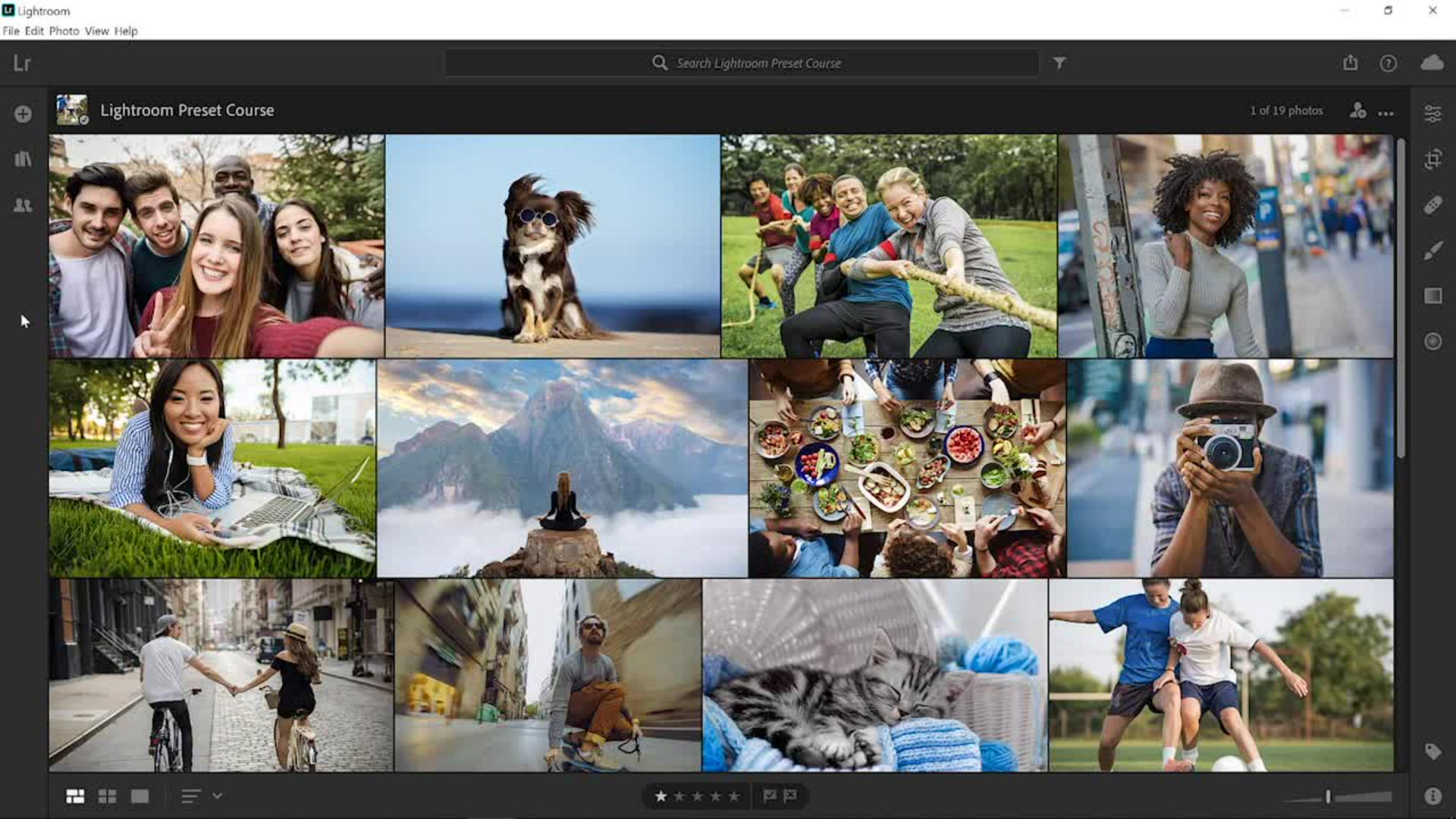
샘플 사진을 Lightroom으로 가져와 사진 격자에 표시되면 두 번 클릭해 사진을 엽니다.
사전 설정은 모바일 앱에서 사진에 필터를 적용하는 것과 같죠.
클릭 한 번으로 사진의 룩앤필을 극적으로 바꿀 수 있습니다.
많은 모바일 사진 편집 앱과는 다르게 사전 설정은 모두 편집이 가능합니다.
사전 설정은 한 개 이상의 컨트롤 슬라이더의 위치를 미리 결정해 놓은 것과 같으므로 언제든지 필요에 맞게 조정할 수 있습니다.
그럼 지금부터 살펴보죠.
편집 아이콘을 클릭하거나 키보드에서 E 키를 눌러 편집 작업 영역을 연 다음 ...
아이콘을 클릭하고 단일 패널 모드를 끕니다.
그러면 한 번에 한 개 이상의 패널을 열 수 있어 사전 설정 효과를 자세히 볼 수 있죠.
다음으로 빛, 색상, 효과 패널을 열고 편집 패널 아래의 사전 설정 버튼을 클릭하면 세 번째 열에 범주별로 나누어진 사전 설정 목록이 나타나고 이름을 클릭하면 범주를 확장할 수 있습니다.
각 사전 설정 위에 커서를 놓으면 사진에 적용될 결과를 실시간으로 미리 볼 수 있습니다.
물론 마음에 드는 사전 설정이 있으면 클릭해 바로 적용하면 됩니다.
사전 설정 위에 커서를 놓으면 패널 슬라이더가 변경되는데요.
각 슬라이더의 미리 결정된 위치 또는 사전 설정된 위치에 따라 각 사전 설정의 분위기가 달라집니다.
사전 설정을 사용해보면 컨트롤의 기능을 배울 수도 있습니다.
가령 크리에이티브 범주의 '오래된 사진' 사전 설정에 커서를 놓으면 흰색 계열 슬라이더가 +40에 설정되어 밝은 영역을 더욱 밝게 만드는 걸 알 수 있죠.
검정 계열 슬라이더는 -40으로 설정되어 어두운 영역을 더욱 어둡게 하죠.
이렇게 이미지에서 대비 효과를 생성합니다.
색상 패널에서도 생동감과 채도 슬라이더가 모두 낮춰져 이미지 채도가 내려간 상태이므로 사진이 오래된 것처럼 보입니다.
다음으로 흑백 사전 설정을 열고 사전 설정 위에 커서를 놓아보죠.
이 사진의 경우 색상 범주로 돌아가서 고대비 및 세부정보를 선택해 보겠습니다.
사전 설정이 사진과 완벽하게 맞지 않는 경우도 있는데요.
언제든지 이미지에 맞게 편집할 수 있습니다.
이 경우 대비가 지나치게 높으므로 대비 슬라이더를 왼쪽으로 드래그하여 낮춥니다.
또 다른 뛰어난 기능은 한 번에 여러 개의 사전 설정을 이미지에 적용하여 더욱 흥미로운 효과를 만들 수 있다는 건데요.
다시 말해 사전 설정을 위아래로 배치하여 이미지를 보정하고 흥미로운 효과를 만들 수 있습니다.
예를 들어, 그레인을 이 사진에 추가해 보죠.
그레인 사전 설정 범주를 확장하고 그레인 사전 설정 위에 커서를 놓습니다.
원본 사전 설정은 왼쪽에 고정되어 있고 그레인만 추가됩니다.
그레인 슬라이더는 효과 패널에 있습니다.
사전 설정 위에 커서를 놓으면 그레인 슬라이더가 움직입니다.
'밝음'을 클릭해 이 사진에 그레인이 과도하게 적용되지 않게 해보죠.
이 사전 설정 위에 비네팅을 추가할 수도 있는데요.
비네팅 범주를 열고 다른 사전 설정 위에 커서를 놓습니다.
비네팅 슬라이더는 효과 패널에 있습니다.
'많이'를 선택하여 강렬한 비네팅을 추가하겠습니다.
서로 다른 사전 설정이 적용된 여러 버전의 사진을 만들려면 편집 메뉴에서 복제를 선택한 다음 필름 스트립 아이콘을 클릭하고 필름 스트립의 맨 왼쪽 복사본을 선택합니다.
적용된 사전 설정을 제거하고 처음부터 시작하려는 경우 이미지를 재설정하여 원본으로 돌아갈 수 있는데요.
… 아이콘을 클릭한 다음 원본으로 재설정을 선택하거나 키보드에서 Shift + R을 누릅니다.
그다음에는 원하는 사전 설정을 찾아 여기를 클릭하여 적용하면 두 개의 다른 사전 설정이 적용된 하나의 사진이 만들어지죠.
이처럼 사전 설정은 매우 강력하며 편집 시간을 상당히 절약할 수 있습니다.
모바일용 Lightroom에서도 이 사전 설정을 사용할 수 있죠.
이제 Lightroom에서 사전 설정을 적용하는 방법을 배웠으므로 여러분의 사진에 응용해 보시기 바랍니다.