안녕하세요.
Adobe의 Russell Preston Brown입니다.
지금부터 컬러 이미지를 극적인 흑백 이미지로 변환하는 방법을 살펴볼 텐데요.
이 프로젝트를 통해 Adobe Lightroom에서 유용한 팁과 기법을 소개하겠습니다.
이 기법은 제가 처음 암실에서 닷지와 번 효과를 만들 때부터 사용하던 것이죠.
닷지와 번 효과를 만들기 위해 Lightroom에서 방사형 그레이디언트 툴, 선형 그레이디언트 툴, 브러시 툴을 사용해 보겠습니다.
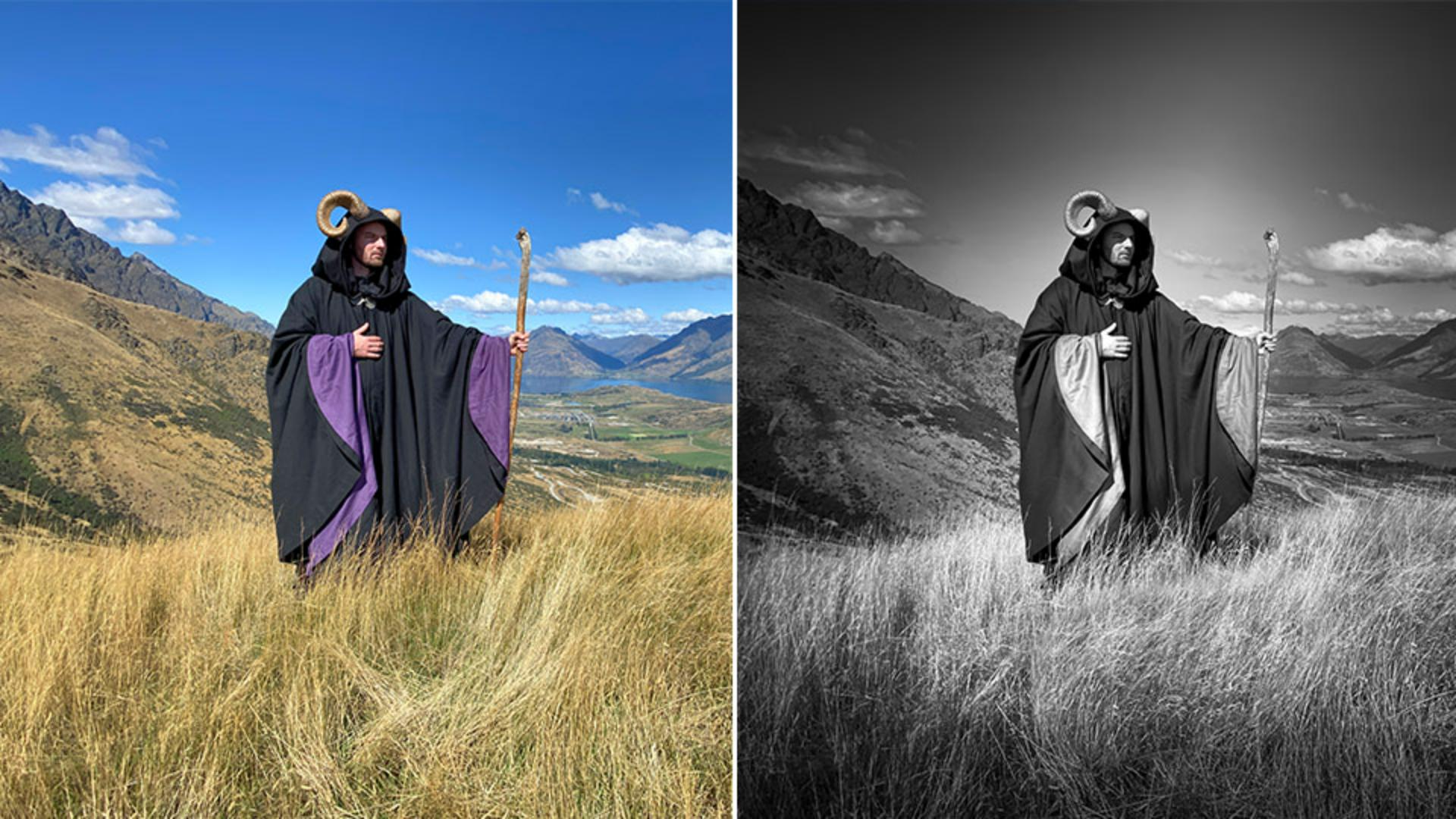
현재 뉴질랜드에서 촬영한 이 이미지와 파노라마 형식의 두 번째 이미지가 준비되어 있습니다.
다시 말씀드리자면 이 이미지를 멋진 흑백 이미지로 변환해 보겠습니다.
첫 번째 이미지부터 시작해보죠.
컬러 이미지를 흑백으로 변환할 때 저는 항상 프로필 설정부터 시작합니다.
이 메뉴를 누르면 여러 선택 옵션이 표시되는데 아래에 있는 모든 프로필 찾아보기를 선택한 다음 이 창에서 흑백을 선택합니다.
그러면 선택할 수 있는 내장된 프로필이 모두 표시됩니다.
각 프로필 위로 마우스를 가져가면 해당 프로필을 미리 볼 수 있는데요.
이렇게 기존 프로필을 하나씩 살펴본 다음 프로젝트에 가장 어울리는 스타일의 프로필을 찾으면 됩니다.
아주 극적인 스타일을 찾아보죠.
그 중에서 흑백 06이 좋겠네요.
어두운 하늘이 매우 인상적입니다.
아래에서 양을 조정할 수 있는데, 오른쪽으로 드래그하면 하늘이 어두워집니다.
너무 어둡네요.
왼쪽으로 드래그하면 밝아집니다.
다시 이 정도로 옮기니 이 프로젝트를 시작하기에 딱 좋네요.
흑백 이미지에 맞는 기본 톤을 설정한 다음에는 상단에 있는 뒤로를 선택하여 다른 조정 옵션을 표시합니다.
이제 빛 설정, 색상, 효과, 세부 사항, 광학, 모양을 조정할 수 있는데요.
이 경우 색상으로 이동해 보죠.
클릭하고 색상을 열어 흑백 혼합을 통해 대상 조정을 합니다.
예를 들어 마법사의 옷에 멋진 자주색이 있는데요.
자주를 선택하고 오른쪽으로 드래그하면 자주 계열이 보정되면서 밝아집니다.
이때 이 슬라이더를 끝까지 드래그하면 보시다시피 하늘에 결점이 나타납니다.
마음에 안 드는데요.
이 경우 다시 0으로 설정하고 다른 기법을 사용해 보겠습니다.
설명하기에 앞서 효과로 이동하여 조정할 기능이 있는데, 바로 디헤이즈, 부분 대비, 노출을 조정하여 이미지를 어둡게 만든 다음 비네팅을 추가하여 가장자리를 어둡게 만듭니다.
보시다시피 이미지가 더 어두워졌는데요.
다음으로 특정 영역을 밝게 만들 겁니다.
지금부터 주요 기법을 설명해드리죠.
대상 조정을 위해 방사형 그레이디언트 툴을 선택합니다.
이 툴을 선택하고 이미지에 타원을 그립니다.
가장자리를 넘어가도록 타원이 크게 그려져 있는데요.
마치 빛이 하늘에서 내려와 피사체를 밝혀주는 효과를 만들어 보죠.
반전을 선택하여 타원의 안쪽이 아니라 바깥쪽 영역에 적용하면 바깥쪽 영역은 어두워지고 안쪽 영역은 밝아집니다.
확인해 보죠.
결과를 보니 빛이 하늘에서 내려와 마법사를 비추고 있는 것처럼 보입니다.
와우!
계속해서 브러시로 특정 영역에 빛을 적용해 보죠.
먼저 브러시 툴을 선택합니다.
보시다시피 브러시 툴로 여러 영역을 조정할 수 있습니다.
이제 암실에서 닷지와 번 효과를 만드는 것처럼 일부 영역을 밝게 또는 어둡게 만들 수 있습니다.
브러시로 칠한 영역을 각각 선택하면 오른쪽에 조정 옵션이 표시됩니다.
밝은 영역을 높이고 어두운 영역을 낮춰보죠.
이렇게 하면 하늘에 영향을 주지 않으면서도 자주 계열을 조정할 수 있습니다.
앞서 본 색상의 대상 조정과 마찬가지죠.
이러한 영역을 선택하고 칠해 조정하면 됩니다.
이때 사용할 수 있는 툴이 하나 더 있는데 선형 그레이디언트 툴입니다.
이미지에서 대상 영역을 클릭하고 그레이디언트를 드래그합니다.
이 경우 아래쪽에 그레이디언트를 적용했는데요.
이 그레이디언트를 클릭하면 조정 내용을 볼 수 있습니다.
밝은 영역과 노출을 낮추고 그레이디언트의 크기를 조정한 결과 최종 이미지가 완성되었습니다.
아주 멋지네요.
다음은 제가 만든 두 번째 이미지로 동일한 기법을 사용했습니다.
보시다시피 브러시 툴을 사용하여 이 영역을 조정하고 방사형 그레이디언트 툴을 사용하여 이 영역을 밝게 하고 아랫부분에도 밝게 했습니다.
저쪽에 있는 헛간에도 대상을 지정하고 암실에서 하는 것처럼 밝게 만들었습니다.
그 결과 이와 같은 이미지가 완성되었습니다.
원본 이미지와 비교하여 극적으로 바뀌었네요.
지금까지 컬러 이미지를 극적인 흑백 이미지로 조정하는 유용한 팁과 기법을 소개하고 닷지 및 번 효과를 만드는 데 유용한 대상 조정 툴인 방사형 그레이디언트 툴, 선형 그레이디언트 툴, 브러시 툴을 살펴보았습니다.
직접 경험해 보세요.