소개
Lightroom에서 이미지의 디테일과 품질을 유지한 채 크기를 키울 수 있다면 이미지를 꽉 차게 잘라내어 새로운 구도를 만드는 등 창의적인 가능성이 무궁무진해집니다.
저는 Glyn Dewis이고 사진작가, 강사 겸 작가로 활동하고 있습니다.
이번 튜토리얼에서는 Topaz Gigapixel을 사용하는 Lightroom의 생성형 업스케일로 이미지의 크기를 원본 대비 4배 키우고 품질, 선명도, 부분 대비를 향상하는 방법을 알아보겠습니다.
생성형 업스케일의 주요 활용 사례
생성형 업스케일 기능은 오래된 저해상도 카메라에서 가져온 저해상도 이미지나 지금 살펴볼 것처럼 타이트하게 잘라낸 이미지의 품질을 향상하고 크기를 키울 때 유용하게 사용할 수 있습니다.
생성형 업스케일은 이미지 편집을 끝낸 다음에 사용해야 합니다.
더 타이트하게 잘라내 새로운 구도 만들기
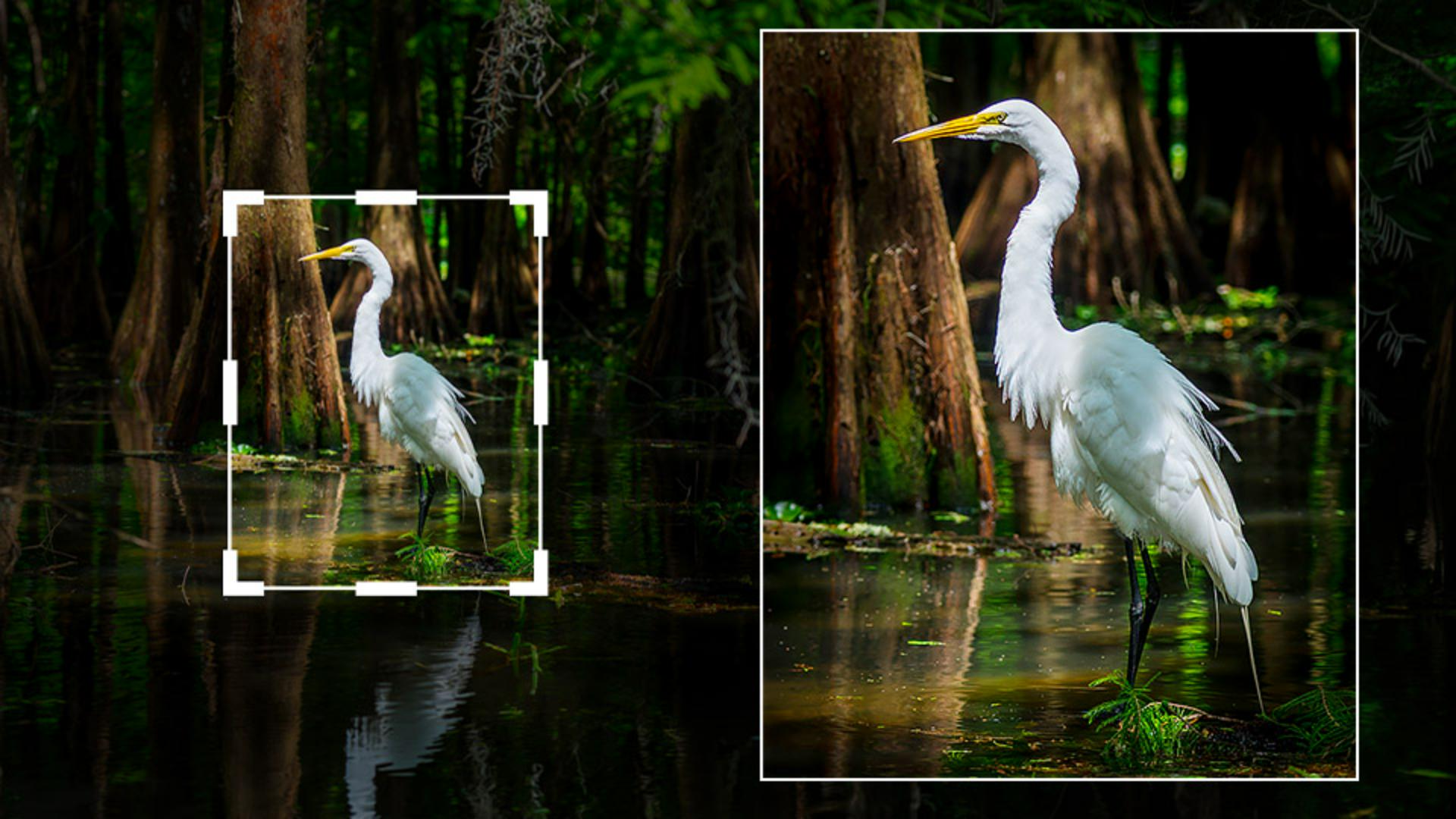
제가 잘라서 편집해놓은 백로의 사진이 있는데요.
자르기 툴로 이동해서 보면 원본 이미지의 실제 크기가 보이고 새에 초점을 맞춰서 새로운 구도를 만들기 위해 얼마나 잘라냈는지, 주변 영역을 얼마나 많이 잘랐는지 볼 수 있습니다.
자르기 툴에서 원본값을 선택하여 원본 비율로 돌아간 뒤 화면 오른쪽 하단의 i 아이콘을 클릭하거나 키보드에서 I 키를 누르면 이미지 정보가 보이고 전체 이미지 크기가 7952 x 5304픽셀인 것을 확인할 수 있습니다.
편집 메뉴에서 직사각형 자르기 실행 취소를 누르면 새를 타이트하게 잘라낸 이미지로 돌아가고 I 키를 누르면 다시 사진 정보가 보입니다.
여기서는 이미지 크기가 2074 x 2592픽셀로 훨씬 작은 이미지가 되었습니다.
이미지를 2배 또는 4배로 업스케일링
이제 생성형 업스케일을 사용하여 이미지를 키우고 품질, 선명도, 부분 대비를 향상해 보겠습니다.
생성형 업스케일에 액세스하는 방법은 두 가지로 사진 메뉴의 옵션에서 찾거나 이미지를 마우스 오른쪽 버튼으로 클릭해 메뉴를 표시할 수도 있습니다.
생성형 업스케일을 선택하면 이미지를 현재 크기의 2배 혹은 4배로 업스케일링할 수 있습니다.
사진을 업스케일링하는 데는 10 혹은 20 생성 크레딧이 소모되며 업스케일링된 이미지의 최종 파일 크기에 따라 달라집니다.
월별 생성 크레딧의 잔액도 볼 수 있는데요.
4배 업스케일을 선택하여 이미지 크기를 늘리면 가장 긴 쪽의 길이가 10,368픽셀이 되고 최대 65,000픽셀까지 늘어날 수 있는데 정말 엄청난 크기입니다.
Lightroom에 있었던 슈퍼 해상도로는 2배 업스케일만 가능했는데요.
생성형 업스케일은 Raw 파일을 포함해 다른 파일 포맷에서도 사용할 수 있고 2배 업스케일 혹은 4배 업스케일이 가능합니다.
또한 클라우드 스토리지와 로컬 저장소의 이미지에 모두 사용할 수 있으며 모두 클라우드에서 처리되기 때문에 인터넷에 연결된 상태여야 합니다.
생성형 업스케일 사용 시기
생성형 업스케일이 작업을 마치면 Lightroom에서 편집한 내용이 모두 적용된 새로운 DNG 파일이 생성됩니다.
물론 원본 파일로 돌아가 편집할 수도 있지만 업스케일링된 버전에는 편집 내용이 영구적으로 적용되기 때문에 생성형 업스케일은 워크플로우의 가장 마지막에 실행하는 것이 좋습니다.
파일의 두 버전을 나란히 놓고 비교하기 위해 스택 만들기 옵션은 체크하지 않은 채로 업스케일을 클릭합니다.
파일이 클라우드에서 처리되는 동안 왼쪽 상단에서 진행률 막대를 볼 수 있습니다.
잠시 기다리면 작업이 완료됩니다.
디테일 평가 및 업스케일 제한 사항 이해
키보드의 G 키를 눌러 격자 보기를 실행하면 원본 이미지가 보이고 옆에 업스케일링된 버전이 있습니다.
파일명을 통해 Topaz Gigapixel이 적용되었고 4배 업스케일링된 것임을 확인할 수 있습니다.
원본 이미지를 두 번 클릭하여 화면 크기에 맞추고 오른쪽 아래의 필름 스트립 아이콘을 클릭하고 100%를 클릭합니다.
이게 전체 크기의 원본 이미지입니다.
이제 업스케일링된 버전을 클릭하면 전체 크기로 표시되고 백로의 깃털과 눈의 디테일이 얼마나 잘 살아있고 선명한지 볼 수 있습니다.
정말 훌륭하지만 이미지에서 타이트하게 잘라내 처음부터 디테일이나 선명도가 낮다면 생성형 업스케일을 사용해도 생각보다 만족스럽지 못한 결과물이 나올 수도 있습니다.
생성형 업스케일을 사용한 또 다른 예시가 있는데요.
이것은 잘라낸 다음 100%로 확대한 원본 사진이고 여기에는 100%로 확대한 업스케일링된 DNG 이미지가 있는데 디테일, 선명도, 부분 대비 모두 훌륭합니다.
Lightroom에서 Topaz Gigapixel을 사용하는 생성형 업스케일로 디테일, 선명도, 부분 대비를 잘 살린 채로 이미지 크기를 최대 4배까지 늘리는 방법을 알아보았는데요.
품질이 매우 중요한 이미지를 인쇄할 때 아주 유용합니다.
하지만 단순히 소셜 미디어에 이미지를 공유할 때는 적합하지 않죠.
여러분의 사진에 이 기능을 사용해 크리에이티브 가능성을 더욱 넓혀보세요.
원본 사진의 일부만 보여주기 위해서 크게 잘라낸 이미지에 특히 효과적입니다.
지금까지 Glyn Dewis였고 시청해 주셔서 감사합니다.