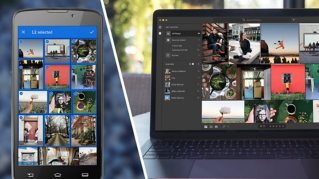
사진을 체계적으로 정리하는 것은 작업 효율성을 높이고 사진 라이브러리를 더욱 잘 활용할 수 있다는 점에서 매우 중요합니다.
안녕하세요, Adobe 학습 팀의 Seán Duggan입니다.
이번 영상에서는 모바일용 Lightroom에서 앨범을 이용해 사용자의 니즈에 따라 체계적인 구조를 만들고 사진을 더욱 쉽게 찾는 방법을 살펴보겠습니다.
이 화면은 '모든 사진' 보기입니다.
왼쪽 위에서 '모든 사진'을 눌러 기본 앨범 목록으로 돌아가겠습니다.
목록의 윗부분에는 Lightroom이 자동으로 채우는 앨범이 나열되고 아랫부분에는 사용자가 만든 앨범이 표시됩니다.
목록 맨 아래를 보면 여러 개의 앨범이 이미 만들어져 있고 사진이 장소 또는 주제별로 분류되어 있습니다.
이 위에는 몇 개의 폴더가 있습니다.
'공유됨' 폴더는 Lightroom이 만든 것으로 제가 이미 공유한 앨범 및 사진과 다른 사람이 저에게 공유한 앨범과 사진이 있습니다.
'뒤로' 화살표를 눌러 기본 앨범 보기로 돌아갑니다.
다른 폴더는 제가 '사용자 앨범'을 세분화하기 위해 만든 폴더입니다.
Travel & Road Trips 폴더로 이동하면 각기 다른 여행 관련 앨범을 볼 수 있죠.
왼쪽 위에서 '뒤로' 화살표를 눌러 기본 앨범 목록으로 돌아갑니다.
새 앨범을 만들어 몇 장의 사진을 추가해 보죠.
화면 맨 아래의 '새로 만들기'를 누릅니다.
그런 다음 앨범과 폴더 중 하나를 선택합니다.
저는 '앨범'을 선택하겠습니다.
그런 다음 앨범 이름을 입력하고 '확인'을 누릅니다.
이 새 앨범은 '사용자 앨범' 목록에 알파벳순으로 표시됩니다.
제가 추가하려는 사진은 디바이스에 있지만 아직 Lightrom에 가져오지 않은 상태입니다.
따라서 위로 스크롤하여 '모든 사진'을 선택한 다음 왼쪽 아래의 '장치'를 눌러 휴대폰에 있는 사진을 엽니다.
왼쪽 상단의 '최근 항목'을 눌러 iPhone에 있는 다른 앨범으로 이동한 다음 추가하려는 사진이 포함된 앨범을 선택합니다.
오른쪽 상단의 3개 점을 누르고 '선택'을 선택하고 앨범 이름 옆에 있는 체크 상자를 눌러 모든 사진을 선택합니다.
아래로 내려가 '가져오기'를 선택하고 'Lightroom 앨범으로 가져오기 및 추가'를 선택합니다.
원하는 앨범을 선택하고 '가져오기'를 누릅니다.
이제 화면 아래에서 'Lightroom'을 선택하고 '사용자 앨범' 목록으로 이동합니다.
여기 새로 추가된 사진이 있네요.
앨범에 추가하려는 사진이 이미 Lightroom에 있어도 과정은 비슷합니다.
다시 '모든 사진' 보기로 돌아가 오른쪽 위에 있는 3개 점을 누르고 '선택'을 선택합니다.
해당 이미지를 선택하고 왼쪽 아래에서 '다음에 추가'를 누릅니다.
다음 화면에서 기존 앨범을 선택한 다음 오른쪽 위의 '추가'를 누르거나 + 버튼을 눌러 새 앨범을 만들 수 있습니다.
모바일용 Lightroom에 있는 앨범의 또 다른 장점은 앨범 전체를 손쉽게 공유하고 웹에서 온라인 갤러리로 이용할 수 있다는 것입니다.
이렇게 하려면 앨범을 열어 해당 사진의 축소판을 표시하고 오른쪽 위에 있는 공유 아이콘을 누릅니다.
다음 화면에서 앨범 공유 방식에 관한 세부 정보를 설정하고 링크 또는 QR 코드를 복사해 다른 사람과 공유할 수 있습니다.
앨범에서 이미지를 제거하려면 축소판 이미지를 꾹 눌러 선택한 다음 오른쪽 아래에 있는 '제거'를 누릅니다.
여기서 '앨범에서 제거'를 선택하거나 '삭제'를 선택하면 됩니다.
앨범에서 사진을 제거하더라도 Lightroom에는 남아 있습니다.
이미지 삭제를 선택하면 Lightroom에서는 물론 앞서 만든 모든 앨범 또는 공유 앨범에서도 삭제됩니다.
삭제된 사진은 60일 이내에 Lightroom 사진으로 복원할 수 있습니다.
60일이 지나면 영구적으로 삭제됩니다.
앨범은 나만의 방식으로 이미지를 체계적으로 관리할 수 있는 훌륭한 방법입니다.
사진용 '플레이리스트'라고도 할 수 있죠.
노래 한 곡이 여러 플레이리스트에 포함될 수 있는 것처럼 같은 사진도 둘 이상의 앨범에 넣을 수 있습니다.
Lightroom 에코시스템에서 모든 앨범이 동기화되므로 데스크탑용 Lightroom이나 웹용 Lightroom에서도 액세스할 수 있죠.
지금까지 앨범에 관한 기본 사항을 살펴보았습니다.
여러분도 앨범으로 사진 라이브러리를 정리해 보세요.