사진 편집이나 보정을 해보고 싶은데 어디서부터 시작해야 할지 막막했던 적이 있나요?
Lightroom의 다양한 사전 설정을 이용하면 처음 시작할 때 매우 유용합니다.
어떤 사진은 사전 설정만으로 크게 좋아질 수 있죠.
안녕하세요, 저는 Adobe 학습 팀의 Seán Duggan입니다.
이번 튜토리얼에서는 사전 설정을 사용하여 이미지 전체를 보정하는 방법과 피사체, 하늘 등 사진의 일부만 보정하는 방법을 살펴보겠습니다.
시작해 보죠.
오른쪽 상단의 두 원이 겹쳐진 아이콘이 사전 설정입니다.
사전 설정 패널을 보면 사전 설정이 3개의 범주로 그룹화되어 있는데요.
권장, Premium, 사용자 버전입니다.
먼저 Premium 사전 설정을 살펴보죠.
고품질 사전 설정들이 있는데 대부분 전문 사진작가가 만든 것으로 사진의 특정 분위기나 유형에 맞게 선별된 범주로 구성되어 있습니다.
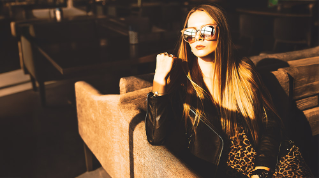
이 사진에 '인물 사진: 세련됨' 사전 설정을 적용해 보죠.
각 사전 설정 위로 커서를 가져가면 적용되었을 때 어떤 모습일지 메인 이미지에서 미리 볼 수 있습니다.
원하는 사전 설정을 찾았다면 선택하여 사진에 적용합니다.
양 슬라이더를 조정해 사전 설정의 효과를 높이거나 낮출 수 있습니다.
사전 설정을 제거하려면 사전 설정 패널 상단의 실행 취소 아이콘을 클릭합니다.
적용 전후를 비교하려면 오른쪽 하단에 있는 원본 표시 아이콘을 클릭합니다.
이 아이콘을 다시 클릭하면 현재 편집 내용 보기로 돌아갑니다.
이 목록 상단에는 적응형 사전 설정이 있는데요.
적응형 사전 설정은 이미지의 특정 부분을 대상으로 하며 인물 사진을 변경하거나 이미지 속 피사체와 하늘을 보정하거나 배경을 흐리게 할 때 적합합니다.
'적응형: 피사체' 그룹을 열고 '강조' 사전 설정을 선택하여 피사체를 밝게 합니다.
변경 사항은 이 이미지의 피사체에만 적용됩니다.
훨씬 낫네요.
이번엔 권장 사전 설정을 살펴보겠습니다.
패널 상단의 여러 스타일 그룹 중에서 선택할 수 있는데요.
미세하게, 강하게, 흑백, 시네마틱 등이 있습니다.
몇 가지 흑백 사전 설정을 살펴보죠.
사전 설정은 여러 설정이 저장된 컬렉션인데요.
오른쪽의 이 아이콘을 클릭해 편집 패널을 열면 일부 슬라이더가 조정되어 있습니다.
다른 사전 설정 위로 커서를 가져가면 바뀐 설정을 볼 수 있죠.
언제든지 사전 설정을 수정할 수 있는데요.
편집 패널에서 조정하면 됩니다.
특정 사전 설정의 느낌이 마음에 들면 사전 설정 축소판의 유사 항목 버튼을 클릭해 느낌이 유사한 사전 설정을 더 볼 수 있습니다.
이러한 사전 설정을 어디서 가져오는지 궁금하실 텐데요.
Lightroom은 강력한 시스템입니다.
과정은 이렇습니다.
Lightroom이 이미지의 노출, 색상, 콘텐츠를 분석한 다음 커뮤니티 섹션에 공유된 유사한 사진을 찾아 이 사진들의 편집 내용을 제안합니다.
이 제안의 근거는 유사한 사진에 효과적인 편집 설정이라면 작업 중인 사진에도 효과적일 수 있다는 것입니다.
마음에 드는 권장 사전 설정을 나중에도 쉽게 찾고 싶다면 축소판에 있는 세 개의 점 아이콘을 클릭하여 사전 설정에 저장합니다.
사전 설정을 만든 사진작가가 누구인지 확인하고 Lightroom 커뮤니티에서 사진작가의 프로필을 보고 해당 작가의 이미지를 더 보고 싶다면 팔로우할 수도 있습니다.
사용자 버전 섹션에서는 Lightroom에 포함된 기본 사항 사전 설정을 찾을 수 있고 이러한 사전 설정은 범주로 그룹화되어 있습니다.
여기에는 권장 사전 설정에서 저장한 사전 설정은 물론, 사용자가 직접 조정한 이미지의 설정값을 저장해 만든 사용자 사전 설정도 확인할 수 있습니다.
편집한 이미지를 사전 설정으로 저장하려면 사용할 사진을 찾고 사용자 버전 패널에서 + 아이콘을 클릭합니다.
표시되는 대화 상자에서 사전 설정에 포함할 설정을 선택할 수 있습니다.
이 이미지에 어울리는 사전 설정을 만들어 보죠.
이 흑백 처리와 제가 추가한 세피아 블루 색상 스타일을 저장하겠습니다.
프로필: 흑백 01과 여기에 사용한 색상 설정이 체크 표시되어 있습니다.
이 사전 설정에는 빛 설정을 해제하겠습니다.
여기에서 조정했던 밝기는 이 사진만을 위한 것이기 때문입니다.
이름을 입력하고 저장을 클릭합니다.
그러면 이 사전 설정이 사용자 버전 섹션에 표시되고 다른 사진에 적용할 수 있습니다.
이 사전 설정이 어울릴 것 같은 다른 인물 사진을 찾아보죠.
이 사진에도 어울리네요.
구매한 사전 설정 컬렉션이 있다면 사전 설정 패널 상단의 세 개 점 아이콘을 클릭하고 사전 설정 가져오기를 선택해 Lightroom에 추가하면 됩니다.
사전 설정은 이미지 처리를 빠르게 시작하거나 사진에 시각적 효과를 더할 때 좋은 방법입니다.
편집 슬라이더를 어떻게 조정해 사전 설정이 만들어졌는지 알아보면 이미지 편집에 관한 지식을 쌓을 수도 있습니다.
몇 가지 사전 설정을 사용해 보면서 직접 새로운 발견을 해보세요.
지금까지 Seán Duggan이었습니다.
다음 영상에서 뵙겠습니다.