[Glyn Dewis]: Lightroom의 방해 요소 제거는 AI를 사용하여 불필요한 요소를 자동으로 감지한 다음 제거하는 기능입니다.
한 번의 클릭으로 사진에서 빛 반사와 피사체를 없애므로 수동적인 복원이나 복제 작업이 불필요하죠.
안녕하세요, Glyn Dewis입니다.
오늘 살펴볼 흥미로운 기능은 Lightroom의 방해 요소 제거입니다.
이 기능을 사용하면 사진에서 불필요한 피사체와 창문 반사를 간편하게 제거할 수 있습니다.
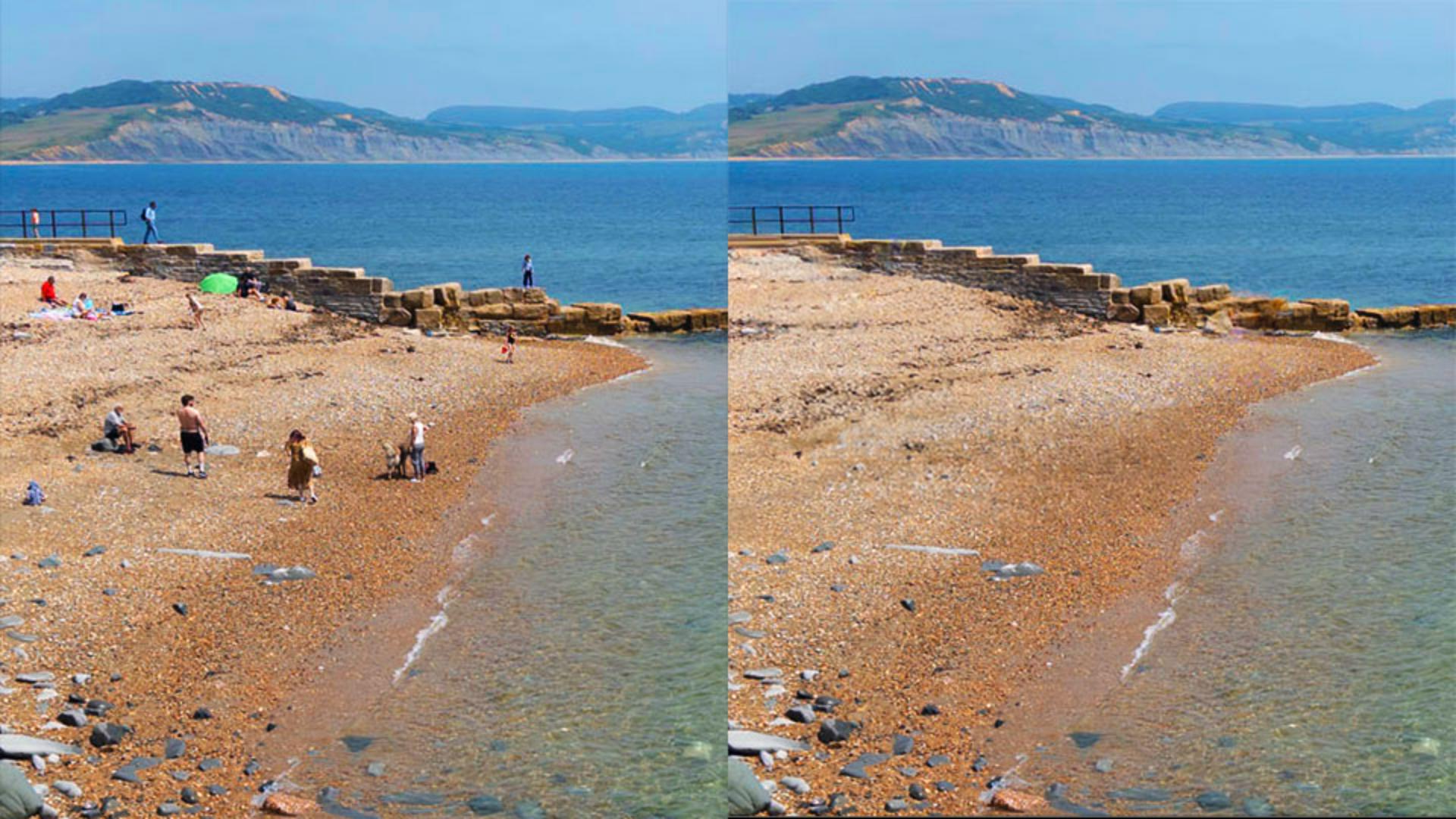
이 해변 사진을 사용해 볼 텐데요.
사진 속 사람들이 없다면 더 좋을 것 같습니다.
이때 Lightroom의 방해 요소 제거가 유용합니다.
화면 맨 오른쪽을 보면 제거 섹션이 있습니다.
보시는 대로 방해 요소 제거 옵션은 두 가지가 있습니다.
반사와 사람입니다.
반사는 나중에 살펴보기로 하고 지금은 해변가의 사람들을 사라지게 하는 방법을 살펴보겠습니다.
사람을 클릭하면 Lightroom이 즉시 사진을 분석하기 시작합니다.
잠시 후에 사진 속 사람들이 감지되고 그 위에 빨간색 오버레이와 핀이 표시됩니다.
사람들을 지우려면 제거를 클릭하면 됩니다.
그런데 남겨두고 싶은 사람이 있다면 어떻게 해야 할까요?
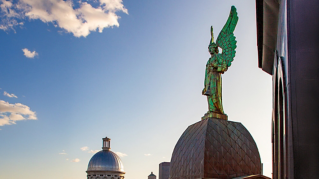
여기를 확대해 보면 유명한 고생물학자인 메리 애닝의 동상이 있는데요.
사람의 형상이긴 하지만 굳이 제거할 이유는 없을 것 같습니다.
이럴 땐 이 핀을 클릭한 다음 Delete 키를 누르면 됩니다.
그러면 핀과 빨간색 오버레이가 모두 사라지죠.
좋습니다.
이제 제거 버튼을 클릭하면 이런 모습이 됩니다.
멋지네요.
한 가지 더 말씀드리자면 사람이 지워진 영역이 기대했던 만큼 마음에 들지 않는다면 이미지 위로 커서를 가져갑니다.
그러면 핀이 나타나는데요.
사람이 지워진 영역을 나타내는 이 핀을 클릭한 다음 다른 변형을 클릭하여 마음에 드는 버전을 찾습니다.
놀라운 기능이 또 있는데요.
이번엔 반사 제거를 살펴보겠습니다.
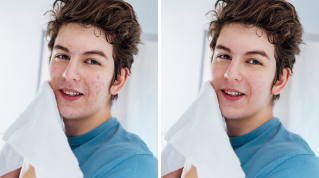
이 상점 사진을 보면 반사가 매우 눈에 띄는데요.
사진을 촬영하는 사진작가가 너무 잘 보이므로 제거 섹션에서 반사를 클릭해 보겠습니다.
화질 설정 옵션은 미리 보기, 표준, 최상 중에서 선택할 수 있습니다.
반사 제거 기능은 Raw 파일 유형은 물론 다른 파일 유형도 지원하고 이 화질 설정으로 최종 결과물의 해상도가 결정됩니다.
미리 보기는 가장 낮은 해상도로, 소셜 미디어에 공유할 때 적합하며 처리 속도가 가장 빠릅니다.
표준은 중간 해상도로, 일반 화면 해상도로 사진을 볼 때 좋습니다.
최상은 최고 화질의 해상도입니다.
처리 시간이 오래 걸리지만 마법 같은 편집 기술 덕분에 빠르게 진행할 수 있습니다.
그럼, 최상을 선택한 다음 적용을 눌러 보죠.
결과를 보면 매우 놀랍습니다.
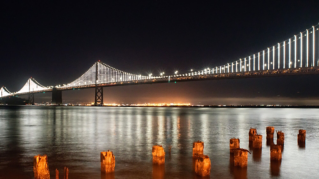
이 이미지에서도 해볼게요.
반사 요소가 아주 많죠.
마치 여러 이미지를 합성한 것처럼 보일 정도로요.
화질을 최상으로 선택하고 적용을 누르면 놀라운 결과가 나타납니다.
양 슬라이더를 사용하여 반사를 얼마나 보이게 할지 제어할 수 있는데요.
+100으로 설정하면 반사가 제거됩니다.
왼쪽으로 드래그하면 반사가 나타나기 시작하죠.
맨 왼쪽으로 이동하여 -100으로 설정하면 창문 너머에 있는 모습이 아닌 반사된 모습만 보이게 됩니다.
정말 놀랍네요.
물론 기대에 못 미치는 경우도 있어요.
항상 원하는 결과를 얻을 수 있는 것은 아니기 때문입니다.
이 이미지를 예로 들어 보죠.
Lightroom이 반사를 제거했는데 여기를 보면 숫자가 약간 흐릿해 보입니다.
이는 아마도 반사된 자동차의 매우 밝은 영역 때문일 겁니다.
이 방해 요소 제거 기술을 사용하기 가장 좋은 시점이 있습니다.
워크플로우의 초기 단계에 사용해도 되지만 노이즈 축소, Raw 세부 정보, 슈퍼 해상도를 사용한 후가 좋습니다.
방해 요소 제거 기능은 마치 마법과도 같습니다.
주목받지 못할 뻔한 사진도 한 번의 클릭으로 완전히 바뀔 수 있으니까요.
정말 멋지죠.
여러분도 직접 사용해 보세요.