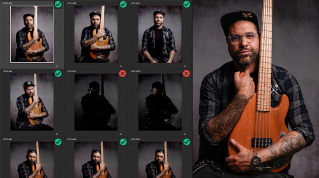
사진 라이브러리를 더욱 효율적이고 간편하게 이용하기 위해 해야 할 일은 이미지에 점수를 매겨 필요 없는 사진을 빠르게 없애고 최고의 샷을 쉽게 찾도록 하는 겁니다.
안녕하세요, Adobe 학습 팀의 Seán Duggan입니다.
이번 영상에서는 플래그와 등급을 이용하여 이미지 품질에 점수를 매기고 모바일용 Lightroom의 필터링 기능을 활용하여 다양한 방식으로 검색하는 방법을 살펴보겠습니다.
먼저 제가 Lightroom에 미리 추가한 이미지들을 살펴보죠.
사진을 눌러 '편집' 보기에서 연 다음 사진을 가볍게 터치해 툴을 숨깁니다.
이제 사진들을 손가락으로 넘겨 마음에 드는 사진과 제거하고 싶은 이미지를 정합니다.
Lightroom에서는 두 가지 방식으로 사진의 품질 수준을 지정할 수 있는데요.
하나는 플래그이고 하나는 등급입니다.
플래그는 양자택일 방식의 간단한 레이블입니다.
손가락으로 이미지 오른쪽을 세로로 쓸어내리면 플래그가 표시됩니다.
위부터 아래 순으로 '채택' '플래그 없음' '거부'입니다.
매우 기본적인 등급 평가 방식인데 좋음, 보통, 나쁨 등의 의미죠.
사진이 마음에 들거나 보정할 가치가 있으면 '채택' 플래그를 추가합니다.
제거하고 싶은 사진이 있으면 '거부' 플래그를 선택합니다.
'거부' 플래그를 추가하면 이미지가 바로 삭제되지 않지만 이미지를 삭제하기 전에 거부 플래그가 있는 사진을 빠르게 찾을 수 있어 매우 편리합니다.
좀 더 세분화하여 점수를 매기고 싶으면 '별점'을 사용합니다.
그러려면 이미지 왼쪽을 세로로 쓸어내리면 됩니다.
1개부터 5개까지 할당할 수 있고 별점을 어떻게 활용할지는 각자가 결정하면 됩니다.
저의 경우 초반 이미지 검토 작업에서는 별점 3개가 최고점입니다.
별점 3개 사진을 보정해서 만든 사진에만 별점 4개나 5개를 주기 때문입니다.
사진을 다시 터치하여 '모든 사진' 보기로 돌아갑니다.
여기에 있는 이미지에 플래그와 등급을 추가할 때 유용한 팁이 있습니다.
손가락 두 개로 화면을 터치하면 축소판 이미지에 다른 정보 오버레이가 표시되는데요.
이러한 오버레이 중 하나가 플래그와 등급입니다.
이제 Lightroom 사진을 필터링하는 방법을 살펴보죠.
오른쪽 위에서 깔때기 아이콘을 눌러 필터를 엽니다.
여기를 보면 별 등급별 필터링, 플래그별 필터링 옵션이 있습니다.
이외에도 이미지를 필터링할 수 있는 다른 방법이 아래에 있죠.
세 번째 별을 눌러 별점 3개짜리 이미지를 표시합니다.
별 왼쪽에 있는 심볼을 눌러 별점 3개 이상의 이미지, 별점 3개 이하의 이미지, 정확히 별점 3개인 이미지를 필터링합니다.
필터 메뉴 위를 터치해 이 메뉴를 숨기면 현재 별점 3개인 사진이 모두 표시되어 있습니다.
필터 메뉴는 제가 사전에 좋은 사진으로 평가한 이미지를 빠르게 찾는 좋은 방법입니다.
왼쪽 위의 아이콘은 활성화된 필터를 나타냅니다.
이 아이콘을 누르면 해당 필터를 끌 수 있습니다.
이밖에 장면의 내용을 바탕으로 이미지를 검색할 수도 있는데요.
사진에 키워드를 추가하지 않아도 사용할 수 있습니다.
한번 해 보죠.
현재 '모든 사진' 보기에 있고 적용된 필터도 없습니다.
맨 위에 있는 '돋보기' 아이콘을 누르고 Streetcar라고 입력합니다.
전체 이미지 중에서 지난 몇 년 동안 촬영된 트램 사진들이 검색됩니다.
몇 장은 제가 촬영했다는 것조차 잊고 있었네요.
아주 멋진 기능이죠.
Lightroom을 사용해 보관된 사진을 감상하고 잊고 있던 사진을 재발견할 수 있는 또 하나의 방법입니다.
사진에 플래그와 등급을 적용하고 이미지의 내용을 바탕으로 검색하는 하는 방법은 사진 편집 워크플로우의 효율성을 높이는 데 필수입니다.
Lightroom의 검색 및 필터링 기능을 사용하면 필요한 사진을 빠르게 찾을 수 있기 때문입니다.
이제 여러분도 이미지 라이브러리에서 이 방법을 사용해 보세요.