Photoshop에서 사진 편집을 하다 보면 하나 이상의 생성형 AI 기능을 사용할 경우가 있습니다.
이미지를 확장하고 개체를 추가하고 불필요한 내용을 제거하는 작업 등을 같은 이미지에서 수행하죠.
저는 Adobe 학습팀의 Jan Kabili입니다.
이 시간에는 앞서 살펴본 Photoshop의 Firefly 기반 생성형 AI 기능을 바탕으로 하나의 이미지에 다양한 기법을 적용해 보겠습니다.
이 사진의 일부가 잘린 것 같은데요.
이렇게 멋진 장면의 전체적인 뷰를 보여준다면 시각적인 즐거움을 주고 더 많은 스토리적를 전할 수 있을 것 같아요.
그럼 먼저 생성형 확장을 사용해 이미지를 가로로 확장해 보죠.
자르기 툴을 선택하고 옵션 막대에서 칠 옵션을 생성형 확장으로 설정합니다.
그런 다음 이미지 왼쪽의 자르기 테두리에 커서를 놓고 왼쪽으로 드래그합니다.
이때 테두리가 문서 창을 거의 다 채울 때까지 드래그합니다.
그런 다음 상황별 작업 표시줄로 이동합니다.
생성형 확장을 사용할 때는 프롬프트를 사용하지 않지만 이번에는 텍스트 프롬프트를 사용해 보죠.
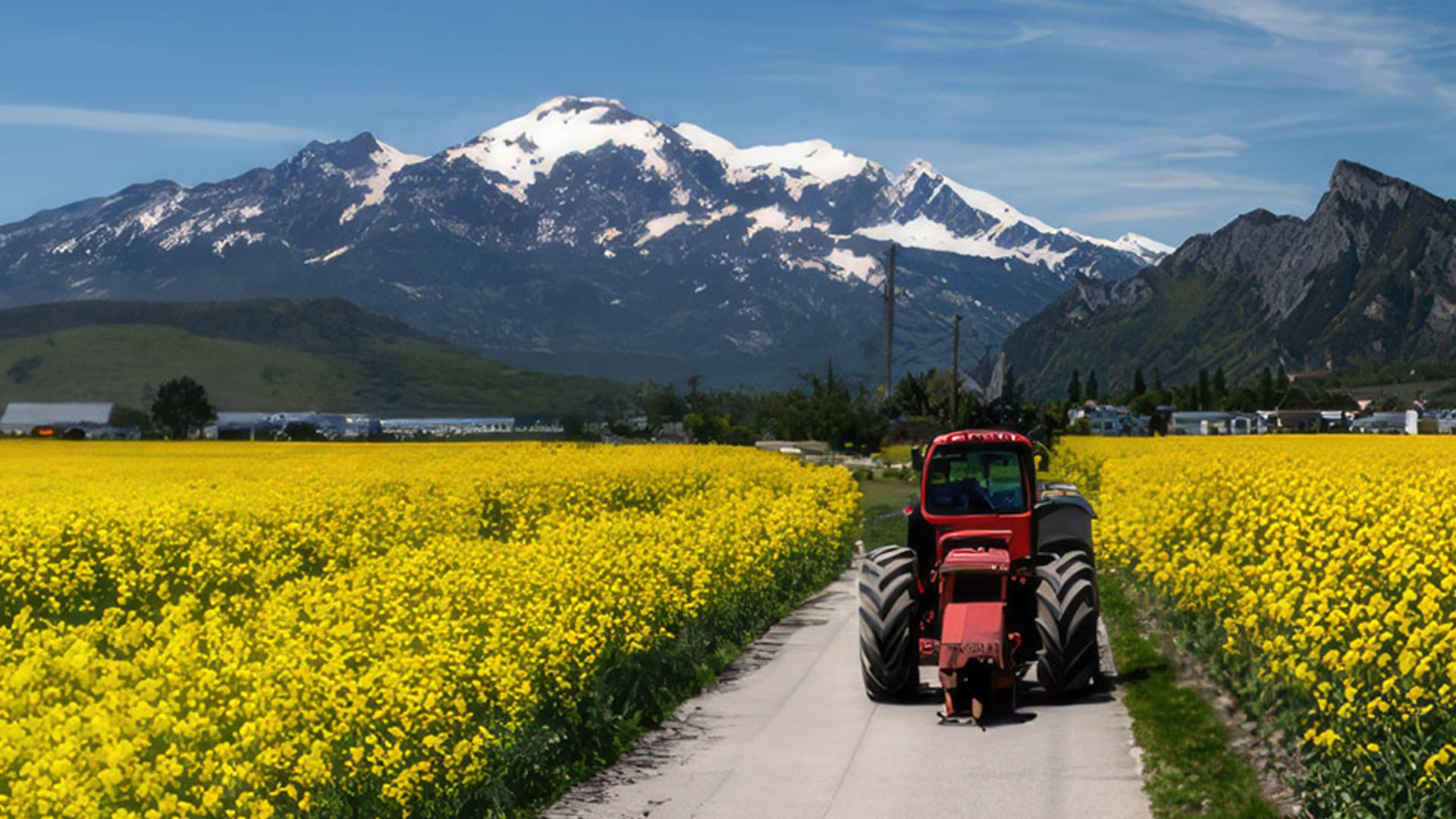
왼쪽 영역을 노란 꽃이 무성하도록 채우고 싶으므로 여기에 '노란 꽃'을 입력하고 생성을 클릭합니다.
속성 패널에서 생성된 다른 버전을 클릭해 보면서 가장 마음에 드는 버전을 고릅니다.
이번에는 시각적 흥미를 더하기 위해 개체를 추가해 보죠.
이를 위해 Photoshop에 내장된 다른 Firefly 기반 기능을 사용해 보려고 하는데요.
바로 생성형 채우기입니다.
길가에 트랙터를 추가해 보죠.
툴바에서 올가미 툴을 선택하고 이미지로 이동해 트랙터가 들어갈 위치에 대강의 모양을 그립니다.
여유 공간을 염두에 두고 원하는 트랙터 크기보다 조금 크게 그립니다.
이 선택 영역 안의 모든 것이 새로 생성된 내용으로 채워지죠.
그럼, 작업 표시줄에서 '트랙터'를 입력하고 생성을 클릭합니다.
속성 패널에서 생성된 버전을 클릭하여 하나씩 살펴보고 가장 마음에 드는 버전을 선택합니다.
이미지를 크게 확대해 트랙터에 없어도 되는 부분이 있는지 살펴봅니다.
이 부분이네요.
Photoshop에서 생성된 이미지는 언제든지 변경할 수 있어요.
한 가지 방법이 제거하는 겁니다.
이번에도 올가미 툴을 선택하고 클릭한 다음 이 불필요한 부분을 드래그하여 그립니다.
대강 선택해도 됩니다.
작업 표시줄에서 생성형 채우기를 클릭하고 생성을 클릭합니다.
선택 가능한 3개의 버전이 생겼어요.
레이어 패널을 보면 2개의 생성형 레이어가 추가되었는데요.
이 레이어에는 트랙터가 포함되어 있고 다른 레이어에는 트랙터의 불필요한 부분을 대체한 내용이 포함되어 있죠.
이번엔 이미지의 일부 내용을 Photoshop의 다른 생성형 채우기 기능으로 제거해 보죠.
여기 보이는 송전탑을 지워보려고 해요.
올가미 툴로 이 탑 주위를 대강 선택합니다.
다른 선택 툴을 사용해도 좋아요.
다시 한번 작업 표시줄에서 생성형 채우기를 클릭하고 생성을 클릭합니다.
방금 레이어 패널에 또 다른 생성형 채우기 레이어가 추가되었습니다.
이제, 연습 과제를 드려볼게요.
다른 개체를 직접 추가해 보세요.
오래된 농기구나 빨간색 차고도 괜찮겠죠.
또한 불필요한 내용이 있다면 직접 제거해 보세요.
배경에 있는 흰색 건물이 유력하네요.
모든 작업을 완료하고 제가 얻은 결과는 이렇습니다.
새로운 영역을 선택하고 내용을 생성할 때마다 레이어 패널에 새로운 레이어가 추가되었는데요.
이들 모두 원본에 영향을 주지 않는 독립 레이어입니다.
다른 좋은 점은 이 모든 Firefly 기반 기능이 Photoshop에 내장되어 있으므로 Photoshop의 다른 모든 기능을 간편하게 사용할 수 있고 일상적인 워크플로우를 통해 이미지 편집을 계속할 수 있다는 겁니다.
예를 들어 조정 레이어를 추가해 보죠.
'포토 필터' 조정 레이어로 부드러운 Warming Filter를 추가하면 사진 전체에 따뜻한 느낌을 더할 수 있습니다.
지금까지 Photoshop에서 다양한 생성형 AI 기능을 함께 사용하는 방법을 살펴보았습니다.
여러분도 지금까지 시청한 생성형 AI 기능과 기존의 Photoshop 툴을 함께 사용해 나만의 이미지로 원하는 결과를 만들어 보시기 바랍니다.