선택 영역을 만들었는데 정교하지 않고 완벽한 상태가 아닐 수 있습니다.
사용한 선택 툴의 유형에 따라 원하지 않은 부분이 선택되었거나, 선택 영역에 포함되어야 할 영역이 빠진 곳이 있을 수도 있죠.
저는 Seán Duggan이고 사진작가, Photoshop 작가, 강사로 활동하고 있습니다.
선택 영역을 더하거나 빼서 모양을 변경하는 방법은 Photoshop 작업자라면 누구나 필수로 갖춰야 하는 기본 스킬입니다.
함께 살펴보죠.
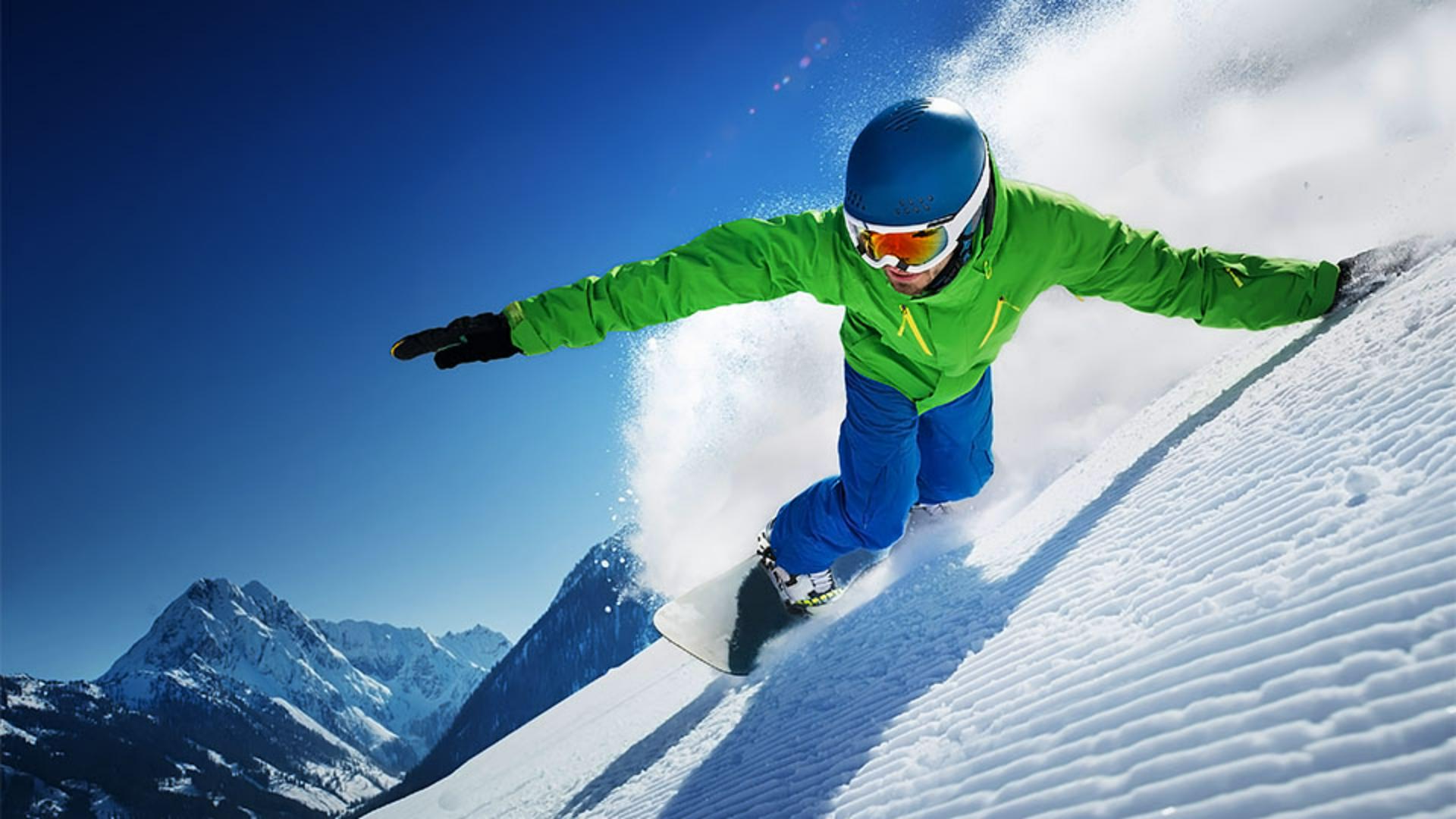
이 이미지가 역동적으로 보이는 이유 중 하나는 역광 때문인데요.
역광으로 생긴 그림자가 스노보더 뒤의 눈보라와 극적인 대비를 이루고 있습니다.
하지만 역광은 피사체를 너무 어둡게 만들기도 하는데요.
역광 사진에서 흔히 볼 수 있는 단점이죠.
이 문제는 피사체를 선택한 다음 피사체를 밝게 하면 간단히 해결됩니다.
이 장면에서 스노우보더가 명확히 구분되므로 선택 메뉴에서 피사체를 선택합니다.
Photoshop이 피사체를 자동으로 선택했지만 아쉽게도 스노보더 앞쪽에 너무 많은 배경이 포함되었고 헬멧의 일부도 포함되지 않았습니다.
사진 오른쪽을 보면 장갑의 일부도 포함되지 않았고요.
하지만 이 장갑은 대부분이 눈으로 덮여 있으므로 큰 문제가 아닙니다.
헬멧 위쪽부터 수정해 보겠습니다.
화면을 확대해 자세히 살펴보죠.
툴바에서 올가미 툴을 선택합니다.
이 툴의 옵션 막대에서 왼쪽에서 두 번째 아이콘인 선택 영역에 추가를 클릭합니다.
이렇게 설정한 올가미 툴로 헬멧 위쪽을 따라 올가미를 그려 이 부분을 선택 영역에 추가해 보죠.
둥글게 원을 그리며 시작점으로 돌아와 선택을 완료합니다.
옵션 막대의 추가 아이콘 외에 Shift 키를 눌러 기존 영역에 추가해도 됩니다.
이번엔 스노보드 주변 영역을 해결해 보죠.
눈 배경이 너무 많이 선택되어 있는데요.
스페이스바를 누른 채로 이미지를 드래그하여 해당 영역이 잘 보이게 화면 위치를 조정합니다.
계속해서 올가미 툴을 사용할 텐데요.
이번엔 옵션 막대의 왼쪽에서 세 번째 아이콘인 선택 영역에서 빼기를 선택합니다.
이 명령의 키보드 단축키는 Option(Alt) 키입니다.
아랫부분부터 시작하여 스노보드 아래에 선택된 이 눈 영역을 드래그하여 선택합니다.
이 선택 영역에 적용할 조정 작업에 스노우보드 영역이 필요하지 않으므로 처음에 선택 영역에 포함된 눈 배경 영역은 물론이고 스노보드의 이 부분도 선택 영역에서 빼겠습니다.
이렇게 올가미를 그려 선택에서 뺄 부분을 설정합니다.
어떤 선택 툴을 사용하든지 이렇게 수동으로 선택 영역에 추가하거나 선택 영역에서 뺄 수 있습니다.
선택 툴의 옵션 막대 아이콘을 사용하거나 단축키인 Shift 키로 선택 영역에 추가하거나 Option(Alt) 키로 선택 영역에서 뺄 수 있죠.
이제 선택 영역에 조정 레이어를 추가해 스노보더를 더 돋보이게 해보겠습니다.
먼저 조정 패널에서 첫 번째 태양 아이콘을 클릭해 명도/대비 조정 레이어를 추가합니다.
선택 영역에 조정 레이어를 추가하면 선택 영역이 레이어 마스크로 바뀌어 조정 효과가 선택 영역에만 적용됩니다.
속성 패널에서 명도 슬라이더를 오른쪽으로 밉니다.
44, 45 정도가 적당하네요.
밝기가 훨씬 나아졌습니다.
조정 레이어의 눈동자 아이콘을 클릭하여 껐다가 다시 켜보면 명도 조정으로 이미지가 얼마나 향상되는지 볼 수 있죠.
선택 영역은 사진의 특정 영역에 조정 효과를 적용할 수 있는 강력한 방법의 하나입니다.
처음 선택 영역이 완벽하지 않아도 추가 또는 빼기 기능으로 선택 영역을 쉽게 조정할 수 있습니다. -