사진의 색상 강도를 조정하면 임팩트 있는 사진을 만들 수 있습니다.
이 비디오에서는 활기를 조정하는 방법을 살펴보겠습니다.
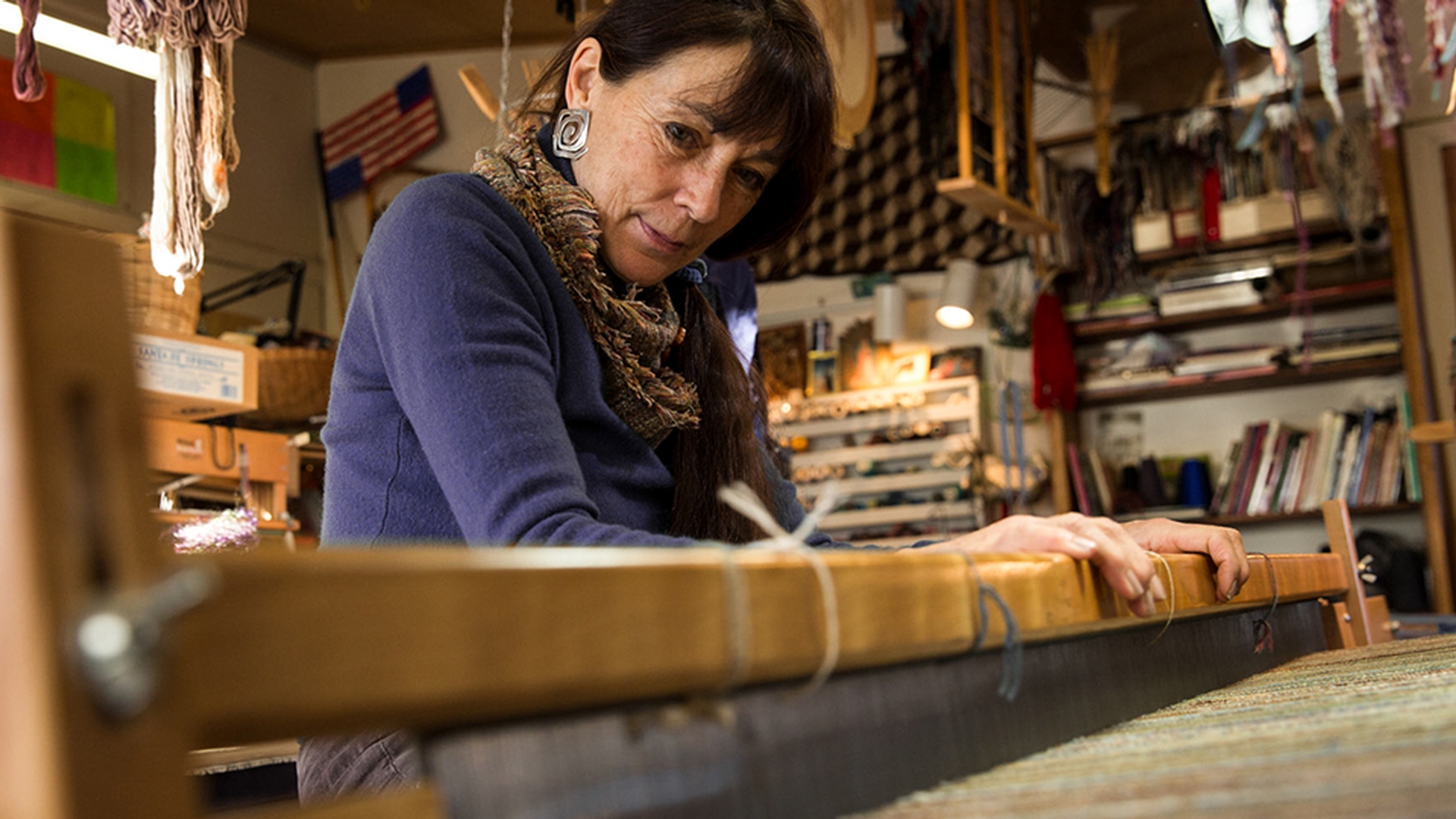
따라 해보려면 함께 제공되는 실습용 파일 중 이 이미지를 여십시오.
먼저 이미지에 직접 조정을 적용할 때는 언제나 해당 이미지가 포함된 레이어가 선택되어 있도록 해야 합니다.
이 사진은 단일 레이어로 되어 있으므로 따로 선택할 필요가 없죠.
하지만 여러 개의 레이어로 된 이미지라면 레이어 패널을 먼저 확인하시기 바랍니다.
베틀을 짜는 모델의 스웨터 색상을 조금 더 진하거나 강렬하게 만들고 싶은데 피부가 너무 짙어지는 건 바라지 않습니다.
이때 활기 조정을 사용하면 해결됩니다.
활기 조정을 적용하려면 이미지 메뉴에서 조정을 선택합니다.
여기에는 색상 강도에 영향을 주는 두 가지 유형의 조정이 있습니다.
하나는 활기이고 다른 하나는 색조/채도입니다.
사진 속에 피부가 보이거나 색상 강도를 미세하게 향상시켜야 하는 경우 활기가 가장 좋은 방법입니다.
색조/채도에 대한 자세한 내용은 이 튜토리얼의 다른 비디오에서 살펴보겠습니다.
이제 활기를 선택합니다.
그러면 활기 대화 상자가 열리는데 이 대화 상자에는 2개의 옵션이 있습니다.
바로 채도와 활기입니다.
두 옵션 중 하나만 사용하거나 모두 사용해도 됩니다.
그럼 각 기능을 살펴보죠.
채도 슬라이더를 오른쪽으로 드래그하면 모든 색상의 강도가 높아지는 것을 확인할 수 있습니다.
모델의 스웨터 색상이 훨씬 더 진해지고 강렬해졌는데 피부톤과 베틀까지도 색상이 강렬해졌습니다.
효과가 너무 과한 것 같습니다.
다시 채도를 0으로 설정하겠습니다.
값 필드에 0을 입력하면 됩니다.
이번에는 활기 슬라이더를 오른쪽으로 드래그해 보겠습니다.
활기는 채도보다 훨씬 더 미세하게 색상을 조정하면서 피부 톤에 채도가 과하게 적용되지 않도록 보호해 줍니다.
미리 보기를 통해 전후를 비교해보죠.
미리 보기 왼쪽의 체크 상자를 클릭합니다.
이것은 활기 조정이 적용되지 않은 이미지이고 이것은 활기 조정이 적용된 이미지입니다.
피사체의 얼굴과 목재의 색상이 과하지 않으면서도 스웨터의 보라색을 더 진하게 만들었습니다.
결과가 만족스러우면 확인을 클릭합니다.
파일 메뉴에서 다른 이름으로 저장을 선택합니다.
파일 이름을 변경하여 조정이 적용된 이미지가 원본을 덮어쓰지 않도록 저장합니다.
이렇게 활기 조정을 적용하면 색상 강도를 미세하게 조정할 수 있습니다.
지금까지 사진에 조정을 직접 적용했는데 유연한 조정 레이어에 적용할 수도 있습니다.
이 방법은 이 튜토리얼의 다른 비디오에서 살펴보겠습니다.