iPhone용 Photoshop에서 작업할 때 사진의 배경을 바꾸고 싶을 때가 있는데요.
선택 영역과 마스크를 사용하면 간단히 해결할 수 있습니다.
저는 Howard Pinsky입니다.
이번 영상에서는 iPhone용 Photoshop에서 간편하게 배경을 바꾸는 방법을 살펴보겠습니다.
제 카메라 롤에서 가져온 이미지인데요.
이미지에서 피사체를 분리하는 것부터 시작하겠습니다.
먼저 '영역 선택'을 탭합니다.
그러면 몇 초 후에 축소판 이미지 목록에서 피사체가 자동으로 감지된 것을 확인할 수 있습니다.
여기에서 축소판을 탭하거나 캔버스에서 바로 탭하여 원하는 항목을 선택할 수 있습니다.
저는 캔버스에서 이 피사체를 탭하겠습니다.
피사체가 선택되면 체크 표시를 눌러 선택을 완료합니다.
그런 다음 선택 영역 밖의 모든 것을 숨기기 위해 '마스크로 적용'을 눌러 선택 영역을 마스크로 바꿉니다.
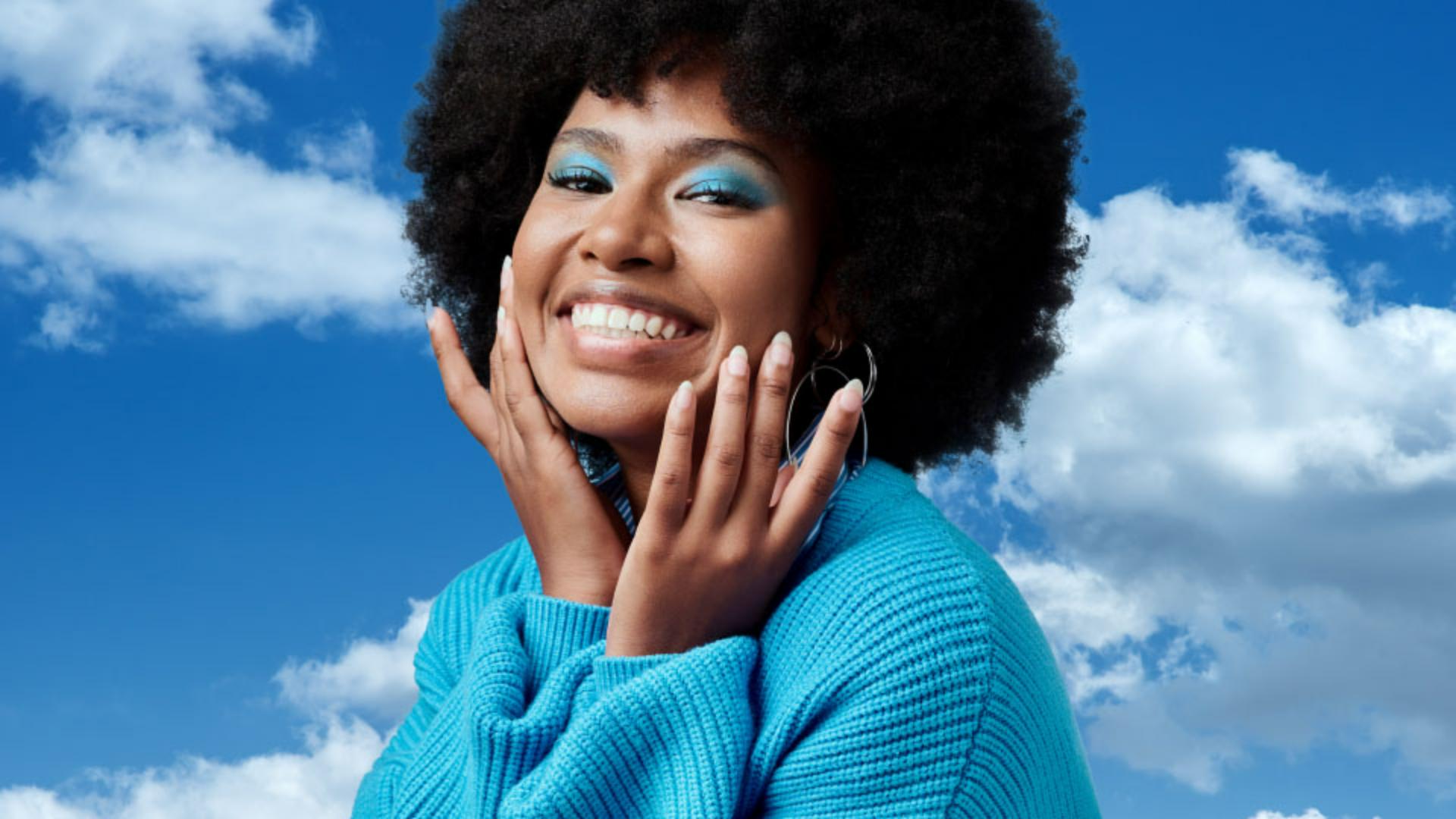
보시는 것처럼 피사체의 머리카락과 같은 복잡한 가장자리까지 배경에서 정교하게 분리됐습니다. iPhone용 Photoshop에서 정밀한 편집이 가능하다는 것을 보여주는 대표적인 예입니다.
훌륭하네요.
멋진 피사체에 맞는 새로운 배경이 있으면 좋겠는데요.
하단의 '추가' 버튼을 누르면 카메라 롤뿐만 아니라 Adobe Stock에서도 새 이미지 레이어를 가져올 수 있습니다.
무료로 쓸 수 있는 콘텐츠도 정말 많죠.
예를 들어 Vertical Sky를 검색해서 마음에 드는 걸 찾을 때까지 스크롤해 볼게요.
캔버스에 새 이미지가 배치되었으니 이미지를 탭하여 이 공간에 맞게 변형해 보겠습니다.
핸들을 조정하기 전에 이 버튼을 누르는 것이 좋습니다.
변형 과정에서 이미지가 왜곡되는 것을 방지할 수 있기 때문입니다.
좋습니다.
거의 다 됐네요.
배경이 피사체보다 위에 있으므로 배경을 뒤로 옮겨야 합니다.
두 가지 방법을 사용할 수 있는데요.
오른쪽 하단의 레이어 축소판을 눌러 레이어 스택이 확장되면 레이어를 탭한 다음, 길게 눌러 위아래로 드래그합니다.
제가 지금 배경 레이어를 피사체 뒤로 옮기는 것처럼요.
또는 레이어를 더 자세히 보기 위해 레이어 스택을 왼쪽으로 밀어 넘깁니다.
여기서도 레이어를 눌러 위아래로 드래그하여 레이어를 재정렬할 수 있습니다.
지금까지 iPhone용 Photoshop에서 빠르게 이미지의 배경을 바꾸는 방법을 살펴보았습니다.
다음 영상에서 뵙겠습니다.