iPhone용 Photoshop을 사용하면 어디서나 간편하게 이미지, 선택 영역, 마스크, 조정 레이어로 합성 이미지를 만들 수 있습니다.
저는 Howard Pinsky입니다.
이번 영상에서는 iPhone용 Photoshop에서 재미있는 합성 이미지를 만들어 보겠습니다.
여기 홈 화면에서 새 캔버스 만들기부터 시작합니다.
Instagram story용 1080 x 1920 크기입니다.
이를 위해 '새 캔버스 만들기'를 누르고 소셜 아래에서 Instagram story를 선택합니다.
이렇게 하면 처음부터 소셜 미디어 게시물에 적합한 크기의 이미지를 만들 수 있습니다.
캔버스가 준비되었으니 배경부터 시작해보죠.
추가 버튼을 탭하여 새로운 이미지 레이어를 추가하고 Adobe Stock에서 추가를 눌러 재미있는 배경을 찾아 불러옵니다.
여기 있는 것은 모두 무료로 사용할 수 있습니다.
첫 번째 에셋을 선택하고 추가한 다음에는 해당 에셋을 탭하여 변형 모드로 전환합니다.
저는 이미지가 움직이지 않도록 가운데를 중심으로 비율을 조정할거라 여기 이 버튼을 탭하겠습니다.
그런 다음 가장자리 중 하나를 바깥쪽으로 드래그해 이미지를 확장합니다.
이제 체크 표시를 탭하여 변경 사항을 적용합니다.
좋습니다.
새로운 배경이 만들어졌으므로 주인공이 될 피사체를 추가해 보죠.
화면 하단에 있는 아래쪽 화살표를 눌러 레이어 속성 보기를 닫고 흰색 추가 버튼을 눌러 새 이미지 레이어를 불러옵니다.
이번에는 카메라 롤에 있는 이미지를 사용해 볼게요.
'사진에서 추가'를 탭하고 이미지를 선택합니다.
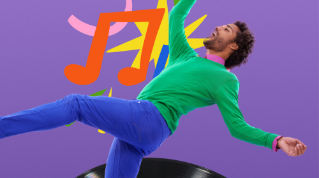
이러한 사진에서는, 댄서를 배경에서 분리해야 합니다.
이를 위해 영역 선택을 누르면 Photoshop에서 개체를 감지합니다.
이 피사체를 탭하여 선택 영역에 추가합니다.
체크 표시를 눌러 적용한 다음, 이번에는 레이어 마스크를 적용해 처음 선택 영역에 포함되지 않은 모든 항목을 숨깁니다.
'마스크로 적용'을 누릅니다.
이제 배경과 마찬가지로 이 레이어를 변형하고 정확히 원하는 위치로 옮길 수 있습니다.
피사체를 탭하고 '변형'을 누릅니다.
여기에 있는 모서리 핸들 중 하나를 드래그하여 비율에 맞게 크기를 조정합니다.
그런 다음 이 레이어를 캔버스 안으로 드래그하여 피사체를 적절한 곳에 배치합니다.
그럼 이제 창의력을 좀 발휘해 볼까요?
앞서 만든 이 레이어를 복제하기 위해 캔버스를 길게 누른 다음 '복제'를 선택합니다.
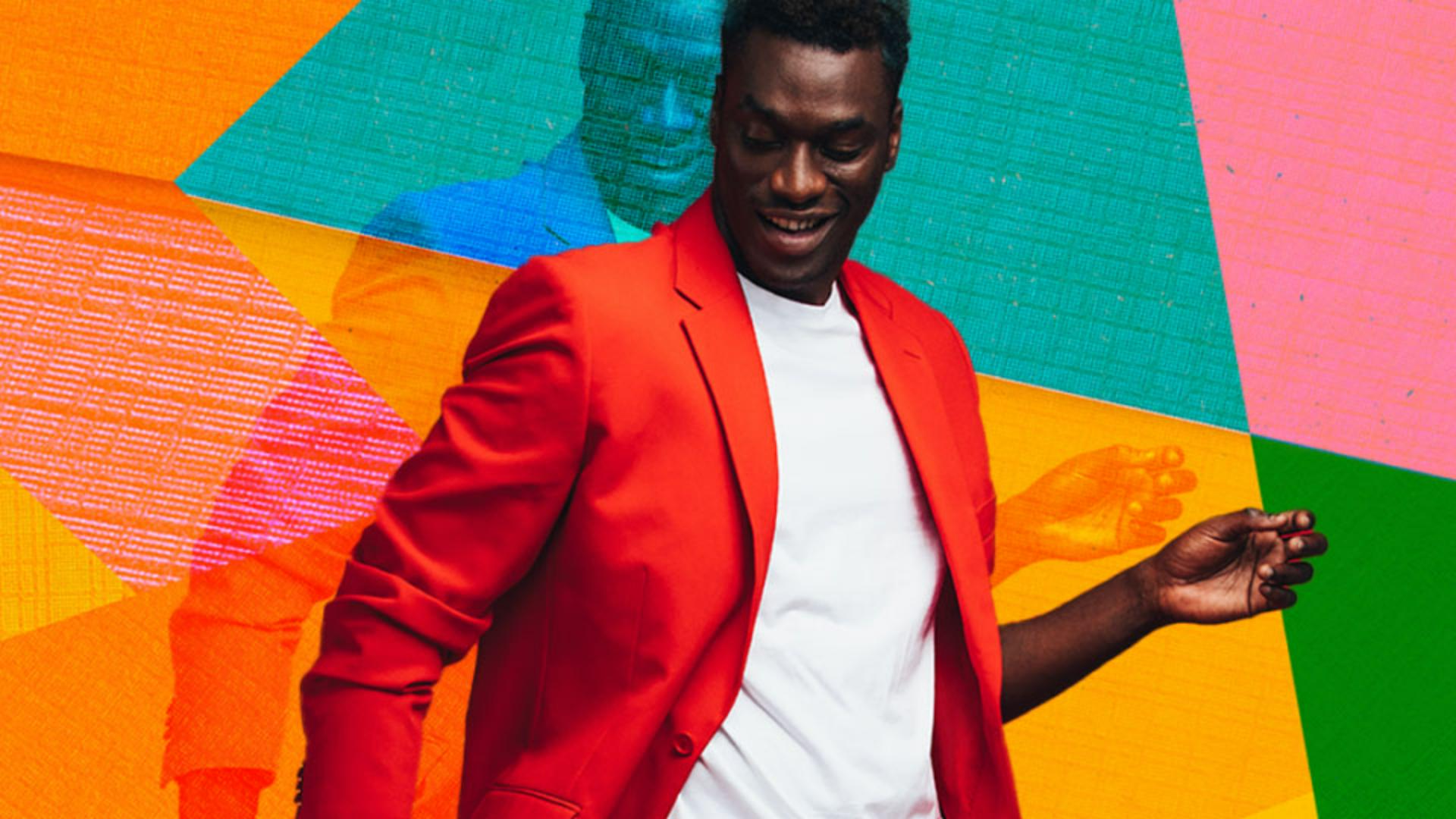
복제된 레이어를 탭한 다음 약간 위로 올려 아래 레이어의 콘텐츠와 혼합해 보죠.
이를 위해 혼합 및 불투명도를 누릅니다.
여기에서 불투명도 슬라이더로 레이어의 투명도를 조절할 수 있고 다양한 혼합 모드를 둘러보면서 아래 레이어와 어떻게 상호 작용하는지 확인할 수도 있습니다.
각 혼합 모드는 이 레이어의 색상을 아래 레이어의 색상과 섞는 각기 다른 공식과 같습니다.
오버레이가 괜찮아 보이네요.
작업이 끝나면 체크 표시를 눌러 적용한 다음 화면 하단에 있는 아래쪽 화살표를 눌러 레이어 속성을 닫습니다.
이미지 항목의 순서를 변경하기 위해 레이어를 위아래로 옮기고 싶다면 오른쪽 아래에 있는 레이어 스택을 탭한 다음 레이어 축소판 이미지를 꾹 눌러서 옮깁니다.
이렇게 복제된 혼합 레이어를 원본 댄서 이미지 레이어 아래로 옮깁니다.
지금 이대로도 좋지만 복제된 댄서의 옷 색깔을 바꾸면 더 좋을 것 같은데요.
이를 위해 추가 버튼을 탭하고 조정 레이어를 추가합니다.
조정 레이어를 사용하면 원본 이미지에는 영향을 주지 않고 아래에 있는 레이어를 변경할 수 있죠.
색조와 채도를 사용하면 색상을 멋지게 바꿀 수 있습니다.
옷이 멋진 파란색으로 바뀔 때까지 색조 슬라이더를 왼쪽으로 드래그합니다.
그런 다음 체크 표시를 눌러 변경 사항을 적용합니다.
여기를 보면 색상 변화가 혼합 모드가 적용된 댄서의 사본에만 적용되었음을 알 수 있죠.
기본적으로, 조정 레이어는 바로 아래의 레이어에만 영향을 미치도록 클립되기 때문인데요.
여기서는 댄서 레이어 사본에 해당됩니다.
레이어 속성 버튼을 탭해 보겠습니다.
이 클립 아이콘을 탭하여 조정 레이어의 클립을 해제하면 어떻게 되는지 확인해 보죠.
이제 색상 변화가 조정 레이어 아래에 있는 모든 레이어, 즉 댄서 사본은 물론 배경에도 적용됩니다.
클립 아이콘을 다시 눌러 이 조정 내용을 댄서 레이어로 제한하겠습니다.
근사하네요.
아래에 있는 레이어 속성을 닫습니다.
개체를 하나 더 추가해 보죠.
다시 한번 추가 버튼을 눌러 새 이미지 레이어를 추가하고 Adobe Stock에서 검색합니다.
이 라이브러리에서 음표를 검색해 보죠.
많이들 아실 테지만, 투명한 영역을 포함하는 스톡 에셋이 상당히 많습니다.
이러한 에셋에는 투명 배경을 나타내는 바둑판 패턴이 보이죠.
에셋이 추가되면 두 댄서 레이어 사이에 음표 레이어가 배치됩니다.
복제된 레이어가 선택된 상태이기 때문이죠.
이것도 흥미롭지만 좀 더 자연스럽게 결합하면 훨씬 더 좋을 것 같습니다.
다시 한번 혼합 모드를 적용해 보죠.
이제, 레이어 스택에서 이 레이어를 길게 눌러 댄서 레이어 위로 옮겨줍니다.
그런 다음 캔버스에서 레이어를 드래그하여 아래로 옮기면 훨씬 재미있는 결과가 나옵니다.
이제부터 여러분도 이미지 추가, 마스크 적용, 혼합 모드, 조정 레이어 등 다양한 작업을 통해 멋진 합성 이미지를 만들 수 있습니다.
다음 영상에서 뵙겠습니다.