[Rob de Winter]: Photoshop의 새로운 이미지 생성 기능으로 다시 사용할 수 있는 멋진 이미지 오버레이를 만들 수 있다는 것을 알고 계셨나요?
눈이나 녹 오버레이를 사용하면 이미지에 독특하고 분위기 있는 느낌을 연출할 수 있습니다.
저는 Rob de Winter입니다.
네덜란드 출신의 Adobe 공인 강사, 작가 겸 디자이너입니다.
이번 영상에서는 오버레이를 생성하고 혼합 모드를 사용해 이미지에 자연스럽게 적용하는 방법을 보여드리겠습니다.
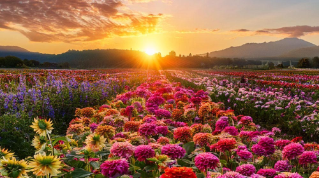
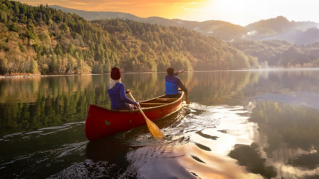
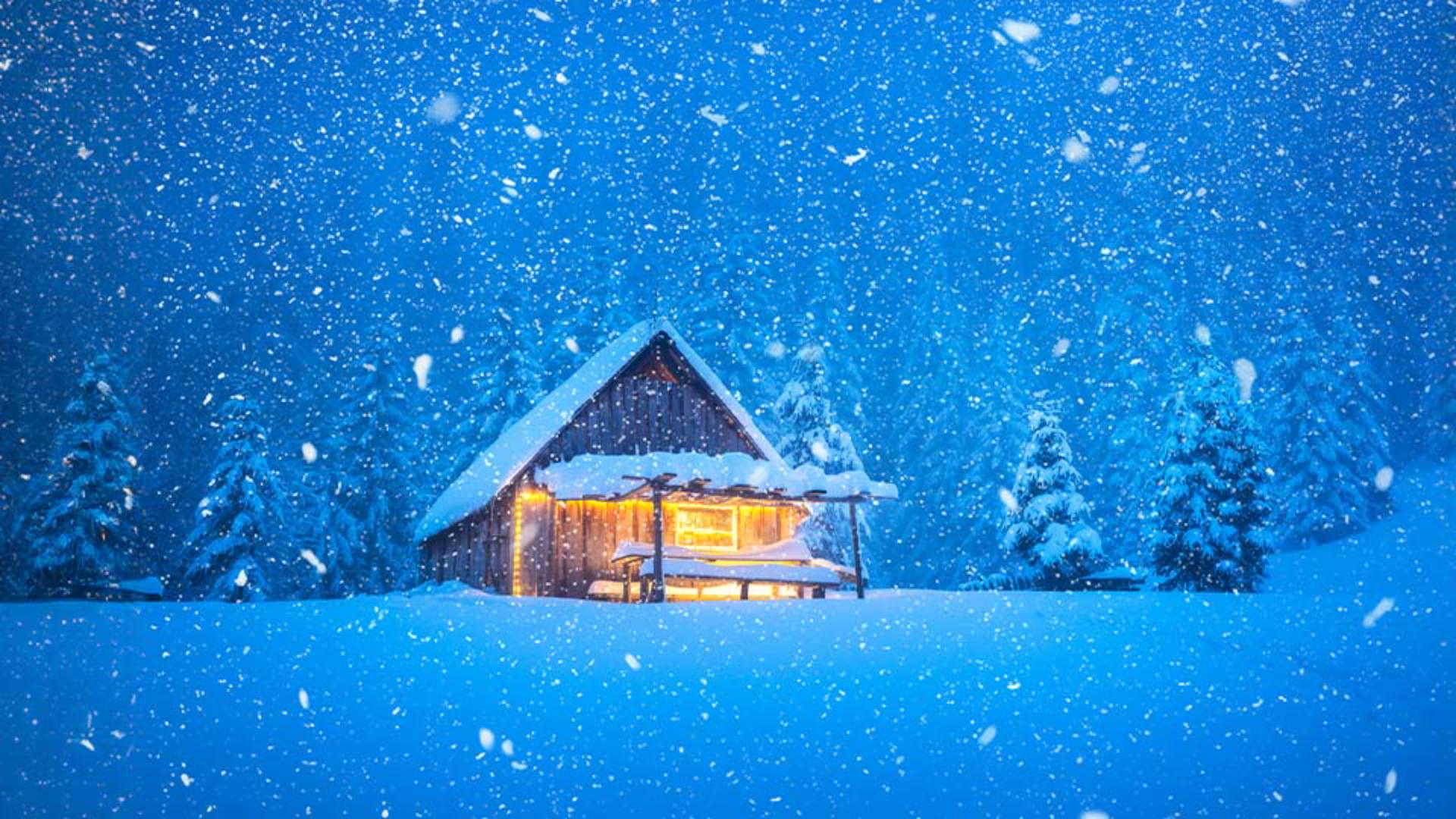
이 이미지에 눈을 추가하면 멋있을 것 같은데요.
이미지 생성 기능을 사용해 보죠.
툴바의 이미지 생성 버튼을 눌러 프롬프트를 입력합니다.
“함박눈이 쏟아지는 겨울 풍경, 검은색 배경에 눈송이만 있음" 이러한 프롬프트를 작성할 때 가장 중요한 것은 가능한 한 상세히 묘사하는 것입니다.
이 경우에는 검은 배경에 눈송이를 만들고 싶으므로 프롬프트에 검은색 배경에 눈송이만 있다는 문구를 넣는 것이 효과적입니다.
생성을 클릭합니다.
세 가지 변형이 모두 좋아보입니다.
저는 이걸로 할게요.
마음에 드는 것이 없다면 생성 버튼을 다시 클릭하여 새로운 변형 세 개를 생성합니다.
레이어 패널에서 생성형 레이어를 선택한 상태로 혼합 모드 목록을 여세요.
혼합 모드는 레이어가 아래에 있는 레이어와 혼합 또는 상호 작용하는 다양한 방법을 제공합니다.
스크린 혼합 모드를 선택해 검은색은 모두 투명하게 만들고 흰색은 모두 100% 보이게 하겠습니다.
숨기고 싶은 눈송이가 보인다면 레이어 마스크를 생성하고 검은색 브러시로 눈송이 위를 칠하면 됩니다.
이 기법을 사용하면 먼지와 스크래치가 있는 오래된 필름 오버레이를 생성해 빈티지한 느낌을 연출할 수도 있습니다.
이미지 생성 버튼을 클릭하고 프롬프트를 입력해 보겠습니다.
"먼지와 스크래치가 있는 오버레이, 오래된 필름 효과, 먼지 얼룩이 있는 푸른빛의 낡고 바랜 유리 질감, 다채로운 무지개빛 렌즈 플레어 디자인" 생성을 클릭하면 이러한 결과가 나타납니다.
원하는 결과에 가장 적합한 혼합 모드를 선택해야 하는데요.
오버레이 혼합 모드를 선택하겠습니다.
필요하다면 불투명도도 변경하여 강도를 줄일 수 있습니다.
이렇게 생성한 레이어의 장점은 다른 이미지에서도 재사용할 수 있다는 것인데요.
레이어를 다른 Photoshop 문서로 복사하기만 하면 됩니다.
창의적인 오버레이를 만드는 방법을 보셨으니 여러분이 갖고 있는 이미지로 직접 해보시기 바랍니다.
지금까지 Rob de Winter였고 앞으로 다른 Adobe 영상에서 만나 뵙기를 기대하겠습니다.