여러 장의 사진을 결합해 하나의 이미지로 합성하는 방법이 궁금한 적 있으신가요?
그렇다면 제대로 찾아오셨습니다.
이 짧은 시리즈에서는 사진을 결합하여 새로운 이미지를 빠르게 만들 수 있도록 Photoshop에서 합성 작업 시 알아야 할 기본 사항을 함께 살펴보겠습니다.
안녕하세요.
Adobe 학습 팀의 Seán Duggan입니다.
이번 튜토리얼에서는 합성 이미지 제작 과정의 첫 단계로 여러 장의 사진을 하나의 파일로 결합하는 몇 가지 방법을 살펴보겠습니다.
개인적으로 합성 이미지를 만드는 것은 텅 빈 무대에서 시작해 새로운 이야기가 펼쳐질 장면을 만드는 것과 같다고 생각하는데요.
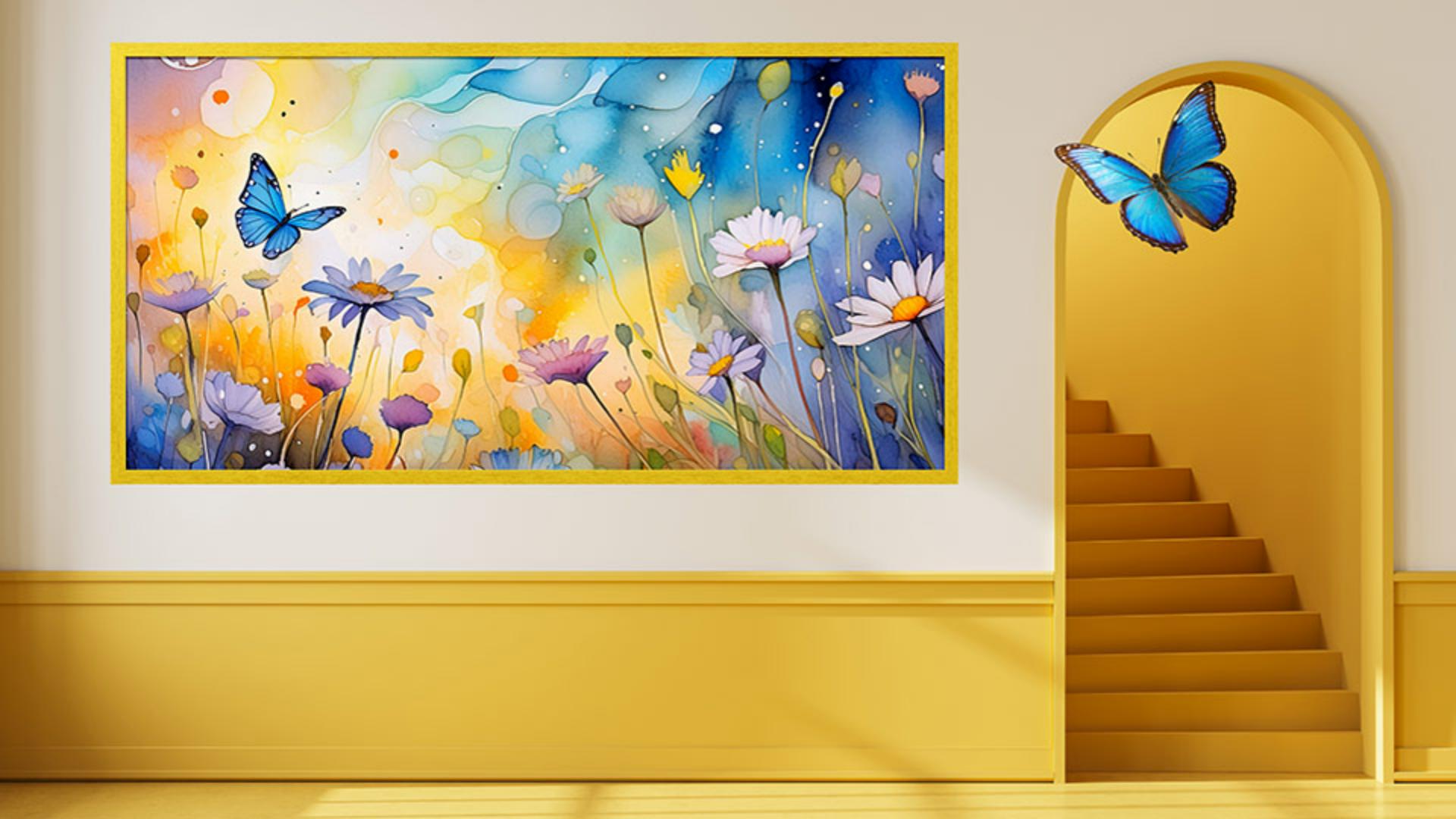
이 이미지의 경우 이야기의 첫 부분은 벽에 걸 다채로운 그림을 가져오는 것입니다.
간단한 드래그 앤 드롭 방식으로 새로운 사진을 추가해 보죠.
정말 간단합니다.
Windows의 파일 탐색기와 Mac의 파인더에서 모두 사용 가능합니다.
먼저 컴퓨터에서 추가하려는 파일을 찾은 다음 열려 있는 Photoshop 파일로 드래그하여 놓으세요.
그러면 이렇게 테두리 상자가 있는 이미지가 나타납니다.
여기서 작은 사각형 핸들 중 하나를 클릭하고 드래그하여 이미지 크기를 조절하면 됩니다.
비례에 맞춰서 크기가 조정되지만 사진의 원래 종횡비에는 영향을 미치지 않습니다.
벽의 빈 곳에 비해 그림이 너무 크기 때문에 모퉁이 핸들 중 하나를 안쪽으로 드래그해서 크기를 줄이겠습니다.
그림 크기를 원래 크기의 약 75%로 줄여볼게요.
옵션 막대의 W 및 H 필드를 보면 해당 값이 이미 반영되어 있습니다.
테두리 상자 안쪽을 드래그하여 이미지를 원하는 위치로 옮길 수 있죠.
이 정도면 되겠네요.
이 설정을 적용하려면 옵션 막대의 확인 표시를 클릭하거나 상황별 작업 표시줄에서 완료를 클릭합니다.
레이어 패널을 보면 그림의 이미지가 새 레이어로 추가되어 있습니다.
레이어 축소판 모서리에 있는 이 작은 아이콘은 해당 레이어가 스마트 오브젝트임을 나타냅니다.
이것은 원본 이미지 정보를 스마트 오브젝트 내부에 모두 저장하는 특별한 유형의 레이어입니다.
따라서 레이어 크기를 줄이는 것과 같은 변형은 영구적이지 않으며 언제든지 품질 저하 없이 원래 크기로 되돌릴 수 있습니다.
화려한 그림을 걸어 놓으니 방이 화사하게 살아난 것 같네요.
합성 이미지에 스마트 오브젝트로 다른 이미지를 추가하는 또 다른 방법을 살펴보겠습니다.
방에 또 다른 나비 사진을 걸어서 그림 속 나비와 시각적인 연결성을 만들고 싶은데요.
이를 위해 파일 메뉴로 이동하여 '포함 가져오기'를 선택합니다.
대화 상자가 열리면 추가하려는 파일을 찾아 선택합니다.
이것은 Photoshop 문서로, 투명 배경 레이어에 나비가 배치되어 있습니다.
이 이미지를 합성 이미지에 추가하기 위해 오른쪽 하단의 '가져오기'를 클릭합니다.
앞서 추가한 첫 번째 이미지처럼 변형 테두리 상자가 표시되므로 배치하기 전에 이미지의 크기를 조절할 수 있습니다.
오른쪽 아치형 입구 위로 나비를 옮겨서 좀 더 잘 보이게 하고 모퉁이 핸들 중 하나를 안쪽으로 드래그해서 크기를 약간 줄입니다.
커서를 테두리 상자 바깥쪽에 놓으면 커서 모양이 회전 아이콘으로 바뀌고 이때 드래그하면 배치된 이미지를 회전시킬 수 있습니다.
이 정도면 되겠네요.
상황별 작업 표시줄에서 완료를 클릭하여 변형을 적용하고 이미지를 배치합니다.
끝났습니다.
두 장의 사진을 추가해 텅 빈 방을 흥미로운 이야기가 담긴 멋진 장면으로 바꿔 보았습니다.
Photoshop 파일에 이미지를 추가하는 다른 방법도 있습니다.
이번 영상에서 살펴본 방법의 가장 큰 장점은 두 방법 모두 스마트 오브젝트 레이어를 생성한다는 것입니다.
이렇게 하면 새로운 이미지 요소를 유연하게 변형할 수 있어 여러 이미지를 합성할 때 매우 유용하게 사용할 수 있습니다.