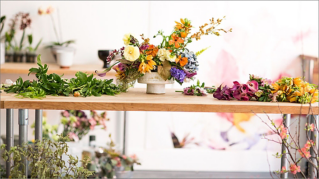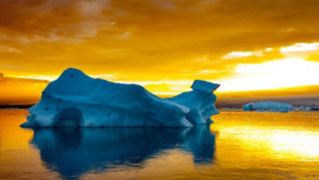
사진을 찍을 때는 카메라 프레임에 맞춰 찍지만 찍은 사진을 편집할 때는 자르기를 통해 이 프레임을 수정할 수 있습니다.
안녕하세요, Adobe 교육 팀의 Jan Kabili입니다.
이번 튜토리얼에서는 Photoshop의 강력한 자르기 기능을 이용하여 간단한 4단계로 사진을 자르는 방법을 살펴보겠습니다.
첫 단계로 툴바에서 자르기 툴을 선택합니다.
그러면 이미지 주위에 자르기 경계가 생기고 이 경계는 자르기를 완료했을 때 남길 영역과 잘라낼 영역을 표시하는 역할을 합니다.
자르기의 두 번째 단계는 자르기 경계를 조정하는 겁니다.
경계의 모서리를 아무거나 드래그해 너비와 높이를 동시에 바꿀 수 있죠.
이때 Shift를 누른 채로 드래그하면 경계가 원래 비율로 유지됩니다.
Shift를 누르지 않고 경계의 모서리 중 아무 곳이나 드래그해도 됩니다.
또한 경계의 가장자리를 개별적으로 드래그하여 원하는 경계를 만들 수도 있죠.
사진을 똑바르게 수정해야 한다면 커서를 경계 바깥쪽으로 옮긴 다음 클릭하면 나타나는 촘촘한 격자에 이 수평선 등의 요소를 정렬하면 됩니다.
지정된 종횡비를 사용해 자르기 경계를 설정하는 방법도 있는데요.
종횡비는 특정한 크기가 아니라 너비와 높이의 비율을 의미합니다.
사진에 자주 사용되는 종횡비로 자르고 싶다면 이 드롭다운 메뉴의 두 번째 칸에서 1:1(정사각형)을 선택해 보세요.
아무 가장자리나 드래그하여 정사각형의 크기를 바꿀 수 있지만 1:1 종횡비이므로 비율이 균일하게 유지됩니다.
지금까지 자르기 경계를 설정했다면 이제는 세 번째 단계로 이미지를 해당 경계 안에 배치해야 합니다.
자르기를 할 때 자르기 경계의 바깥에 있는 모든 영역은 잘린 이미지에서 사라진다는 걸 명심하세요.
경계 안에 이미지를 배치하기 위해 자르기 툴로 경계 안쪽을 클릭하고 원하는 위치로 이미지를 드래그합니다.
원한다면 교차선 오버레이를 활용해 3분할법으로 이미지를 배치할 수도 있습니다.
이곳과 같이 두 개의 격자선이 교차하는 지점에 흥미로운 요소를 배치하면 피사체로 시선을 유도하고 안정감 있고 무난한 구도를 만들 수 있죠.
거의 끝나갑니다.
알려 드릴 자르기 옵션이 하나 더 있는데요.
옵션 막대에서 '자른 픽셀 삭제'의 체크 표시를 해제하면 자르기를 실행할 때 자르기 경계 밖에 있는 픽셀이 완전히 삭제되지 않습니다.
따라서 다음에 자르기 툴로 사진을 클릭하면 자르기 경계 밖의 영역이 되살아나 처음에 자른 영역을 다시 편집할 수 있죠.
이 옵션은 자를 영역이 확정되지 않은 경우에 유용합니다.
이제 마지막 네 번째 단계가 남았네요.
설정한 이미지 영역을 자를 차례입니다.
자르기를 실행하려면 옵션 막대에서 확인 표시를 클릭하거나 키보드의 Enter 혹은 Return을 누르세요.
마지막 팁을 드리면, 옵션 막대에서 지우기 버튼을 클릭하면 이 작업에 설정한 자르기 비율이 다음번 자르기 툴을 사용할 때 적용되지 않습니다.
이게 끝입니다.
간단한 4단계로 자르기 작업을 완료하셨습니다.
자르기 툴을 선택하고 자르기 경계를 설정하고 경계 안에 이미지를 배치하고 마침내, 자르기를 실행했습니다.
지금까지 Photoshop의 기본적인 자르기 방법을 알아봤으므로 이러한 자르기 기능을 자신이 보유한 이미지에 적용해 원하는 대로 사진의 크기를 조정해 보시기 바랍니다. -