
Photoshop에서 튜토리얼 경험해 보기
사진을 편집하여 새로운 이미지와 그래픽을 만듭니다.
Lidia Lukianova가 Adobe Photoshop에서 그레이디언트 오버레이를 사용하여 사진 실루엣에 어울리는 멋스러운 색을 디자인합니다.
Lidia Lukianova는 일러스트레이션에 대한 열정을 가진 아티스트이자 디자이너입니다. 그녀는 아이덴티티, 일러스트레이션, 레터링, 애니메이션 등 모든 유형의 프로젝트를 두루 섭렵하고 있습니다.
샘플 파일에는 튜토리얼의 학습 내용을 연습하기 위해 사용할 수 있는 Adobe Stock 이미지가 포함되어 있습니다. 이 튜토리얼이 아닌 실제 프로젝트에 이 샘플 파일을 사용하려면Adobe Stock 에서 라이선스를 구매해야 합니다. 샘플 파일의 사용 약관을 살펴보려면 폴더에 있는 ReadMe 파일을 참조하십시오.
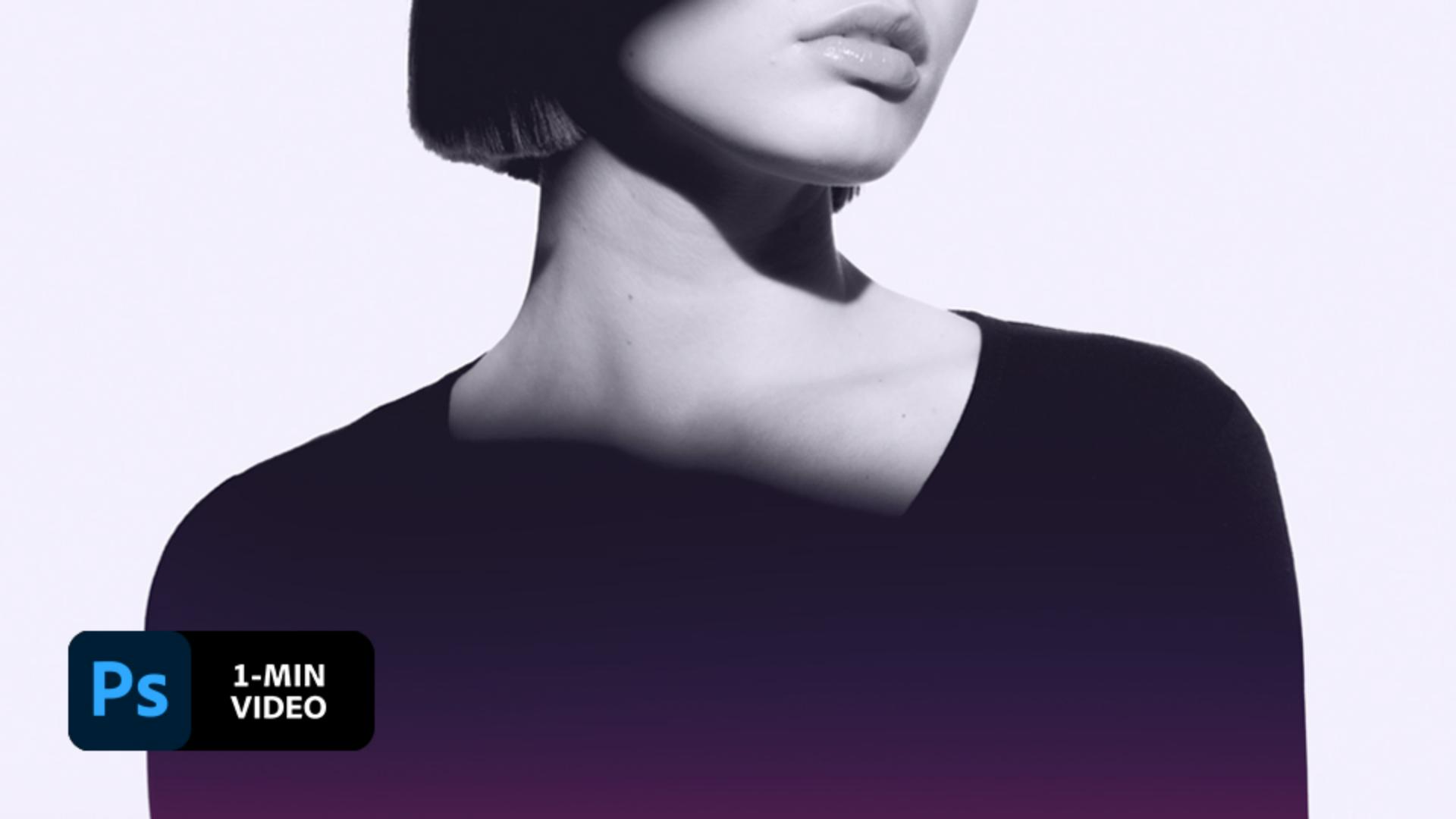
이 기법은 고대비 사진에서 가장 큰 효과가 발휘되므로 이 흑백 사진에 효과를 적용하려고 합니다. 먼저 자동 선택(W)을 선택하고 검은 드레스를 클릭하여 선택합니다.

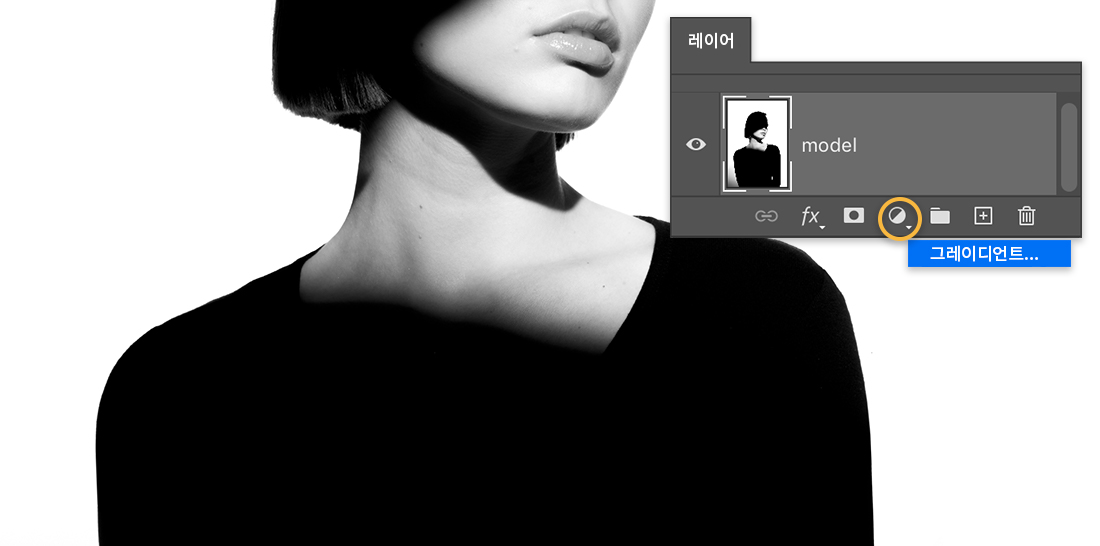
드레스 영역이 선택된 상태에서 그레이디언트 조정 레이어를 추가합니다.
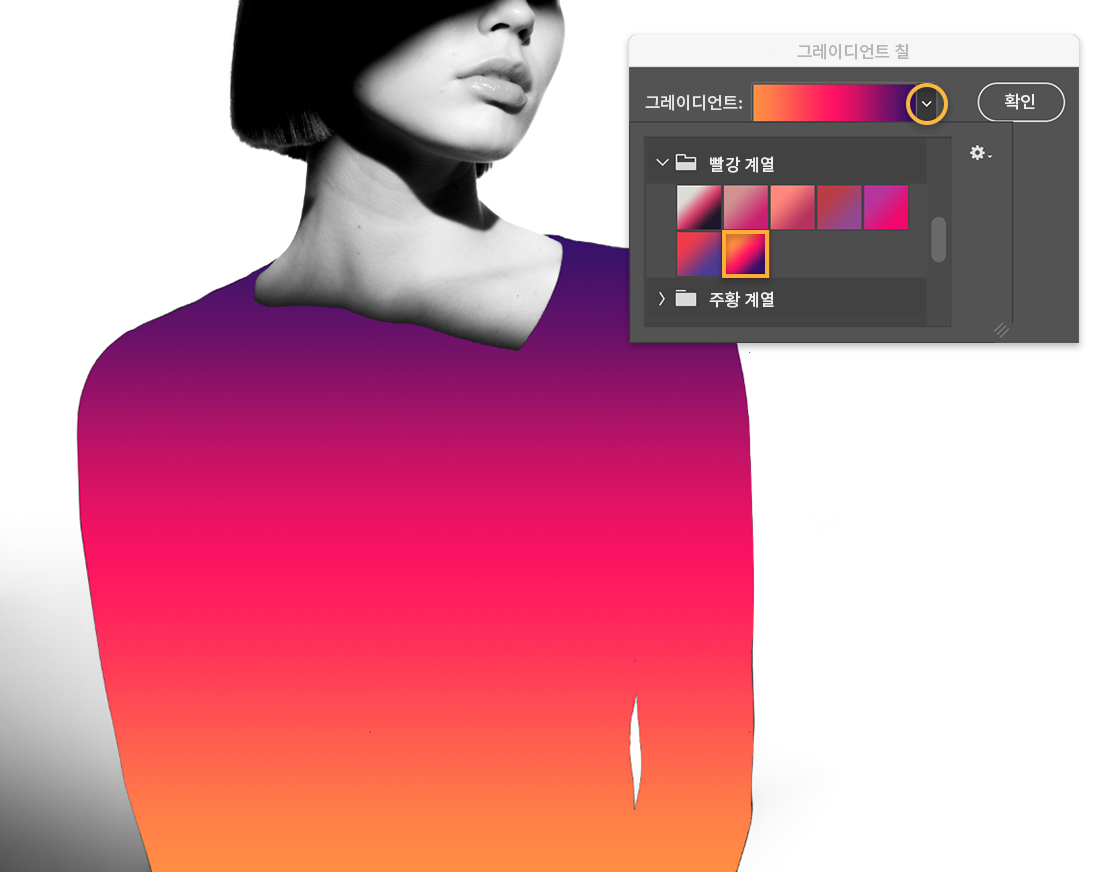
원하는 그레이디언트를 선택하기 전에 사용 가능한 그레이디언트 사전 설정을 살펴봅니다. 그레이디언트 칠 대화 상자의 빨강 계열 범주에서 주황-보라 사전 설정을 선택한 다음 확인을 클릭합니다.
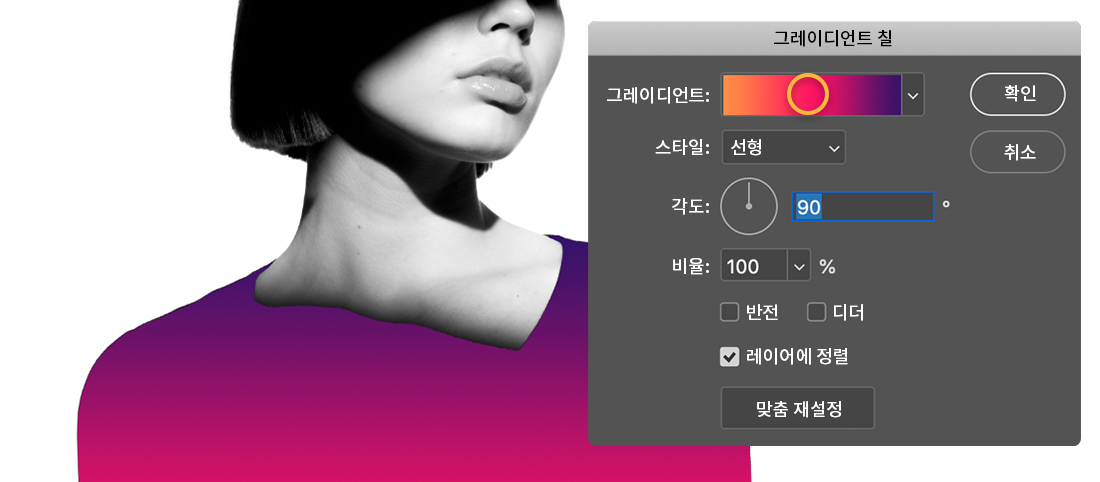
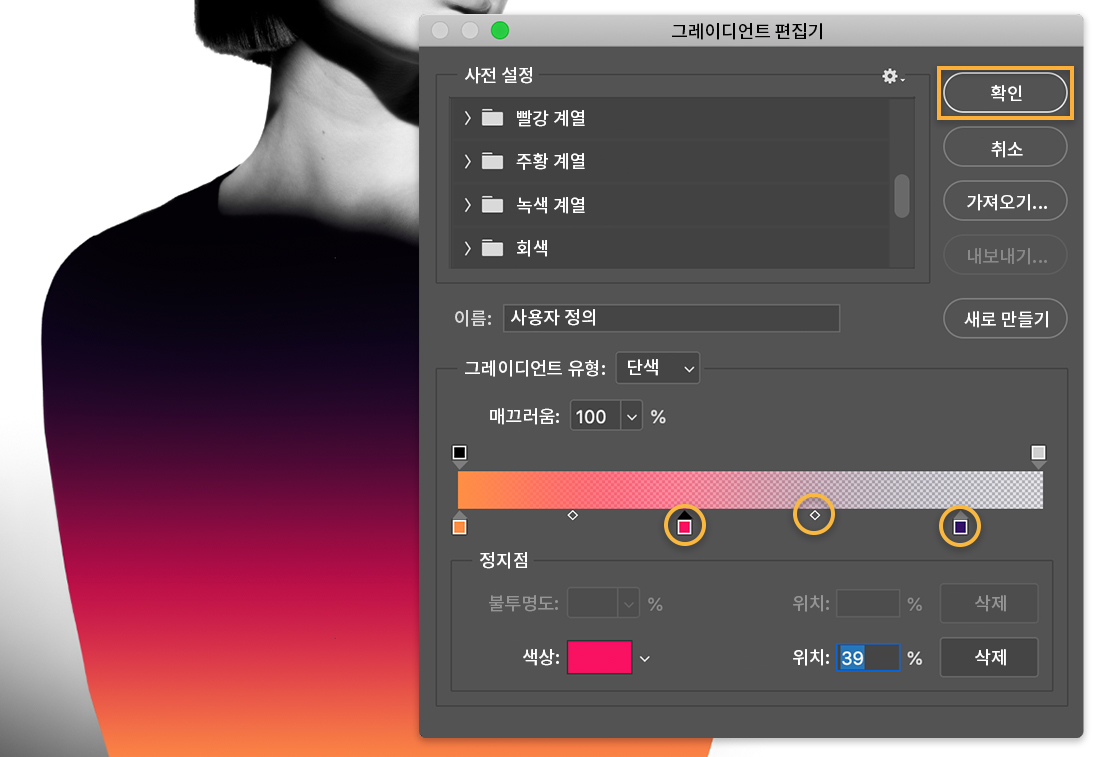
그레이디언트를 자유롭게 변경하려면 그레이디언트 미리 보기를 두 번 클릭하여 그레이디언트 편집기를 엽니다.
위쪽 색상(보라)에 투명도를 주려면 불투명도 정지점을 클릭하고 불투명도를 낮춥니다.
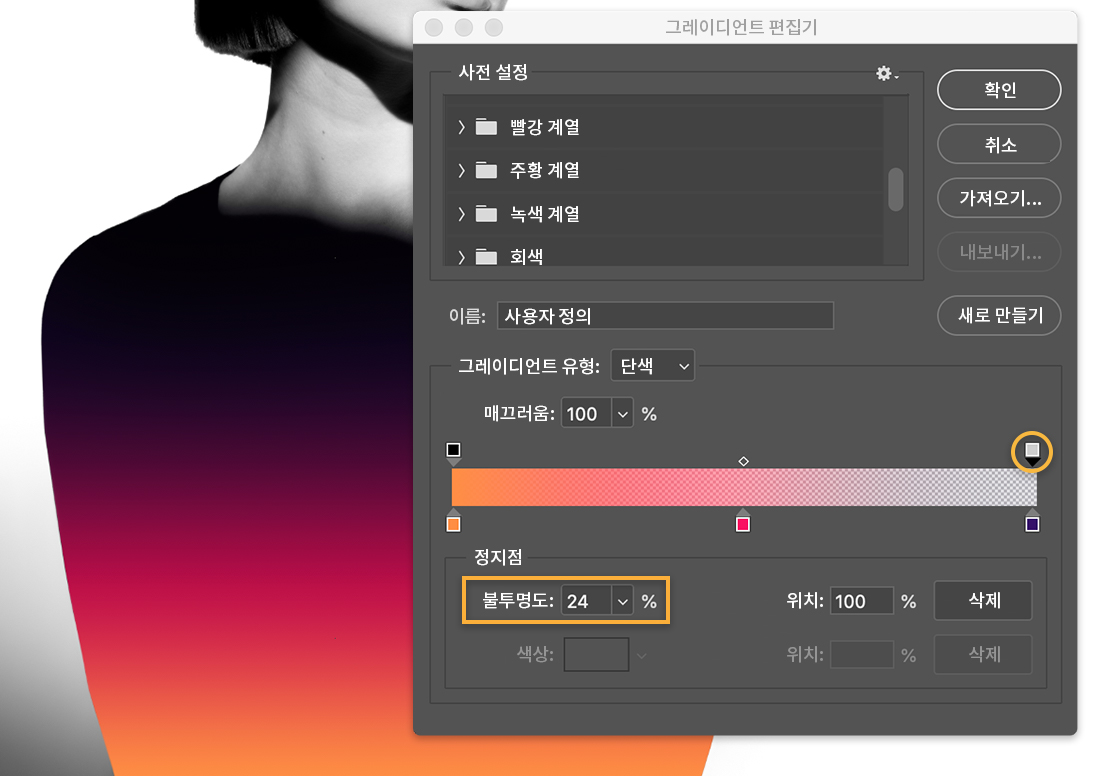
색상 정지점과 색상 중간점을 이동하면 원하는 스타일을 연출하여 매끄러운 그레이디언트 단계를 만들 수 있습니다. 결과가 마음에 들면 확인을 클릭합니다.
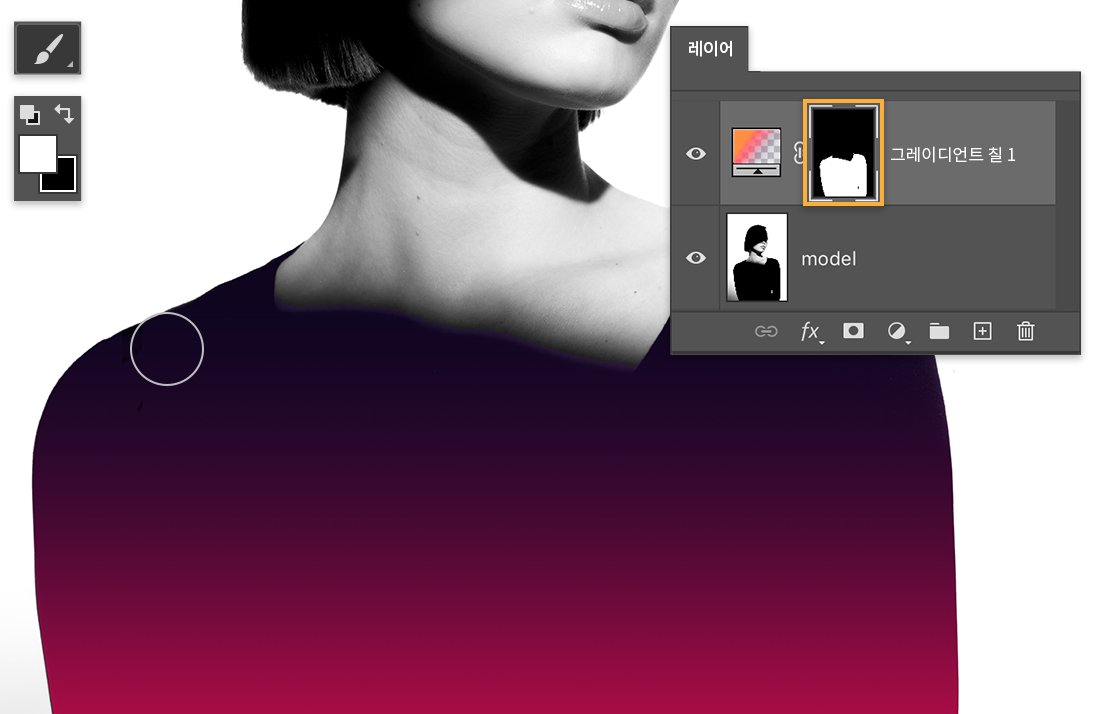
그레이디언트 칠 조정은 모델 레이어 위에 레이어 마스크를 만들고 사진의 선택 영역을 색상 그레이디언트로 채우는 기법입니다. 여기서 마스크의 가장자리를 다듬으려면 레이어(창 > 레이어) 패널에서 그레이디언트 칠의 마스크 축소판을 클릭합니다. 브러시(B) 툴을 선택하고 부드러운 원으로 설정한 다음 검정으로 칠해 드레스의 윗부분(어깨 라인)을 더욱 명확하게 표시합니다. 이번에는 브러시를 작게 하여 마스크 위를 흰색 브러시로 칠해 실수로 가려진 그레이디언트의 일부분(팔꿈치 라인)이 다시 드러나게 하여 선택 영역의 가장자리를 세부적으로 정리합니다.
색상을 세밀하게 보정하기 위해 이미지 위에 보라색 조정 레이어를 추가하고 확인을 클릭한 다음 새 조정 레이어의 불투명도를 낮춥니다.
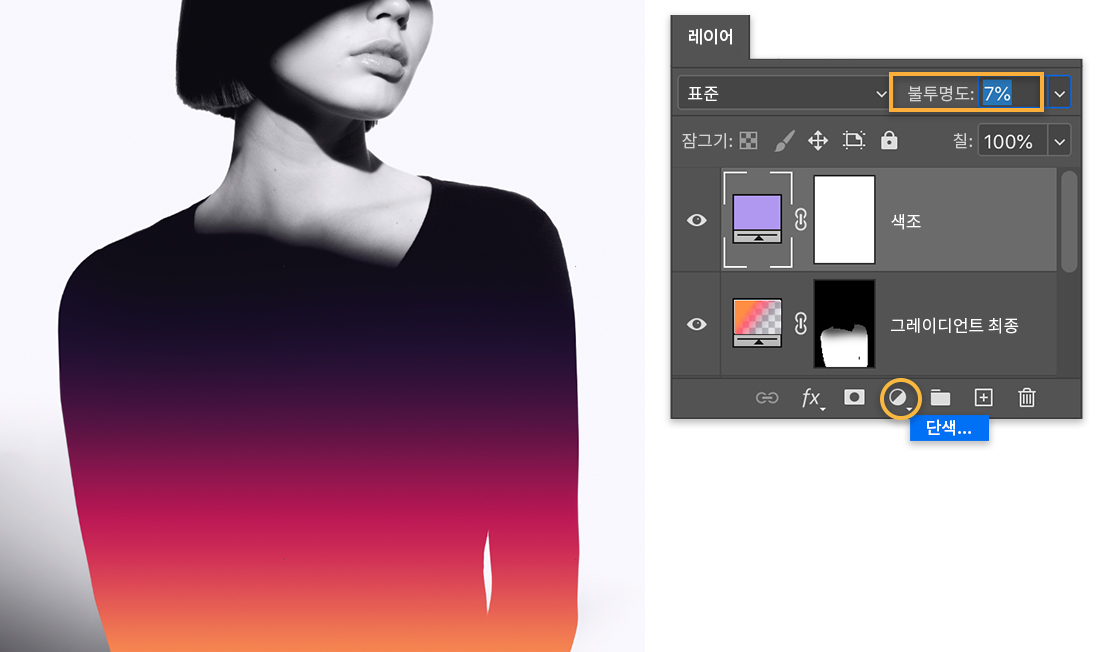
고대비 흑백 사진에 컬러풀한 그레이디언트를 적용하고 대리석 배경을 추가하여 시선을 사로잡는 포트폴리오를 완성했습니다.

참고: 이 튜토리얼에 포함된 프로젝트 파일은 실습 용도로만 사용하시기 바랍니다.