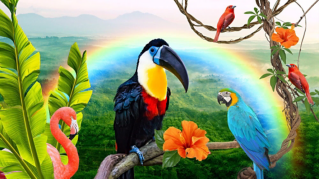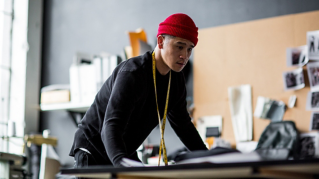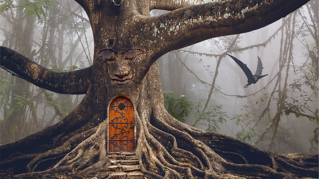
Photoshop에서 여러 이미지를 결합하여 개성 있는 합성 사진을 만들 수 있는데 이러한 작업에는 iPad가 안성맞춤입니다.
이 시간에는 iPad용 Photoshop에서 기술적으로 간단하고 효과적으로 합성 사진을 만들어 보면서 레이어를 사용하여 합성 사진의 개별 요소를 사용하는 방법을 살펴보겠습니다.
먼저 레이어 패널을 보면 일부 콘텐츠가 숨겨져 있는데요.
레이어 스택의 맨 아래에 여성 레이어가 있습니다.
이제 레이어 스택 순서를 변경해보죠.
여성 레이어를 눌러 선택한 다음 길게 누르고 레이어 스택에서 다음 레이어 위로 드래그하면 여성이 이미지에 나타납니다.
이제 이 합성 사진에 다른 요소를 가져와보죠.
툴바에서 이미지 배치 툴을 누르고 카메라 롤을 누른 다음 카메라 롤에서 가져올 사진을 찾습니다. iPad용 Photoshop에 나타나면 자동으로 변형 모드가 됩니다.
모퉁이 고정점 중 하나를 누르고 안쪽으로 드래그하여 비율에 맞게 문서의 크기를 조정할 수 있습니다.
경계 상자 안을 누르고 드래그하여 원하는 위치로 이동한 다음 회전 핸들을 누르는데 이 핸들은 문서 아래에 놓여 있죠.
회전하고 완료를 누릅니다.
다음으로 방금 가져온 큰 돌고래의 검은색 배경을 제거해보죠.
레이어 패널에서 방금 가져온 레이어만 선택한 다음 작업 막대에서 레이어 속성을 누릅니다.
레이어 속성 패널에서 혼합 모드 메뉴를 누르고 아래로 스크롤하여 스크린 혼합 모드를 찾아 선택합니다.
스크린 혼합 모드는 돌고래 레이어의 어두운 영역을 제거하고 밝은 영역만 유지합니다.
레이어 속성을 닫습니다.
이동 툴이 선택된 상태에서 누르고 드래그하여 이미지에서 원하는 위치로 돌고래를 이동합니다.
문서에 레이어 수가 늘어날수록 레이어를 그룹화하여 관리하는 것이 좋습니다.
그러려면 여러 레이어를 선택해야 하는데요.
그 방법을 살펴보죠.
레이어 그룹에 포함할 상위 레이어를 누른 다음 작업 막대에서 세 개 점 메뉴를 누르고 다중 선택 모드 시작을 선택합니다.
그러면 각 레이어 축소판에 체크 상자가 추가됩니다.
세부 레이어 보기에서는 이 체크 상자가 축소판 왼쪽에 표시됩니다.
이제 레이어 그룹에 추가할 각 레이어의 체크 상자를 누르면 됩니다.
레이어 그룹을 만들려면 작업 막대에 있는 폴더 아이콘을 누릅니다.
이제 세 개의 레이어가 그룹화되었는데요.
이 그룹을 두 번 누르면 레이어 그룹이 열리고 포함된 레이어가 표시됩니다.
뒤로 화살표를 누르면 다시 돌아가 모든 레이어와 이 레이어 그룹이 표시됩니다.
지금까지 합성 사진에 이미지를 추가하는 방법과 레이어와 레이어 그룹을 사용하는 방법을 살펴보았는데요. iPad용 Photoshop에서 직접 레이어로 구성된 합성 사진을 만들어 보세요.
내용, 조명, 색상이 서로 어울리는 이미지를 선택하고 이 시간에 배운 이미지 결합을 위한 레이어 기법을 활용하시기 바랍니다.