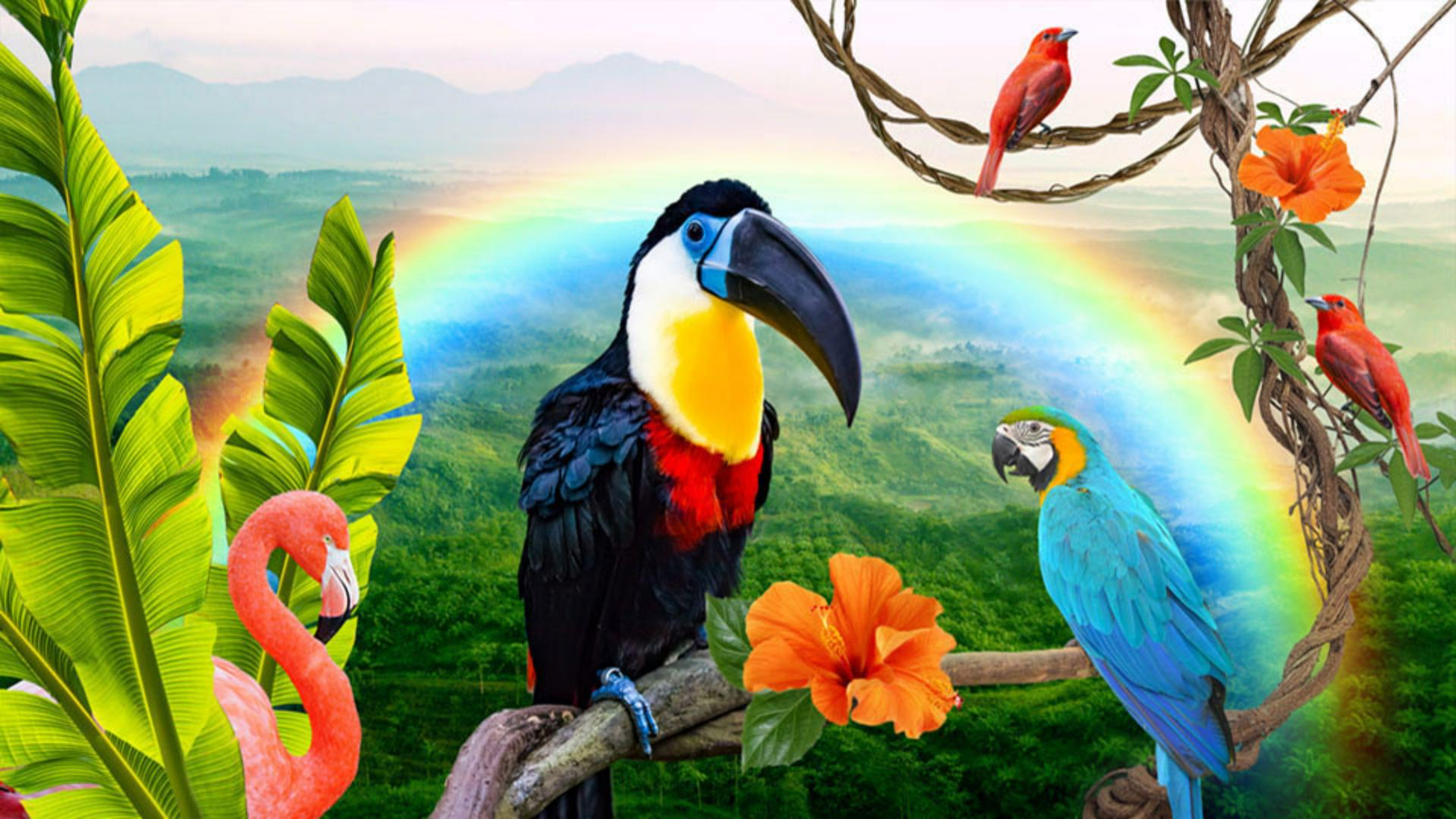
이미지 생성과 편집에서 탁월한 유연성을 자랑하는 레이어는 웹용 Photoshop의 핵심 기능입니다.
이 영상에서는 레이어의 기능과 알고 있으면 유용한 팁을 살펴봅니다.
영상을 따라 해보려면 영상과 함께 제공되는 샘플 파일을 사용하세요.
또는 가지고 있는 이미지를 사용해도 좋습니다.
여기 샘플 파일이 열려 있는데요.
파일에 사용된 각 콘텐츠가 이 캔버스에 배치되어 있죠.
오른쪽 레이어 패널에는 제가 미리 만들어놓은 개별 레이어가 있습니다.
Photoshop의 레이어는 일관된 디자인을 만들기 위해 위로 쌓아올린 투명한 판유리와 같습니다.
아래에 있는 레이어 위에 다른 레이어 콘텐츠가 놓이게 되죠.
예를 들어 플라밍고는 두 잎사귀가 달린 바나나 잎 위에, 이 바나나 잎은 한 잎짜리 잎 위에 차례로 놓여 있습니다.
각 레이어는 왼쪽의 눈동자 아이콘을 클릭해 표시하거나 숨길 수 있는데요.
빨간 새와 무지개 레이어는 눈동자 아이콘을 다시 켜면 볼 수 있습니다.
맨 아래 배경 레이어를 끄면 회색과 흰색의 바둑판 패턴이 나타나는데 이는 투명한 영역이거나 콘텐츠가 없음을 나타냅니다.
다시 배경 레이어를 켜보죠.
레이어의 순서를 변경하려면 언제든지 레이어를 클릭하고 새 위치로 드래그하면 됩니다.
바나나 잎 레이어를 플라밍고 레이어 위로 드래그하면 플라밍고가 바나나 잎 뒤에 있는 것처럼 보입니다.
이 모양새도 괜찮아 보이네요.
디자인에 레이어가 많은 경우 이동 툴로 레이어에 있는 콘텐츠를 이동할 수 있습니다.
왼쪽에 있는 툴 패널에서 이동 툴을 선택해 보겠습니다.
이동 옵션에는 자동 선택 드롭다운이 있는데요.
레이어를 선택한 상태에서 콘텐츠가 있는 캔버스를 옆으로 옮기려면 스페이스바를 누른 상태에서 손 툴을 눌러 드래그합니다.
캔버스에 표시되는 아무 개체나 클릭하면 해당 레이어가 자동으로 선택되죠.
이 잎사귀를 클릭해 플라밍고 옆으로 조금 이동해 보겠습니다.
콘텐츠가 원하는 모양새로 구성될 때까지 이렇게 클릭하고 드래그해서 위치를 바꿔봅니다.
그다음으로 새 한마리를 추가해 보겠습니다.
먼저, 빨간 새 레이어를 다시 켜서 보이게 해야겠네요.
이 새를 복제할 건데요.
이 레이어를 활성화한 상태에서 마우스 오른쪽 버튼을 클릭하고 메뉴에서 복제를 선택합니다.
키보드 단축키가 편하면 Cmd(Mac) 또는 Ctrl(Windows)을 누른 상태에서 J 키를 누릅니다.
두 번째 새가 첫 번째 새에 겹쳐있어 보이지 않지만 레이어 패널을 보면 이미 복제본이 만들어져 있습니다.
복제된 레이어를 두 번 클릭하고 새로운 이름을 입력합니다.
그다음 두 번째 새를 옆으로 옮기고 크기도 약간 키워봅니다.
이 조절점 중 하나를 클릭하고 드래그하여 비례에 맞게 크기를 조정합니다.
조금 더 사실적으로 보이게 하려면 두 번째 새를 가로로 뒤집습니다.
이때 사용할 수 있는 것이 상황별 작업 표시줄입니다.
캔버스에서 선택 영역 아래에 표시됩니다.
Photoshop에서 작업하게 되면 이것이 얼마나 유용한지 알 수 있죠.
이 표시줄은 캔버스에서 수행 중인 작업을 인식합니다.
지금은 개체 크기를 조정하고 있는데요.
수행 중인 작업을 인식하면 그다음에 할 것으로 예상되는 여러 작업을 제안합니다.
이 새를 좌우 반전시키기 위해 가로 뒤집기 아이콘을 클릭합니다.
마지막으로 이쪽으로 옮기고 이 나뭇가지를 잡고 있는 것처럼 만듭니다.
지금까지 레이어의 기본 사항을 살펴보았는데요.
이제 레이어를 변경하는 방법으로 넘어가 패널 맨 위에 있는 버튼 사용법을 살펴볼게요.
왼쪽에 있는 버튼부터 시작해보죠.
첫 번째 아이콘을 클릭하면 새 레이어가 현재 선택된 레이어 위에 추가됩니다.
두 번째 아이콘은 조정 레이어로 Photoshop의 마법 같은 기술이 돋보이는 기능입니다.
조정 레이어를 추가하면 아래에 있는 모든 레이어에 적용됩니다.
이 아이콘을 클릭하면 드롭다운 목록에 색상 변경, 밝기, 대비 등 다양한 속성을 변경할 수 있는 메뉴가 표시됩니다.
이때 변경 사항을 적용해도 원본 픽셀은 바뀌지 않습니다.
조정 레이어 오른쪽에는 레이어 효과 드롭다운이 있습니다.
이 메뉴는 레이어에 적용하여 시각 효과를 연출할 수 있는 사전 제작된 스타일 목록으로 획, 그림자 효과, 광선, 경사 등이 포함되어 있습니다.
그 옆에는 레이어 마스크가 있습니다.
레이어 마스크를 사용하면 레이어의 일부를 손쉽게 분리하여 변경 사항을 적용할 수 있죠.
그 오른쪽에는 클리핑 마스크가 있습니다.
레이어 마스크처럼 클리핑 마스크도 영역을 격리해 변화를 주지만 이 예제의 경우 하나 이상의 레이어를 사용합니다.
그다음은 레이어 정렬 메뉴인데요.
레이어 순서를 바꾸고 관리하는 옵션이 포함되어 있죠.
그 옆에는 레이어 삭제를 위한 휴지통과 레이어 작업 드롭다운이 있습니다.
모든 아이콘 아래에는 혼합 모드와 불투명도라는 2개의 컨트롤이 추가로 있습니다.
이 두 옵션을 디자인에 적용해보죠.
우선, 무지개 레이어의 가시성을 켭니다.
뒤에 검은색 배경이 표시되면서 숲이 사라졌는데요.
이 레이어를 선택하고 불투명도를 줄이기 위해 불투명도 드롭다운을 클릭하고 이 슬라이더로 값을 조정합니다.
숲이 조금 어두워지면서 이렇게 멋진 무지개가 추가되었습니다.
하지만 제가 생각했던 느낌은 아닌데요.
다시 변경 사항을 취소하기 위해 실행 취소를 클릭합니다.
키보드에서 Cmd 키 또는 Ctrl과 Z 키를 눌러 실행을 취소합니다.
불투명도 슬라이더 왼쪽에는 혼합 드롭다운이 있습니다.
살펴보면 다양한 혼합 모드가 있는데요.
불투명도 외에도 한 레이어가 그 아래 모든 레이어와 혼합되는 방식을 제어할 수 있습니다.
덕분에 멋진 결과가 만들어지죠.
이 옵션도 원본에 영향을 주지 않으므로 자유롭게 실험해볼 수 있습니다.
무지개 레이어를 선택한 상태에서 각 혼합 모드 옵션에 커서를 놓아 캔버스에 적용되었을 때의 결과를 미리 확인합니다.
밝게 하기를 적용하면 아래 숲이 어두워지지 않고 무지개가 쨍하게 빛납니다.
이걸 선택하겠습니다.
결과물이 만족스러우면 오른쪽 상단의 다운로드를 클릭해 이미지를 컴퓨터에 다운로드합니다.
지금까지 적용한 변경 사항은 Creative Cloud에 자동 저장되므로 언제든지 다시 돌아가 중단한 작업을 계속할 수 있습니다.
지금까지 웹용 Photoshop에서 레이어를 활용하는 모든 방법을 살펴보았습니다.
여러분도 직접 해보시기 바랍니다.