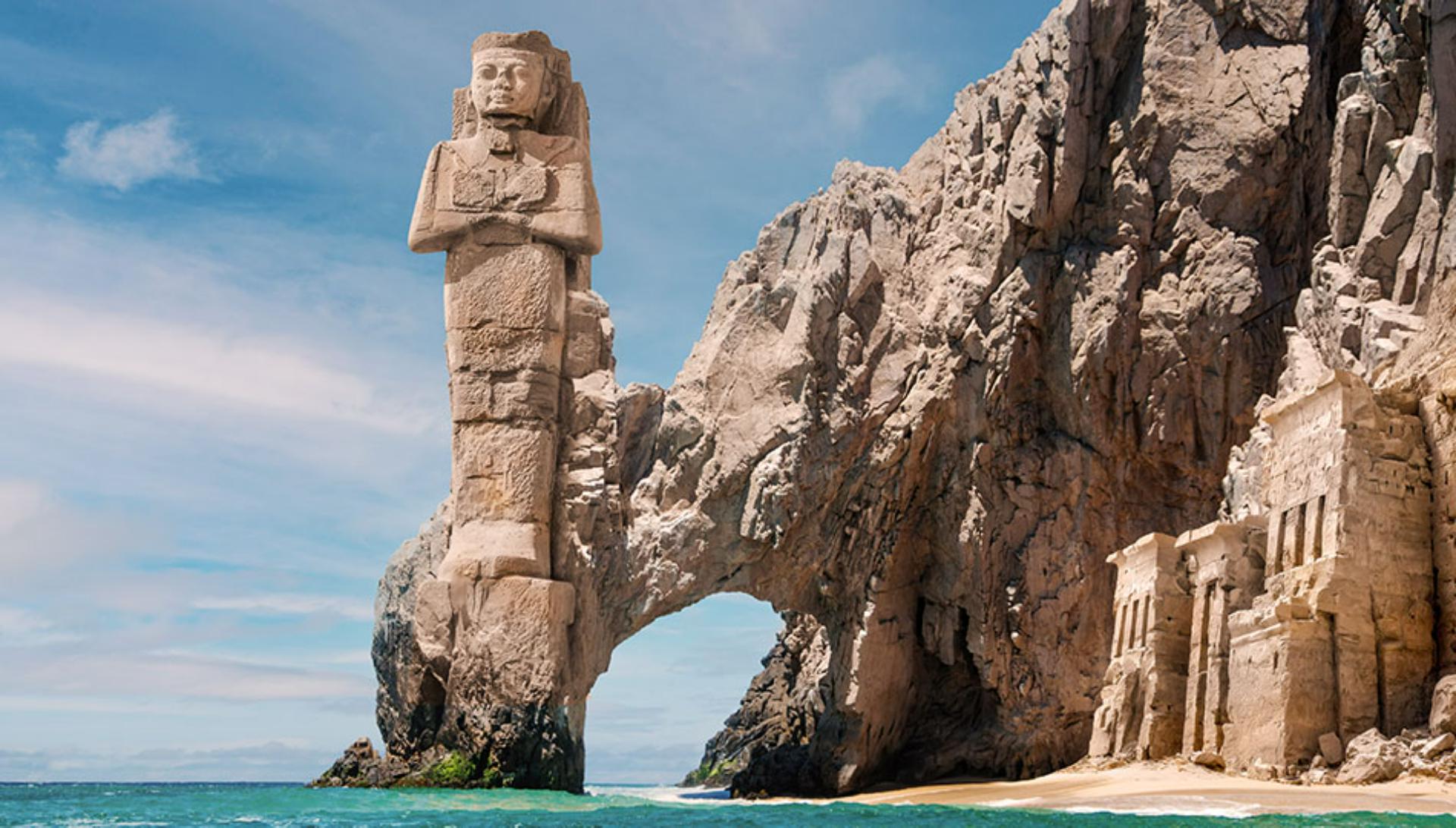
이미지 합성이란 여러 장의 사진을 한데 모아 새로운 이미지를 만드는 것입니다.
어떤 사진은 눈에 띄게 색상 차이가 날 수 있는데요.
이 문제의 해결책을 아는 것이 합성 작업의 필수 스킬이라고 할 수 있죠.
안녕하세요.
Adobe 학습 팀의 Seán Duggan입니다.
이번 튜토리얼에서는 Adobe Photoshop을 사용하여 합성 사진에서 다양한 요소의 색상을 일치시켜 모든 것이 한 장면의 일부인 것처럼 만드는 방법을 살펴보겠습니다.
시작해 보죠.
이 프로젝트에서는 합성 이미지를 사용할 텐데요.
여기에는 두 사진에서 가져온 요소와 Adobe Firefly로 만든 AI 생성 이미지가 포함되어 있습니다.
조각상 이미지와 오른쪽에 있는 사원 유적은 둘 다 바위 절벽보다 훨씬 따뜻하고 노란색이 감도는 붉은 색감이 더 강합니다.
이 합성 사진이 말하려는 것은 바위 절벽을 깎아 조각상과 사원을 만들었다는 것인데 색상 차이가 너무 뚜렷해 그런 설정을 뒷받침하지 못하고 있습니다.
조정을 통해 이 문제를 해결해 보겠습니다.
왼쪽 툴 패널에서 스포이드 툴을 선택한 다음 이 툴로 아치 모양의 바위 색상을 샘플링합니다.
다른 영역을 클릭할 때마다 샘플링된 색상이 전경색 견본에 표시됩니다.
바위 절벽을 잘 나타내는 색상을 찾고 있는데요.
이 색상이 좋겠네요.
원하면 언제든지 나중에 조정할 수 있습니다.
먼저, 색상을 적용할 때 주변 하늘을 보호하기 위해 조각상 영역을 선택해야 하는데요.
투명 영역이 포함된 레이어가 있을 때 유용한 단축키를 사용해 보죠.
Mac에서는 Command 키, Windows에서는 Ctrl 키를 누른 채 조각상의 레이어 축소판을 클릭합니다.
그러면 이 레이어에서 투명하지 않은 영역이 선택되죠.
이제 레이어 패널 하단에 있는 조정 레이어 추가 아이콘을 클릭하고 색조/채도를 선택합니다.
그러면 선택된 조각상 영역이 색조/채도 레이어의 레이어 마스크가 됩니다.
속성 패널에서 색상화 항목의 체크 박스를 클릭합니다.
그러면 스포이드 툴로 샘플링한 바위 색상이 조각상에 적용됩니다.
채도를 약간 조정하여 바위 색상에 더 가깝게 맞춰보죠.
자연에서 바위와 조각에 사용된 석재가 단색인 경우는 거의 없으므로 레이어 마스크를 수정해 여러 색상을 표현해 보겠습니다.
툴 패널에서 브러시 툴을 선택하고 옵션 막대에서 브러시 피커를 클릭한 다음 부드러운 원 브러시가 선택되어 있는지 확인합니다.
불투명도를 약 30%로 설정하고 툴 패널 하단으로 이동하여 전경색이 검은색으로 되어있는지 확인합니다.
이 경우처럼 배경색 견본이 검은색이라면 키보드에서 X 키를 눌러 두 견본을 바꿉니다.
레이어 마스크를 검정으로 칠하면 레이어의 내용이 숨겨집니다.
키보드에서 왼쪽 대괄호 키를 몇 번 더 눌러 브러시 크기를 약간 줄입니다.
그런 다음 조각상의 여러 부분에 짧은 브러시 획을 추가하여 원래의 따뜻한 색상을 좀 더 되살립니다.
이제 X를 눌러 견본을 다시 바꿔 전경색이 흰색이 되게 합니다.
오른쪽 대괄호 키를 몇 번 더 눌러 브러시 크기를 키우고 오른쪽에 있는 사원 유적을 칠해보겠습니다.
색조/채도 레이어 마스크를 흰색으로 칠하면 해당 레이어로 만든 색상화 조정이 표시됩니다.
사원의 색상을 균일하게 만드는 것이 아니라 원래 색상을 분산시켜 주변 바위와 자연스럽게 어우러지게 하는 것이 목적이므로 이 색상을 절벽의 다른 부분에도 추가하겠습니다.
훨씬 더 낫네요.
색조/채도 레이어의 가시성을 켜고 꺼보면 차이를 확인할 수 있습니다.
장면 전체를 조정하기 위해 조정 레이어를 하나 더 추가해 보죠.
앞서, 레이어 패널 하단에 있는 조정 레이어 아이콘을 사용했었는데요.
이번엔 조정 패널을 사용하겠습니다.
조정 사전 설정을 닫고 단일 조정 섹션으로 이동하여 포토 필터를 선택합니다.
Warming Filter (85)를 선택하고 밀도를 약 30%로 설정합니다.
그러면 이미지 전체에 따뜻한 효과가 더해지고 하늘과 바다가 절벽, 고대 유적과 더욱 잘 어우러집니다.
제법 그럴듯한 가상의 유적지 사진이 완성되었네요.
두 조정 레이어의 가시성을 끄고 각각 장면에 어떠한 영향을 주었는지 확인해 보죠.
이것은 조정 전의 이미지고 이것은 색조/채도 레이어에서 조각상과 사원 유적에 균일한 색상을 추가한 것이고 마지막으로 이것은 포토 필터 조정으로 이미지 전체에 따뜻한 효과를 더한 것입니다.
합성 프로젝트에서 최종 색상 보정을 통해 각각의 요소에 통일감을 주어 모든 요소가 하나로 어우러진 이미지를 만들어 보세요.
이는 마지막에 넣는 양념 같은 것으로, 여러 사진으로 성공적인 합성 이미지를 만드는 필수 단계입니다.