생성형 채우기는 개체의 사실감을 높여줄 수 있지만 이 개체를 다른 곳으로 옮겨야 할 때 배경과 어울리도록 혼합하려면 몇 가지 작업을 해야 하는데요.
그 방법을 소개해 드리겠습니다.
선택 영역을 만들고 생성형 채우기를 사용하면 이미지에 콘텐츠를 추가할 수 있어요.
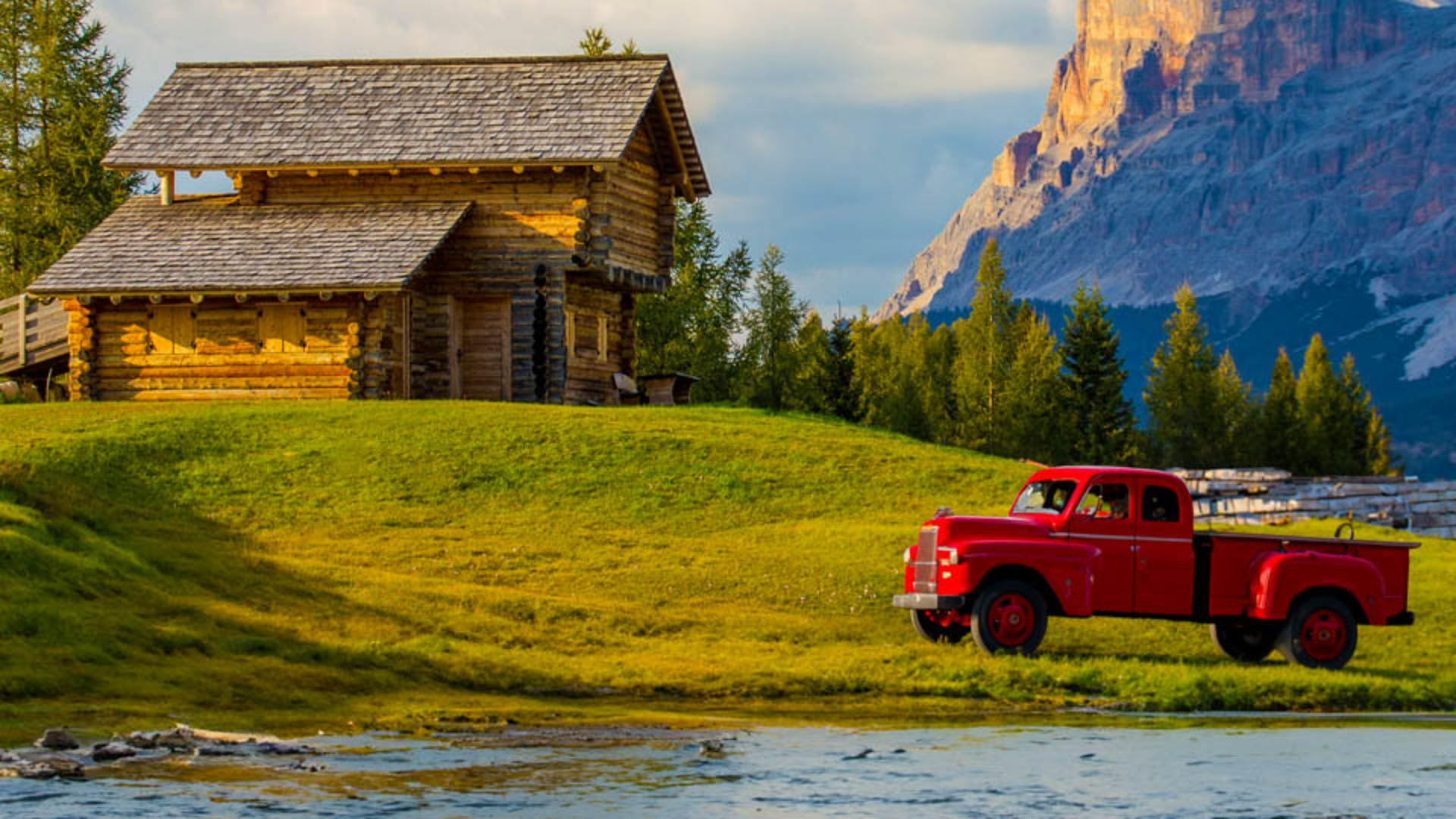
프롬프트에 빨간색 구형 픽업 트럭을 입력하고 Enter 또는 Return 키를 눌러 생성합니다.
결과가 아주 멋지네요.
빛, 색상, 원근도 완벽합니다.
그런데 이 트럭을 이미지의 다른 곳으로 옮기면 배경과 원근이 맞지 않게 됩니다.
트럭이 새로운 위치와 잘 어울리도록 하려면 속성 패널에서 생성 버튼을 다시 클릭합니다.
그러면 새로운 배경에 맞는 트럭이 새로 생성됩니다.
아쉽게도 결과는 조금 전의 트럭과 똑같지는 않네요.
이 트럭을 새로운 곳으로 이동할 때 동일한 트럭을 유지하려면 생성형 레이어를 마우스 오른쪽 버튼으로 클릭하고 고급 개체로 변환합니다.
그런 다음 작업 표시줄에서 배경 제거 버튼을 클릭해 생성형 채우기 레이어에 레이어 마스크를 추가하여 트럭의 배경을 숨깁니다.
이 트럭도 멋지지만 마스크에 가려진 잔디와 그림자를 되살리면 더 자연스러워 보일 겁니다.
그렇게 하려면 브러시 툴로 레이어 마스크를 흰색으로 칠해 트럭 아래의 잔디와 그림자를 보이게 하면 됩니다.
이 기법은 생성된 개체를 다른 위치로 옮겨야 할 때 아주 유용합니다.
저는 Jesús Ramirez이고 시청해 주셔서 대단히 감사합니다.