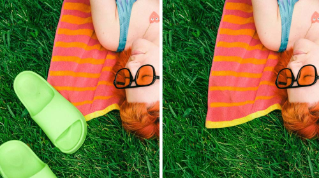
사진에서 불필요한 요소를 방치하지 마세요.
저는 Jesús Ramirez입니다.
이번 영상에서는 Photoshop의 제거 툴로 이미지에서 불필요한 콘텐츠를 제거하는 방법을 소개하겠습니다.
이 사진에 거슬리는 요소들이 있는데 예를 들면 기둥, 라바콘, 휴지통입니다.
이 요소들을 지우면 주요 피사체가 더 돋보이고 사진이 더 깔끔해질 것 같습니다.
Photoshop에서 몇 번의 클릭으로 이를 해결해 보죠.
먼저 원본을 훼손하지 않고 편집하기 위해 새 레이어 아이콘을 클릭해 새 레이어를 만듭니다.
새로운 레이어에 모든 조정이 포함되고 원본 이미지는 그대로 유지되므로 언제든지 자유롭게 편집했다가 되돌릴 수 있습니다.
이제 툴바에서 제거 툴을 선택합니다.
제거 툴은 스팟 복구 브러시 툴 아래에 있습니다.
상단의 옵션 막대로 이동해 몇 가지 중요한 설정을 조정해 보죠.
모든 레이어 샘플링을 활성화해야 방금 만든 새 레이어에서 제거 툴을 사용할 수 있습니다.
'각 획 처리 후 제거'가 기본으로 활성화되어 있는데요.
각 브러시 획이 끝나면 즉시 변경 사항이 적용됩니다.
계속 켜 두죠.
모드 드롭다운에서 제거 과정에서의 생성형 AI 사용 여부를 선택할 수 있습니다.
생성형 AI를 사용하면 더 나은 결과를 얻을 수 있는데요.
특히 큰 영역이나 복잡한 디테일에 효과적입니다.
하지만 항상 필요한 설정은 아닙니다.
빠르게 편집하고 싶다면 생성형 AI를 꺼서 클라우드를 통해 변경 사항을 처리하지 않도록 합니다.
지금은 자동(생성형 AI를 사용할 수 있음)을 선택해 Photoshop이 가장 적합한 방법을 선택하도록 합니다.
먼저 라바콘을 제거할게요.
콘을 금세 칠할 수 있도록 브러시를 크게 만듭니다.
브러시 크기를 조정하려면 왼쪽 대괄호 키와 오른쪽 대괄호 키를 누릅니다.
키보드의 P 키 오른쪽에 대괄호 키가 있습니다.
이제 라바콘을 칠합니다.
마우스를 놓으면 즉시 변경 사항이 적용됩니다.
눈 아이콘을 클릭하여 레이어를 비활성화하고 결과물을 원본 이미지와 비교할 수 있습니다.
계속해서 나머지 라바콘도 제거합니다.
그 전에 각 획 처리 후 제거 체크 상자의 체크를 해제한 다음 나머지 라바콘을 브러시로 칠하겠습니다.
그러면 제거 툴이 브러시 획이 끝난 뒤에 제거를 적용하지 않으므로 여러 개체를 한 번에 칠할 수 있습니다.
실수한 부분이 있다면 Windows는 Alt, Mac은 Option을 눌러 일시적으로 빼기 모드를 활성화하고 원치 않는 요소를 칠해서 뺍니다.
지금은 필요 없겠네요.
Windows는 Enter, Mac은 Return을 누르거나 확인 표시 아이콘을 클릭해 선택된 영역에 제거 프로세스를 적용하면 Photoshop이 아주 감쪽같이 라바콘을 없애줍니다.
이 유용한 기능으로 휴지통도 제거해 보죠.
휴지통을 제거하려면 휴지통 주위를 그리면 됩니다.
시작점과 끝점이 가까워지면 자동으로 연결되어 가운데가 채워집니다.
오버레이가 잘 보이지 않으면 옵션 막대에서 톱니바퀴 아이콘을 누르고 오버레이 불투명도를 높이거나 오버레이 색상을 변경합니다.
오버레이 색상과 불투명도를 다시 기본 설정으로 변경한 다음 Enter 또는 Return 키를 눌러 제거 프로세스를 적용합니다.
정말 훌륭하네요.
이제 왼쪽의 빨간색 기둥을 제거해 보죠.
이번에는 다른 유용한 기능을 사용하겠습니다.
브러시 끝의 크기를 기둥보다 크게 만든 다음 기둥의 아랫부분을 한 번 클릭하고 Shift 키를 누른 상태에서 윗부분을 다시 클릭합니다.
그러면 두 점 사이에 직선이 그려집니다.
다만, 각 획 처리 후 제거 체크 상자를 해제해야 가능합니다.
Enter 또는 Return 키를 눌러 제거 프로세스를 적용합니다.
이번에도 Photoshop이 아주 감쪽같이 처리했습니다.
눈 아이콘을 클릭하면 편집 내용을 비활성화하고 결과물을 원본 이미지와 비교할 수 있죠.
Photoshop의 제거 툴로 불필요한 개체를 지우는 방법을 살펴봤으니 갖고 있는 사진으로 직접 해보시기 바랍니다.
지금까지 Jesús Ramirez였습니다.
시청해 주셔서 감사합니다.