iPhone용 Photoshop에서 작업할 때 이미지에서 제거하고 싶은 불필요한 요소가 있다면 생성형 채우기를 사용해 보세요.
저는 Howard Pinsky입니다.
이번 영상에서는 iPhone용 Photoshop으로 사진에서 원치 않는 개체를 빠르게 제거하는 방법을 살펴보겠습니다.
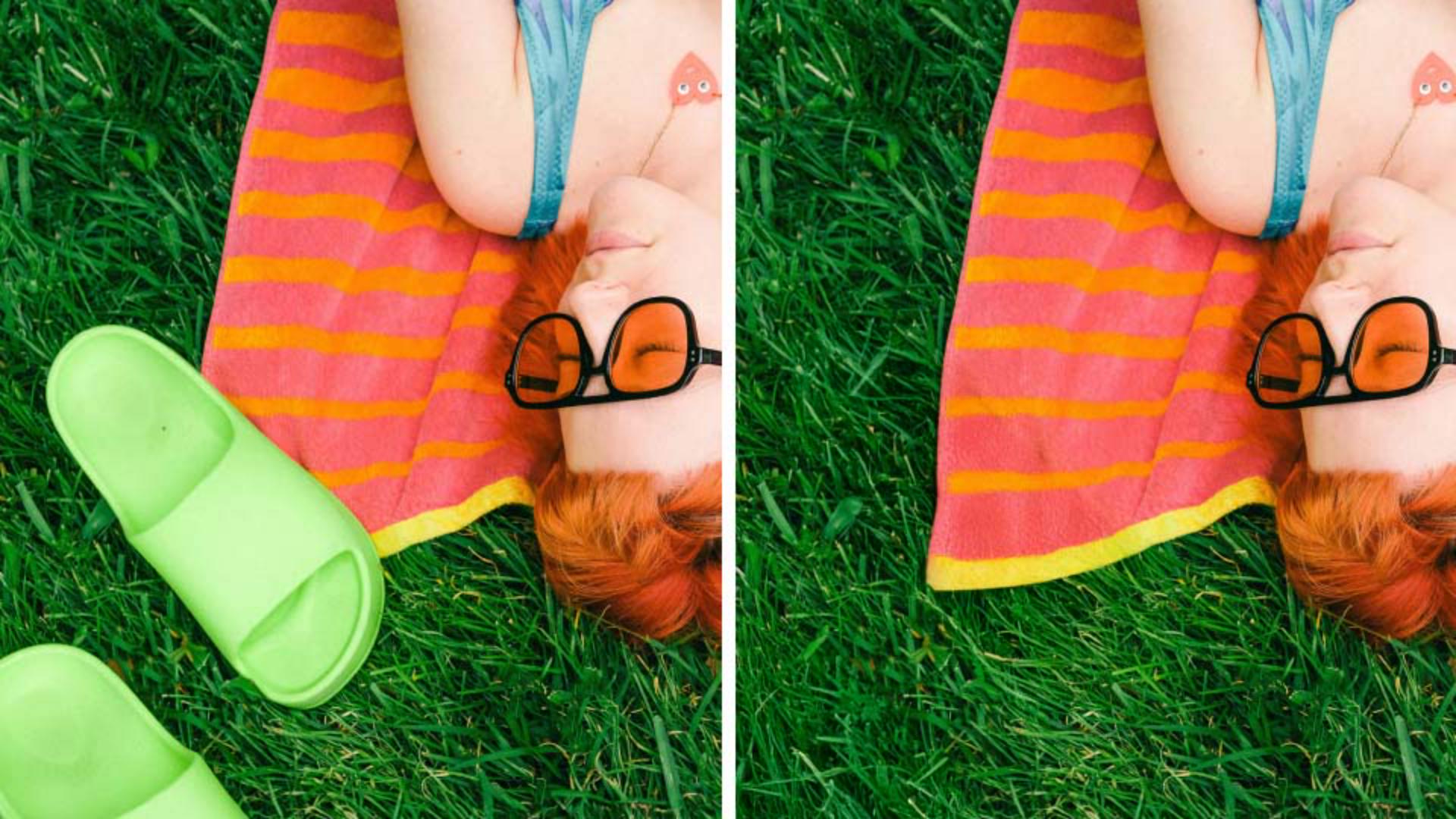
이 사진에는 깔끔하게 없애면 좋을 것 같은 눈에 거슬리는 요소가 몇 가지 있는데요.
생성형 채우기를 사용해 가방과 신발을 제거해 보겠습니다.
생성형 채우기는 iPhone용 Photoshop에 내장된 생성형 AI 기반의 기능으로, 이미지에서 개체를 제거하고 새로운 콘텐츠를 만들 때 매우 유용한 툴입니다.
생성형 채우기로 콘텐츠를 제거할 때는 먼저 제거할 개체를 선택합니다.
'영역 선택'을 누른 다음 올가미 툴을 선택합니다.
여기에 있는 선택 툴 모두 생성형 채우기와 함께 사용할 수 있지만 보통 자유롭게 영역을 선택할 수 있는 올가미 툴을 사용하는 것이 가장 간단합니다.
오른쪽의 가방을 제거하기 위해 올가미로 가방 주위를 드래그합니다.
이때 그림자와 가방 주변까지 넉넉히 포함하여 드래그합니다.
선택 영역에 이러한 여유분을 포함하면 생성형 채우기 결과물이 기대치에 더욱 가까워집니다.
왼쪽의 신발을 제거하기 위해 '선택 영역에 추가' 아이콘이 강조 표시되어 있는지 확인하고 올가미 툴을 사용해 신발 주변을 드래그합니다.
좋습니다.
체크 표시를 탭하면 선택 영역이 생성되고 생성형 채우기를 비롯해 몇 가지 옵션이 표시됩니다.
생성형 채우기로 개체를 제거하려면 이 프롬프트 입력란은 비워두고 '생성'을 누르면 됩니다.
잠시만 기다리면 Photoshop이 이미지에서 해당 개체를 감쪽같이 제거하고 3가지 버전의 결과물을 제공합니다.
각 버전을 눌러 보고 가장 마음에 드는 것을 선택하고 체크 표시를 눌러 적용합니다.
가장 좋은 점은 원본이 훼손되지 않는다는 것입니다.
레이어 스택을 보면 생성형 채우기 레이어가 추가되었고 레이어 스택을 왼쪽으로 살짝 밀어 상세히 보기를 보면 여러 옵션이 나오는데 변경, 숨기기, 삭제 등 다양합니다.
'변경' 버튼을 누르면 생성형 채우기로 생성된 버전이 표시되고 이중에서 마음에 드는 버전을 선택할 수 있습니다.
지금까지 iPhone용 Photoshop에서 원치 않는 개체를 빠르게 제거하는 방법을 살펴보았습니다.
다음 영상에서 뵙겠습니다.