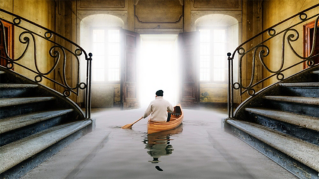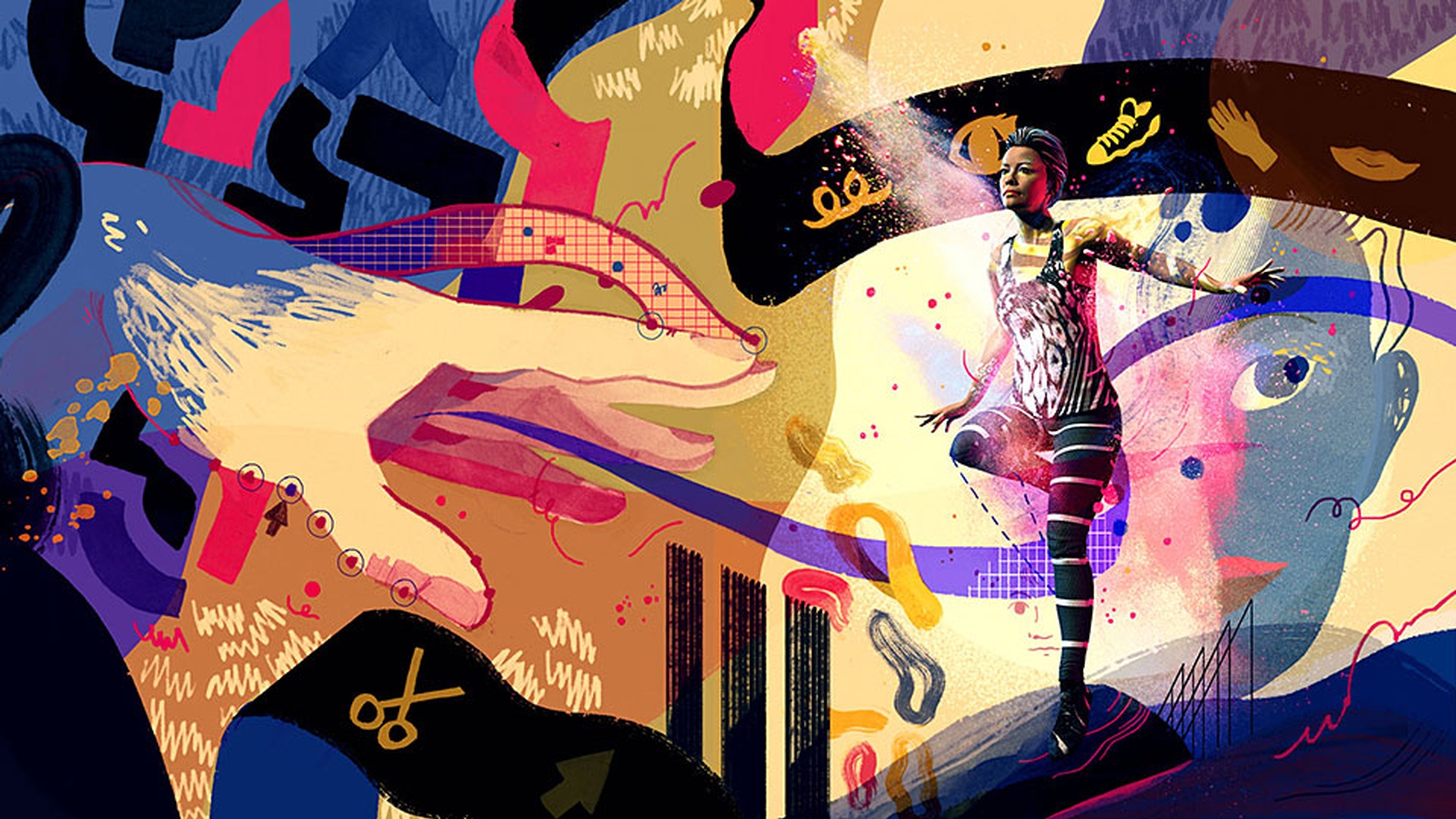
Adobe Fuse CC와 Photoshop CC를 사용하면 사실적인 3D 모델을 사용하여 멋진 합성 사진을 만들 수 있습니다.
3D 모델을 Photoshop에 바로 가져오려면 먼저 Fuse를 열고 나만의 캐릭터를 만들어 Creative Cloud Libraries에 저장합니다.
모델을 완성하면 CC 라이브러리로 저장을 선택하고 캐릭터 이름을 입력하고 모델을 저장할 라이브러리를 선택합니다.
Fuse는 캐릭터를 패키징하여 내보내므로 Creative Cloud Libraries에서 캐릭터를 사용할 수 있습니다.
이제 Photoshop을 열고 CC 라이브러리 패널에서 모델을 저장한 라이브러리를 선택합니다.
캐릭터를 두 번 클릭하여 새로운 3D 문서에 캐릭터를 엽니다.
3D 캐릭터를 크고 명확하게 볼 수 있도록 문서의 이미지 크기를 늘릴 수 있습니다.
다음으로 3D 작업 영역으로 전환해 보죠.
오른쪽 상단에 있는 작업 영역 메뉴에서 3D를 선택합니다.
3D 작업 영역이 익숙하지 않으신가요?
주로 3개의 패널 즉, 레이어 패널, 3D 패널, 속성 패널을 사용할 겁니다.
먼저 Photoshop의 3D 페인팅 기능을 사용하여 이 캐릭터의 얼굴과 몸을 크리에이티브하게 페인팅해 보겠습니다.
레이어 패널에서 캐릭터를 선택한 다음 캐릭터의 얼굴을 확대하고 페인트 브러시 툴과 선택 툴을 사용하여 모델의 표면에 바로 크리에이티브한 감각을 가미합니다.
이 기법을 사용하면 크리에이티브하게 표현할 수 있습니다.
이제 모델의 옷에 사용자 정의 텍스처를 적용해 보죠.
레이어 패널에서 3D 모델을 구성하는 Textures 레이어를 클릭하여 확장한 다음 Top_Diffuse 레이어를 찾아 두 번 클릭합니다.
메시 옷이 있는 새로운 파일이 열리는데요.
현재 이 텍스처가 적용되어 있죠.
Adobe Stock 또는 개인 사진을 사용하여 메시 위에 바로 새로운 디자인을 배치한 다음 저장을 클릭합니다.
파일을 닫으면 새로운 텍스처가 모델의 옷에 적용되어 있습니다.
다시 한 번 강조하자면 이러한 기법을 통해 마음껏 창작할 수 있습니다.
이제 캐릭터를 사실적인 3D 영역에 배치해 보죠.
간단한 장면 사진을 합성 사진 배경으로 가져오겠습니다.
이제 3D 모델을 자연스럽게 배경에 맞춰야 하는데요.
레이어 패널에서 캐릭터를 선택한 다음 3D 패널을 엽니다.
뼈대 구성 요소를 선택하고 3D 전환 툴을 사용하여 환경에 맞게 모델을 회전, 크기 조절 및 조정합니다.
캐릭터의 위치가 마음에 들면 장면과 어울리도록 조명을 조정합니다.
캔버스 가장자리에 있는 조명 아이콘을 선택하여 조명을 활성화하고 원하는 위치로 회전합니다.
캐릭터를 장면과 어울리도록 만들었다면 다이내믹한 포즈를 찾아 이미지에 동작을 추가할 수 있습니다.
3D 패널에서 뼈대 구성 요소를 선택한 다음 속성 패널에서 몸 아이콘을 선택하면 모델에 적용할 수천 개의 포즈와 애니메이션을 찾을 수 있습니다.
또한 컬렉션을 검색하여 원하는 것을 찾을 수 있습니다.
애니메이션이나 포즈를 클릭하여 모델에 적용합니다.
애니메이션을 스크러빙하면서 이미지에 적용할 포즈를 찾으려면 창 > 타임라인을 선택하여 타임라인 패널을 엽니다.
타임라인 패널에서 스크러버를 사용하여 원하는 포즈를 찾습니다.
타임라인 패널을 닫으려면 팝업 메뉴를 클릭하고 닫기를 선택합니다.
마지막으로 속성 패널에서 얼굴 아이콘을 선택하여 다양한 얼굴 표정을 찾아 캐릭터를 개성 있게 표현합니다.
원하는 표정을 찾으면 아래로 스크롤하여 표정의 강도와 머리 및 눈의 각도와 위치를 조정합니다.
상상력은 여기에서 멈추지 않고 모든 Photoshop의 풍부하고 강력한 편집 기능을 사용하여 디자인을 완성할 수 있습니다.
이제 무엇이든 가능합니다.
언제든지 합성 사진을 변경할 수 있죠.
모델과 새로운 장면이 어울리도록 모델을 다시 페인팅하거나 조명을 다시 조정하거나 새로운 포즈 또는 애니메이션을 선택할 수 있습니다.
따라서 3D 모델을 원하는 포즈로 만들 수 있습니다.
최신 버전의 Fuse CC 및 Photoshop CC를 다운로드하여 창의력을 마음껏 발휘해 보시기 바랍니다.