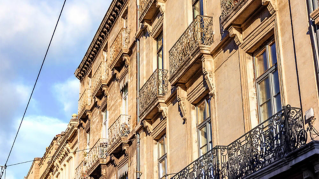
케이블과 전선을 제거해 사진을 깔끔하게 정리해 보세요.
저는 Jesús Ramirez입니다.
이번 영상에서는 Photoshop의 제거 툴로 이미지에서 불필요한 전선과 케이블을 제거하는 방법을 알려 드리겠습니다.
자전거를 타는 여성의 이미지를 보면 산만한 전선과 케이블이 눈에 거슬리는데요.
도시 사진에서 흔한 문제입니다.
하지만 제거 툴을 사용하면 이 문제를 간단하게 해결할 수 있습니다.
먼저 원본을 훼손하지 않고 편집하기 위해 새 레이어 아이콘을 클릭해 새 레이어를 만듭니다.
새로운 레이어에 모든 조정이 포함되고 원본 이미지는 그대로 유지되므로 언제든지 자유롭게 편집했다가 되돌릴 수 있습니다.
이제 툴바에서 제거 툴을 선택합니다.
제거 툴은 스팟 복구 브러시 툴 아래에 있습니다.
상단의 옵션 막대로 이동해 몇 가지 중요한 설정을 조정해 보죠.
모든 레이어 샘플링을 활성화해야 방금 만든 새 레이어에서 제거 툴을 사용할 수 있습니다.
모드 드롭다운에서 제거 과정에서의 생성형 AI 사용 여부를 선택할 수 있습니다.
생성형 AI를 사용하면 더 나은 결과를 얻을 수 있는데요.
특히 큰 영역이나 복잡한 디테일에 효과적입니다.
하지만 항상 필요한 설정은 아닙니다.
빠르게 편집하고 싶다면 생성형 AI를 꺼서 클라우드를 통해 변경 사항을 처리하지 않도록 합니다.
지금은 자동(생성형 AI를 사용할 수 있음)을 선택해 Photoshop이 가장 적합한 방법을 선택하도록 합니다.
이제 산만한 요소 찾기 드롭다운에서 전선 및 케이블을 선택합니다.
그러면 사진에서 불필요한 전선 및 케이블이 자동으로 제거됩니다.
정말 놀랍네요.
하지만 완벽하지는 않은데요.
편집된 이미지와 원본을 비교하기 위해 눈 아이콘을 클릭하여 편집 내용을 켜고 꺼보면 제거 툴이 자전거 일부까지 없앤 것을 볼 수 있습니다.
걱정할 필요 없습니다.
새 레이어에서 원본을 보존하며 편집하고 있으므로 쉽게 수정할 수 있으니까요.
레이어 마스크 추가 아이콘을 클릭해 레이어 마스크를 추가한 다음 키보드에서 X 키를 눌러 전경색과 배경색을 바꿔 전경을 검은색으로 배경을 흰색으로 설정합니다.
브러시 툴을 활성화하기 위해 툴바에서 클릭하거나 B 키를 누릅니다.
그런 다음 자전거에서 없어진 부분을 칠합니다.
마스크를 검은색으로 칠하면 픽셀을 영구히 삭제하지 않고도 불필요한 변경 내용을 가릴 수 있습니다.
디테일을 다시 살려야 한다면 전경색을 흰색으로 바꾼 다음 해당 부분을 칠합니다.
눈 아이콘을 클릭하면 편집 내용을 비활성화하고 결과물을 원본 이미지와 비교할 수 있죠.
이렇게 조정하니 이미지가 훨씬 더 깔끔해졌네요.
케이블과 전선이 사라지고 자전거는 그대로 있습니다.
Photoshop의 제거 툴로 불필요한 전선과 케이블을 지우는 방법을 살펴봤으니 갖고 있는 사진으로 직접 해보시기 바랍니다.
지금까지 Jesús Ramirez였습니다.
시청해 주셔서 감사합니다.