[Jesús Ramirez]: 완벽한 사진에도 약간의 결함이 있을 수 있는데요.
Photoshop의 생성형 채우기로 빠르게 해결할 수 있습니다.
저는 Jesús Ramirez입니다.
이번 영상에서는 생성형 채우기를 사용해 어두운 영역, 밝은 영역, 기타 요소를 빠르게 보정하여 이미지를 최상의 상태로 만드는 방법을 보여드리겠습니다.
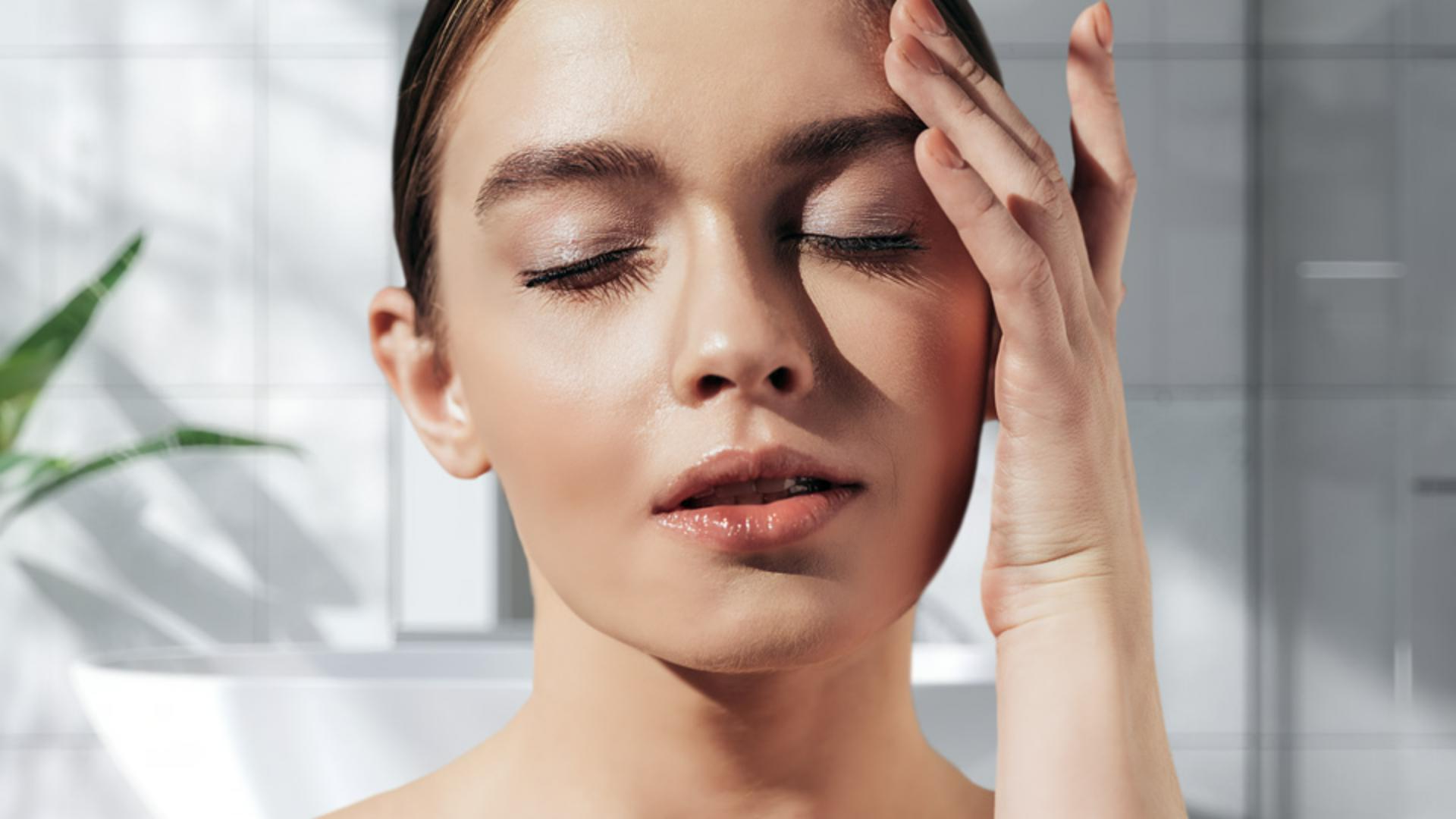
멋진 인물 사진이지만 얼굴에 드리워진 그림자가 조금 산만합니다.
예전에는 그림자 제거가 복잡하고 시간도 오래 걸렸지만 이제 생성형 채우기로 몇 분 만에 해결할 수 있습니다.
시작하려면 툴바에서 선택 영역 브러시 툴을 선택하고 키보드에서 오른쪽 또는 왼쪽 대괄호 키를 눌러 브러시의 크기를 조정하여 그림자보다 조금 더 넓게 만드세요.
북미 키보드에서는 대괄호 키가 문자 P 키의 오른쪽에 있습니다.
이제 그림자 위를 브러시로 칠하세요.
한 번에 모두 칠하지 않고 두 세 개의 그림자에 집중하면 더 나은 결과를 얻을 수 있습니다.
그런 다음 생성형 채우기 버튼을 클릭합니다.
프롬프트는 입력하지 않고 생성을 클릭합니다.
Photoshop이 그림자를 제거한 3개의 이미지를 생성합니다.
작업 표시줄의 화살표 아이콘을 클릭해 결과를 살펴보세요.
모두 좋지만 이게 가장 마음에 듭니다.
이것이 작은 선택 영역으로 작업하는 것을 권장하는 이유입니다.
특정 영역에 가장 적합한 변형을 선택할 수 있기 때문입니다.
이제 모든 그림자가 사라질 때까지 이 과정을 반복합니다.
선택 영역 브러시 툴로 몇 개의 그림자를 더 칠한 다음 생성형 채우기 버튼을 클릭하고 다시 생성합니다.
항상 변형 버전을 살펴보고 가장 적합한 것을 찾으세요.
생성된 이미지에 작은 결함이 있는 경우도 있지만 여전히 사용할 수 있습니다.
예를 들어, 이 경우에는 Photoshop이 뺨에 또 다른 그림자를 생성했지만 다른 부분은 모두 깔끔하게 처리했습니다.
여기서는 그림자에 해당하는 이같은 작은 결함을 칠한 다음에 생성형 채우기를 한 번 더 적용하여 적합한 상태로 만들면 됩니다.
훌륭하네요.
모든 그림자가 사라지고 있습니다.
이 과정을 몇 번 더 반복하고 나면 그림자가 완전히 사라진 것을 볼 수 있습니다.
이 작업을 완료하는 데 총 9번의 생성 과정을 거쳤습니다.
이제 생성형 채우기로 이미지를 보정하는 방법을 알았으니 직접 해보세요.
지금까지 Jesús Ramirez였습니다.
시청해 주셔서 감사합니다.