고품질을 유지하며 생성형 채우기로 빠르게 보정
저는 Jesús Ramirez이고 엔터테인먼트 업계에서 TV와 영화 포스터를 제작하고 있습니다.
지난 몇 년간 모든 프로젝트에서 사용하는 생성형 채우기 보정 워크플로우를 개발했는데요.
빠르고 고해상도 이미지에서도 작동하며 주파수 분리 같은 복잡한 기법을 사용하지 않아도 전문적인 결과물을 얻을 수 있습니다.
제가 할리우드에서 사용하는 생성형 채우기 보정 워크플로우를 보여드리죠.
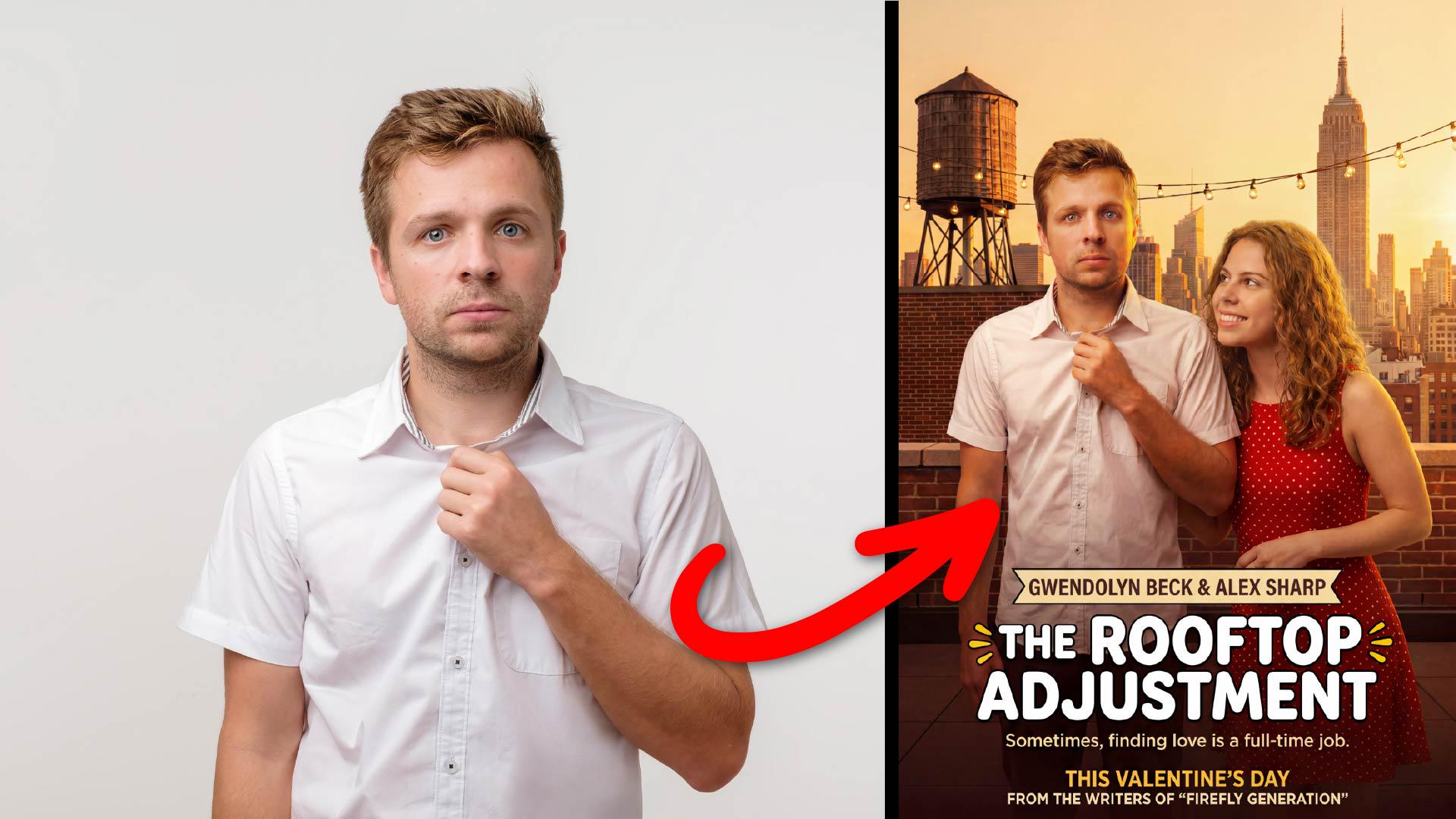
일반적으로 스튜디오나 에이전시로부터 영화 포스터용으로 이런 이미지를 받습니다.
인물이 회색 배경에 있고 크기는 4736 x 3208, 해상도는 300 ppi입니다.
고해상도 이미지이지만 생성형 AI에는 문제가 되지 않습니다.
작은 결함만 수정할 뿐이고 큰 세그먼트를 생성하는 작업이 아니기 때문이죠.
목표는 이 이미지를 보정하여 영화 포스터에 사용할 수 있게 만드는 것입니다.
아트 디렉터의 관점에서 생각
첫 번째 단계는 이미지를 분석하고 어떤 조정 작업을 할지 결정하는 것인데요.
이 시점에서 크리에이티브 결정을 내려야 합니다.
여러분이 아트 디렉터라면 어떤 문제가 보이나요?
제게는 세 가지 문제가 보이는데요.
삐져나온 머리카락, 피부 잡티, 잘 맞지 않는 셔츠입니다.
생성형 AI를 사용하면 몇 년 전보다 훨씬 빠른 방식으로 이 모든 문제를 빠르게 해결할 수 있습니다.
먼저 머리카락을 정리해 보죠.
툴바에서 선택 브러시 툴을 활성화하고 작업이 필요한 전체 영역을 둘러싸도록 선택합니다.
처음 선택한 지점으로 돌아와 마우스 버튼을 놓으면 Photoshop이 선택 영역을 채웁니다.
이제 상황별 작업 표시줄에서 생성형 채우기를 클릭합니다.
모델 드롭다운에서 Firefly Fill & Expand 모델을 선택합니다.
이 생성형 채우기 워크플로우에서 Adobe 모델은 탁월한 성능을 발휘합니다.
프롬프트를 입력하지 않아도 전체 이미지의 맥락을 파악해 채우기를 생성하죠.
무엇보다도 모든 Adobe Firefly 모델은 상업적으로 안전하며 창작자가 생성된 콘텐츠에 대한 모든 권리를 보유하므로 상업용 작업에 매우 적합합니다.
파트너 모델은 선택 영역 주변의 사각형 자르기만 인식하며 프롬프트를 입력해야 합니다.
이제 Firefly Fill & Expand 모델을 선택하고 생성 버튼을 클릭합니다.
결과가 나왔네요.
다음으로 할 일은 속성 패널에서 세 개의 변형을 살펴본 다음 프로젝트에 가장 적합한 것을 선택하는 것입니다.
이게 마음에 드네요.
머리카락이 훨씬 자연스럽습니다.
이제 옆머리를 작업해 보겠습니다.
머리가 조금 길어 보이므로 동일한 생성형 채우기 워크플로우를 사용해 디지털 이발을 해주도록 할게요.
수정할 영역 주변을 브러시로 칠하고 생성형 채우기에서 프롬프트를 통해 해당 영역을 채우세요.
이번에는 상황별 작업 표시줄에서 화살표 아이콘을 사용해 변형을 살펴보겠습니다.
결과가 마음에 들지 않으면 생성 버튼을 다시 클릭하여 세 개의 변형을 추가로 생성할 수 있지만 지금은 이 변형을 사용하겠습니다.
다음으로 의상을 작업해 보죠.
셔츠가 헐렁해서 몸에 잘 맞지 않는데요.
동일한 생성형 채우기 워크플로우로 빠르게 수정할 수 있습니다.
먼저 소매 주변을 선택한 다음 생성형 채우기를 클릭합니다.
프롬프트는 입력하지 않고 생성을 클릭합니다.
변형을 살펴보고 가장 잘 맞는 것을 찾습니다.
이게 좋겠네요.
눈 아이콘을 사용해 레이어를 비활성화하고 원본과 비교해 보세요.
이제 팔 옆의 몸통 부분에도 같은 작업을 해보세요.
원리를 이해하면 매우 빠르게 작업하여 단시간에 극적인 변화를 만들 수 있습니다.
결과물이 나왔는데요.
아트 디렉터로서 최고의 결과물을 선택하라면 이게 가장 마음에 듭니다.
셔츠가 몸에 잘 맞고 거슬리는 주름도 없습니다.
깔끔하고 자연스러운 피부 보정을 위해 선별적으로 AI 활용
이제 피부 결점을 수정해 보겠습니다.
레이어 패널에서 새 레이어 아이콘을 클릭해 레이어 스택 위에 새로운 빈 레이어를 생성하세요.
그런 다음 툴바에서 제거 툴을 활성화합니다.
옵션 막대에서 모드를 자동으로 설정하면 Photoshop이 생성형 AI 사용 시점을 알아서 결정합니다.
필요하지 않다면 제거 과정이 디바이스에서 처리되므로 훨씬 빠릅니다.
필요하다면 시간은 조금 더 걸리겠지만 훨씬 더 나은 결과가 나온다는 장점이 있습니다.
모든 레이어 샘플링과 각 획 처리 후 제거를 체크하고 새 레이어 만들기는 체크 해제하여 각 브러시 획마다 새 레이어가 생성되지 않게 합니다.
그런 다음 Windows는 Alt 키, Mac은 Option 키를 누른 채로 마우스 휠을 위로 스크롤하여 얼굴을 확대합니다.
잡티나 시각적으로 거슬리는 요소를 칠해 바로 제거합니다.
핵심은 작은 브러시 획을 사용해 결함을 정확하게 칠하는 것입니다.
앞서 언급한 대로 경험이 쌓이면 매우 빠르게 할 수 있죠.
거듭 말씀드리지만 여러분의 역할은 아트 디렉터의 눈으로 결과물을 선별하는 겁니다.
크리에이티브 프로세스에 별다른 도움이 되지 않는 지루한 작업에 시간을 허비할 필요가 없습니다.
작업할 때 레이어를 비활성화하여 적용한 변경 사항을 확인하세요.
조정할 새로운 영역을 찾고 보정이 과도한지도 확인할 수 있습니다.
전문 작업인 경우 레이어를 체계적으로 정리하고 이름을 지정해야 합니다.
최상위 레이어를 선택하고 Shift 키를 누른 채로 맨 처음 생성된 레이어를 클릭하면 중간에 있는 모든 레이어가 선택됩니다.
그런 다음 Windows는 Ctrl + G, Mac은 Cmd + G를 눌러 그룹을 생성하고 그룹 이름을 Retouching으로 변경하겠습니다.
그룹을 비활성화하면 편집한 내용을 원본 이미지와 비교할 수 있습니다.
누락된 부분 채우기 및 하모나이즈로 자연스러운 합성 이미지 완성
이제 편집한 이미지를 영화 포스터에 합성하는 방법을 살펴보죠.
배우를 배치할 포스터입니다.
먼저 잠금 아이콘을 클릭하여 배경 레이어의 잠금을 해제합니다.
레이어를 선택한 상태에서 Shift 키를 누르고 Retouching 그룹을 클릭합니다.
이동 툴을 활성화하고 이미지들을 영화 포스터 탭으로 드래그한 다음 중앙에 놓고 Enter 키를 눌러 변경 사항을 적용합니다.
이제 선택된 두 레이어를 마우스 오른쪽 버튼으로 클릭하고 스마트 오브젝트로 변환을 선택합니다.
그러면 모든 콘텐츠를 편집 가능한 하나의 레이어로 취급합니다.
스마트 오브젝트 축소판을 두 번 클릭하면 새 탭에서 열립니다.
여기서 자르기 툴을 활성화하고 필요하지 않은 영역을 잘라냅니다.
핸들을 몸에 가깝게 드래그하세요.
합성 이미지를 제대로 만들려면 남성의 몸 아래쪽에 콘텐츠를 생성해야 합니다.
가운데 자르기 핸들을 아래로 드래그하고 확인 표시를 눌러 적용합니다.
빠진 콘텐츠를 추가하려면 툴바에서 사각형 선택 윤곽 툴을 활성화하고 이미지 하단을 따라 드래그합니다.
생성할 때 컨텍스트로 사용되도록 실제 사진의 일부를 포함시켜야 합니다.
이제 생성형 채우기로 이동해 모델 드롭다운에서 Gemini 3(Nano Banana Pro 사용)을 선택하고 프롬프트 막대에 다음과 같이 입력합니다.
'어두운 갈색 바지와 바지 밖으로 빼 입은 셔츠 추가' 이때는 항상 생성 모델에게 유지해야 할 사항을 알려주면 좋습니다.
다음과 같이 입력해 보죠.
'크기와 자세 똑같이 유지' 이제 생성을 클릭합니다.
결과가 나왔는데 정말 멋지네요.
Windows는 Ctrl+S, Mac은 Cmd+S를 눌러 스마트 오브젝트를 저장합니다.
탭을 닫으면 영화 포스터 문서에서도 업데이트됩니다.
스마트 오브젝트를 아래로 드래그해 전체가 보이도록 합니다.
상황별 작업 표시줄에서 배경 제거 버튼을 클릭합니다.
이제 이동 툴로 알맞은 위치에 놓고 변형 핸들로 크기를 조정하고 적절한 곳에 배치하면 됩니다.
이번엔 장면에 자연스럽게 녹아들도록 해야 하는데요.
Photoshop에서 색상 일치 및 색상 그레이딩 작업을 하는 방법은 많지만 가장 효과적인 방법 하나는 상황별 작업 표시줄에서 하모나이즈 기능을 사용하는 겁니다.
단 한 번의 클릭이면 Photoshop이 이미지를 분석해 장면의 조명, 색상 그레이딩, 그림자, 반사를 일치시킵니다.
생성된 세 가지 변형을 살펴보면서 적합한 것을 고르면 되죠.
여기서는 두 번째가 장면에 어울리네요.
이제 일반적인 Photoshop 기법으로 이미지를 조정하여 만족스러운 결과가 나올 때까지 작업할 수 있습니다.
이것이 시간을 조금 들여 완성한 최종 영화 포스터입니다.
Photoshop에서 사용할 수 있는 전문적인 생성형 채우기 보정 워크플로우를 여러분의 사진에 활용해 보세요.
지금까지 Jesús Ramirez였습니다.
시청해 주셔서 감사합니다.