사실적인 합성을 위해 빠른 AI 처리와 전문 기법 절충
멋진 합성 사진은 한 번의 클릭으로 완성되지 않습니다.
AI와 기존 기술을 함께 사용해 완성도를 높일 때 탄생하는 것이죠.
저는 Jesús Ramirez입니다.
이번 영상에서는 AI 툴과 기존의 Photoshop 기술을 함께 사용하여 잘라낸 사진을 현장 촬영본처럼 보이는 합성 이미지로 만드는 방법을 알려드리겠습니다.
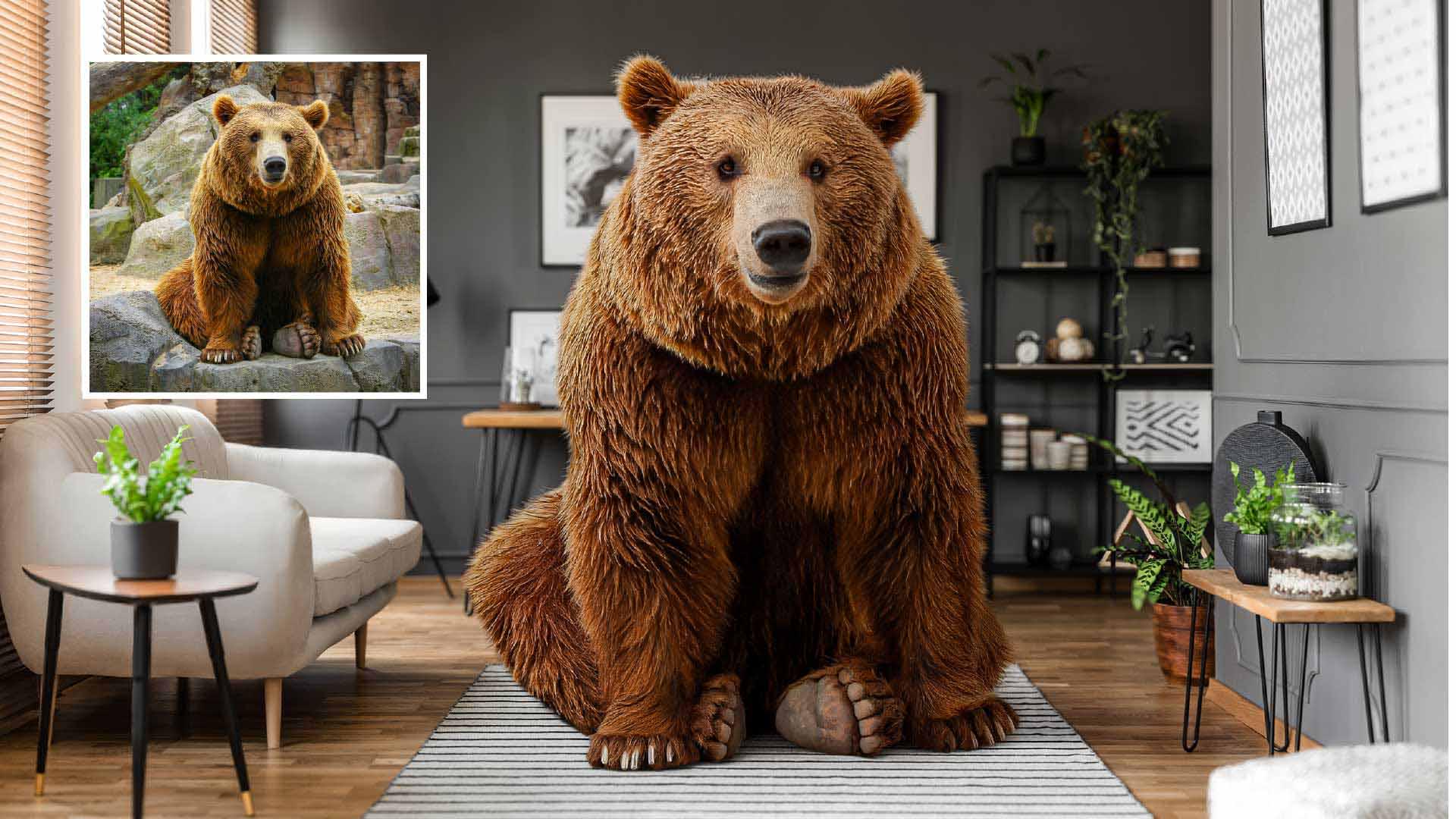
이 문서에는 배경과 곰이 있는 두 개의 레이어가 있는데요.
맞춤형 브러시로 가장자리를 수정해 사실감 추가
곰이 이 러그 위에 앉은 것처럼 보이도록 하려고 합니다.
먼저 곰을 분리하여 새로운 배경에 배치해 보겠습니다.
상황별 작업 표시줄에서 배경 제거 버튼을 클릭하세요.
Photoshop이 AI를 사용해 주요 피사체를 찾고 자동으로 배경을 숨기는 레이어 마스크를 만듭니다.
잘라낸 이미지는 그런대로 괜찮지만 털 가장자리가 조금 어색하네요.
Z 키를 눌러 돋보기 툴을 활성화하고 털을 확대하면 이유를 알 수 있습니다.
이곳은 털 가장자리 윤곽이 흐릿하네요.
웹 그래픽에는 괜찮을지 모르지만 전문가 수준의 고해상도 작업이라면 더 선명해야 합니다.
AI 툴은 원클릭 솔루션이 아니며 이 마스크가 그러한 예입니다.
80%는 AI의 도움을 받고 나머지는 기존 Photoshop 기법으로 맞춤 털 브러시를 사용해 가장자리를 정리해 보겠습니다.
시작하려면 파일로 이동하여 새로 만들기를 선택하고 폭은 1080 높이도 1080 해상도는 72 배경은 흰색으로 설정하고 만들기 버튼을 클릭합니다.
이제 툴바에서 곡률 펜 툴을 선택합니다.
옵션 막대에서 툴 모드 드롭다운을 클릭해 모양을 선택하고 칠은 검은색으로 설정합니다.
캔버스 위쪽을 한 번 클릭하고, 아래쪽을 한 번 클릭한 다음 세 번째로 시작 지점을 클릭해 모양을 닫습니다.
이제 패스 중간을 클릭하고 곡선을 왼쪽으로 드래그합니다.
다른 쪽도 같은 방법을 사용해 한 올의 머리카락처럼 보일 때까지 드래그하고 양 끝점이 문서 내부에 오도록 위치를 조정합니다.
이제 이 모양을 브러시로 바꿔보겠습니다.
편집으로 가서 브러시 사전 설정 정의를 선택합니다. fur라고 입력하고 확인을 클릭하면 머리카락 모양의 브러시 팁이 됩니다.
이제 브러시 칠을 하면 Photoshop이 획을 따라 해당 모양을 반복적으로 찍어냅니다.
자체만 놓고 보면 패턴처럼 보입니다.
하지만 몇 가지 설정을 조정하면 각 스탬프의 크기, 각도, 간격에 무작위성을 부여할 수 있습니다.
그리고 이러한 무작위성이 이걸 털처럼 보이게 만들죠.
옵션 막대에서 이 아이콘을 클릭해 브러시 설정을 엽니다.
모양을 활성화하고 크기 지터를 높여 각 브러시 팁이 다른 크기가 되도록 합니다.
하단의 브러시 획 미리 보기 창을 확인하세요.
설정 값에 따라 업데이트됩니다.
이렇게 작은 조정만으로도 브러시 획이 털처럼 보이기 시작합니다.
이제 각도 지터를 높여 각 팁의 각도도 다르게 만듭니다.
분산으로 이동해 분산 값을 높이고 개수도 높입니다.
다른 획 위에 그려보고 차이점을 살펴보세요.
이제 털처럼 보이네요.
이제부터 마스크를 칠할 때 이 브러시를 사용해 보죠.
저장하지 않고 문서를 닫습니다.
작업 중인 파일로 돌아가서 마스크를 축소해야 하는데 털 가장자리를 다시 칠할 공간을 확보하기 위해서입니다.
이를 위해 필터 메뉴에서 기타를 선택하고 최소값을 선택합니다.
최소값 필터를 사용하면 마스크 경계를 축소할 수 있습니다.
슬라이더를 드래그할 때 미리 보기를 살펴보세요.
지금은 마스크를 6픽셀 정도 줄일 수 있겠네요.
확인을 누릅니다.
Z 키를 눌러 돋보기 툴을 활성화하고 털 가장자리를 확대합니다.
털이 흐릿하고 선명하지 않은 것을 볼 수 있습니다.
이제 B 키를 눌러 브러시 툴을 활성화합니다.
왼쪽 대괄호 키를 사용해 브러시 크기를 줄여 앞으로 칠할 'fur' 브러시가 곰의 털과 비슷하도록 합니다.
북미식 키보드에서 대괄호 키는 P 키 오른쪽에 있습니다.
흰색을 전경색으로 설정하세요.
흰색은 마스크의 픽셀을 드러냅니다.
가장자리를 따라 칠합니다.
마스크의 픽셀을 드러낼 때 직접 만든 브러시 모양 덕분에 털처럼 보일 것입니다.
새로운 털 가장자리는 원래 위치와 정확히 일치하지는 않겠지만 그래도 괜찮습니다.
원본과 동일할 필요는 없습니다.
실제로 곰이 방에 앉아있는 것 같은 착각을 불러일으키면 됩니다.
이는 AI가 내릴 수 없는 창의적 판단의 영역이므로 이 단계가 매우 중요합니다.
하나 고칠 것이 있는데요.
지금 칠하고 있는 브러시가 곰의 털처럼 자연스럽게 흐르지 않으므로 이를 해결해 줄 조정이 있습니다.
브러시 설정으로 돌아가서 모양 항목에서 각도 지터의 조절을 방향으로 변경합니다.
그러면 칠하는 방향대로 'fur' 브러시가 따라옵니다.
브러시 획은 의도적으로 짧게 하되 털이 난 방향을 자연스럽게 따라가세요.
각 획이 가장자리가 됩니다.
매번 획을 칠할 때마다 어떻게 보이는지 확인합니다.
획이 제대로 보이지 않으면 Windows는 Ctrl + Z, Mac은 Cmd + Z 키를 눌러 취소 후 다시 하면 됩니다.
방향키를 눌러 브러시를 회전시키면 털의 방향을 더욱 잘 맞출 수 있습니다.
그런 다음 스페이스바를 누른 채로 드래그하여 이미지를 이동하며 계속해서 가장자리를 정리합니다.
충분한 시간을 두고 작업하세요.
AI 선택 영역으로 지루한 작업이 해결되었으므로 여기서는 크리에이티브 결정을 내리면 됩니다.
이게 제 결과물입니다.
가장자리가 자연스럽고 털이 장면에 속한 것처럼 보입니다.
AI와 기존 Photoshop 기법을 결합해 얻을 수 있는 시너지인 셈이죠.
조명, 색상, 디테일 일치를 통해 자연스러운 장면 완성
하지만 합성 작업은 아직 끝나지 않았습니다.
곰의 조명과 색상을 배경과 일치시켜야 합니다.
바로 여기서 생성형 AI를 활용하겠습니다.
상황별 작업 표시줄에서 하모나이즈 버튼을 클릭하면 Photoshop이 곰의 조명, 그림자, 색상을 조정하여 배경에 어울리는 세 개의 변형을 생성합니다.
칠했던 털 가장자리가 그대로 유지되어 있고 조화로운 조명과 어우러져 실제로 곰이 이 방에 있는 것처럼 보입니다.
러그와 맞닿은 부분에 그림자까지 있으므로 합성 이미지가 훨씬 사실적으로 느껴집니다.
속성 패널에서 세 가지 변형을 모두 클릭해 보면서 더 나은 게 있는지 살펴보세요.
각기 다른 이유로 두 개가 눈에 띕니다.
첫 번째는 바닥과 벽에 더 강한 그림자가 있습니다.
두 번째는 곰이 더 나아 보입니다.
좋은 소식은 둘 중 하나를 선택할 필요가 없다는 것입니다.
두 개를 결합하면 됩니다.
Windows는 Ctrl + J, Mac은 Cmd + J 키를 눌러 이 생성 레이어를 복제합니다.
복제본에서 벽 그림자가 있는 첫 번째 변형을 선택하고 이 레이어의 레이어 마스크를 클릭하세요.
툴바에서 브러시 툴을 선택하고 전경색을 검은색으로 바꾼 다음 일반 브러시의 부드러운 원 브러시로 바꿉니다.
Photoshop의 기본 브러시 중 하나죠.
그리고 오른쪽 대괄호 키로 브러시 크기를 늘립니다.
이제 검은색으로 칠하여 상단 레이어에서 원하지 않는 부분을 숨기면 아래 레이어의 곰이 드러납니다.
상단 레이어에서는 벽 그림자를, 하단 레이어에서는 곰을 유지하는 작업을 하는 거죠.
이번엔 또 다른 기존 Photoshop 기법을 사용해 디테일의 착각을 만들어보죠.
원본 Bear 레이어를 비활성화하고 첫 번째 Harmonized layer를 클릭하고 Shift 키를 누른 채 상단 레이어를 클릭해 두 레이어를 모두 선택합니다.
선택 영역을 마우스 오른쪽 버튼으로 클릭해 스마트 오브젝트로 변환을 선택합니다.
스마트 오브젝트를 사용하면 여러 레이어를 하나로 취급하여 모든 것에 비파괴 방식으로 조정을 적용할 수 있습니다.
이제 필터로 이동해 Camera Raw 필터를 선택합니다.
효과 패널에서 텍스처를 늘려 털이 돋보이게 합니다.
명료도도 늘립니다.
세부 패널에서 선명 효과를 늘려 털을 더욱 선명하게 만듭니다.
완료하면 확인을 누릅니다.
이제 스마트 필터의 눈 아이콘을 클릭하여 적용 전후를 비교할 수 있습니다.
스마트 필터에는 마스크가 포함되어 있죠.
브러시 툴을 사용해 벽과 배경 영역에 검은색을 칠해 선명 효과가 곰에만 유지되도록 합니다.
최종 결과물이 나왔습니다.
모든 부분이 의도적으로 만들어졌죠.
몇 시간이 걸렸을 작업은 AI가 했고 AI가 할 수 없는 일은 기존 기법으로 처리했습니다.
그냥 생성한 것처럼 보이는 합성 이미지와 진짜처럼 보이는 이미지의 차이가 바로 이런 겁니다.
AI 툴과 기존 Photoshop 기술을 함께 사용하는 방법을 알았으니 합성 이미지에 활용해 보세요.
지금까지 Jesús Ramirez였습니다.
시청해 주셔서 감사합니다.