소개: AI 어시스턴트가 제안하는 편집 아이디어
[Doreen Wang]: 제 강아지가 다음 주면 12살이 되는데요.
슬프게도 함께할 수 없을 것 같아 Android용 Photoshop의 AI 어시스턴트를 사용해 제 휴대폰에서 근사한 생일 파티를 열어주려고 합니다.
제가 어떻게 했는지 정확히 보여드릴게요.
안녕하세요.
Adobe의 제품 관리자이자 댕댕이 엄마 Doreen Wang입니다.
이번 영상에서는 Android용 Photoshop의 AI 어시스턴트를 사용하여 원본 손상 없이 일상적인 언어만으로 평범한 사진을 변신시키는 방법을 알려드리겠습니다.
시작해 볼까요?
먼저 Android 휴대폰에서 Photoshop을 열겠습니다.
지난여름 피크닉에서 찍은 저와 강아지의 사진을 Photoshop으로 가져왔습니다.
강아지가 카메라를 똑바로 보고 있는데 아마 누군가 먹을 걸 들고 있었던게 분명해요.
크리에이티브 프로세스를 시작할게요.
새로운 사진으로 가장 먼저 할 일은 특히 어떻게 시작해야 할지 모를 때 AI 어시스턴트에게 사진 분석을 요청하는 겁니다.
말로 할 수도 있습니다.
마이크를 탭한 다음 원하는 작업을 말해보세요.
"이 사진을 생일 포스팅용으로 더 멋지게 만들려면 어떻게 해야 해?"
지금 AI가 제 요청을 이해하기 위해 전체 사진을 스캔하고 있습니다.
시작할 만한 몇 가지 방향을 제안해 주었네요.
이것이 시작하기 모드입니다.
마치 곁에서 함께 고민해 주는 크리에이티브 공동 작업자가 있는 것 같죠.
제안이 마음에 들지 않으면 새로고침을 누르면 됩니다.
수동 선택 없이 간편하게 개체 제거
이제 사진을 정리해 보겠습니다.
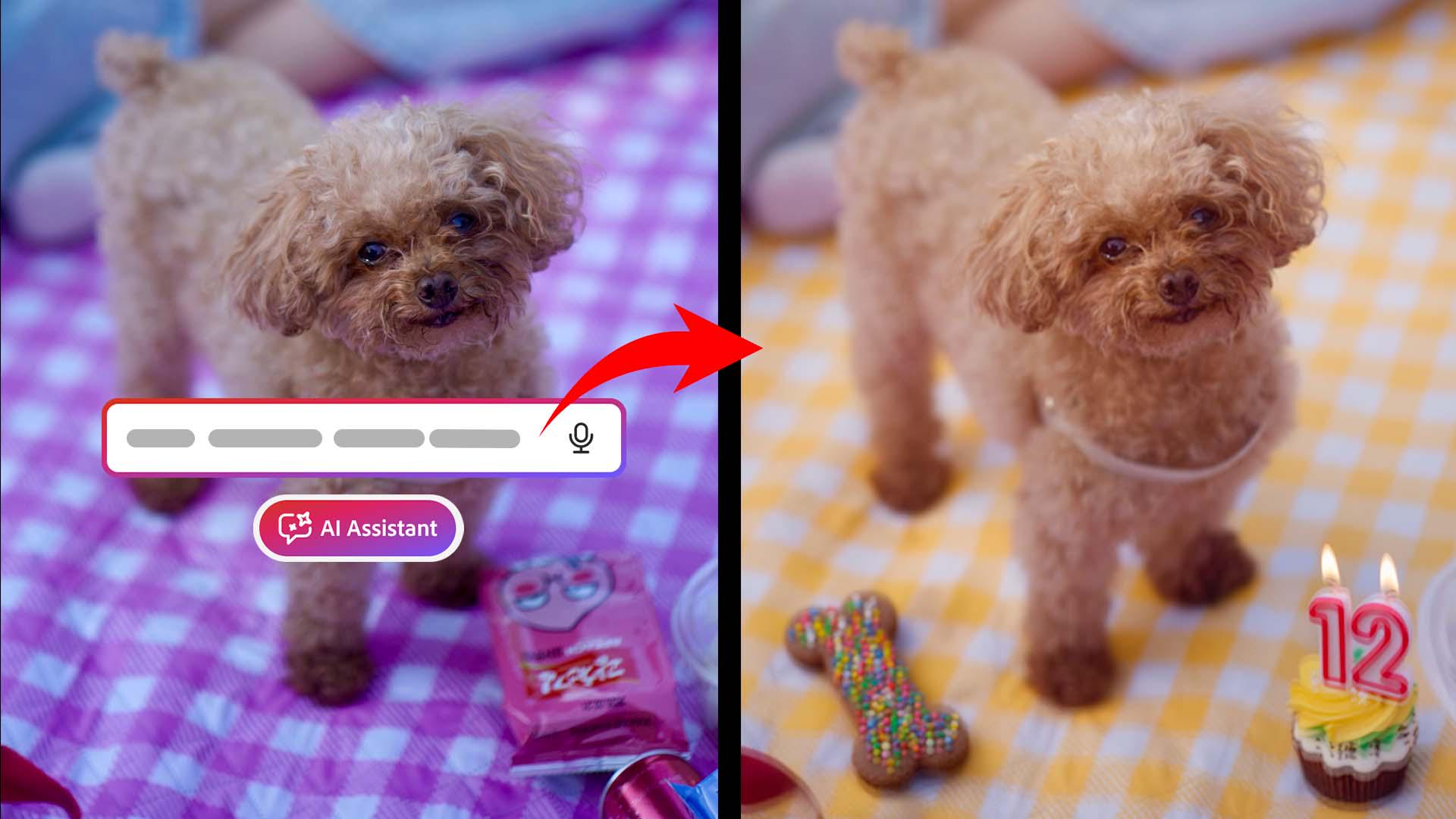
돗자리 위에 빈 과자 봉지와 캔이 있는데 전부 없애고 싶습니다.
AI 어시스턴트에게 말해볼게요.
"사진 모서리에 있는 과자 봉지와 캔을 없애줘" 무슨 작업을 하는지 표시해 주는 게 마음에 듭니다.
지금 이미지 오른쪽 아래 모서리에 있는 분홍색 과자 봉지와 캔을 선택하고 있네요.
제가 직접 영역을 그리거나 마스크 작업을 할 필요가 없었습니다.
제가 지우고 싶어 하는 물체들이 어디에 있는지 정확히 알고 있네요.
모두 사라졌습니다.
마음껏 추가하고 되돌리며 창의력 발휘
이제 컬러풀하게 꾸며볼까요?
돗자리 색상을 우리 아이가 가장 좋아하는 색으로 바꾸고 싶은데요.
"돗자리 색상을 노란색으로 바꿔줘"라고 입력하면 노란색 톤이 나타나는 데 여기서 원하는 걸 선택할 수 있죠.
레몬빛이 감도는 노란색이 좋겠네요.
언제나 제 요청을 해석하는 것부터 시작합니다.
이제 생성 중이네요.
"다른 것은 모두 그대로 두고 색상을 변경합니다"라고 하네요.
프롬프트를 입력하지 않았는데도 무엇을 해야 하는지 정확히 알고 있죠.
이제 작업할 빈 캔버스가 준비되었으니 사진에 생일 축하 간식들을 추가해 꾸며보겠습니다.
"생일에 어울리는 강아지 간식과 12살 생일을 기념하기 위한 숫자 12 양초가 있는 케이크를 넣어 줘" 어떤 결과물이 나올지 기대되네요.
현재 사진에서 선택 영역을 만들고 노란색 돗자리 위에 생일에 어울리는 강아지 간식인 스프링클이 뿌려진 알록달록한 뼈다귀 모양 비스킷을 채우고 있습니다.
사고 과정의 모든 단계를 보여주는 것이 정말 마음에 드네요.
아주 투명하죠.
마음에 들지 않으면 다듬기를 누르면 됩니다.
이 버전이 가장 마음에 드네요.
하지만 아직 부족합니다.
"파티 분위기가 나게 스프링클이 뿌려진 간식을 곳곳에 더 추가해 줘" 두 버전 모두 마음에 들지 않는데요.
여기서 중요한 건 각각의 프롬프트를 별도의 레이어에 생성했으므로 원본 사진은 바뀌지 않았다는 겁니다.
AI 어시스턴트 오른쪽에 있는 도구를 탭하면 오른쪽에서 모든 레이어를 볼 수 있는데요.
여기저기 흩어진 생일 축하 효과는 마음에 들지 않으므로 눈 모양 아이콘을 탭해 해당 레이어를 숨길게요.
그러고 보니 노란색 돗자리가 주변과 살짝 겉도는 느낌이 드네요.
골든아워 분위기를 내보죠.
"배경을 골든아워 분위기로 바꿔 줘" 우와, 은은하게 바뀌었네요.
그런데 노란빛이 살짝 과한 것 같네요.
마이크를 탭하고 "노란빛을 조금 줄여줄래?"
라고 말합니다.
그랬더니 레이어 속성 패널이 열려 있으므로 골든아워 레이어의 불투명도를 줄이면 원하는 대로 노란빛을 줄일 수 있다고 알려주네요.
이 레이어 하나만 편집하려면 레이어 속성으로 이동해 [개 짖는 소리] 혼합을 탭하고 불투명도를 조정하면 됩니다.
좀 더 자연스러워 보이네요.
내보내기 전 마지막으로 해야 할 일은 AI 어시스턴트에게 모든 레이어를 조화롭게 만들어 달라고 요청하는 것입니다.
그러면 모든 요소가 어우러져 수정한 부분들이 위에 억지로 얹어진 게 아니라 원래 한 장의 사진이었던 것처럼 느껴집니다.
무척 자연스럽죠.
마음에 들면 저장을 클릭합니다.
자, 완성입니다.
AI 어시스턴트에게 원하는 것을 요청해 사진에서 원하는 모든 부분을 편집했습니다.
수동으로 선택하거나 마스크 작업을 할 필요가 없었고 원본 사진이 그대로 유지된다는 걸 알기에 처음부터 다시 시작할 필요도 없었죠.
안타깝게도 강아지는 제가 이런 노력을 한 걸 모르겠지만 다음 주 출장 중에 아이의 생일에 맞춰 이 사진을 올리면 녀석도 주인공이 된 기분을 만끽하겠죠.
이제 Android용 AI 어시스턴트로 사진을 재미있게 편집해 보세요.
지금까지 Doreen Wang이었고, 시청해 주셔서 감사합니다.
편집의 즐거움에 빠져보세요!