안녕하세요.
Adobe의 Russell Preston Brown입니다.
이 튜토리얼에서 살펴볼 내용은 새로운 생성형 AI 기술로 알려진 Adobe Firefly 작업인데요.
현재 Adobe Photoshop에 기본으로 통합되어 있습니다.
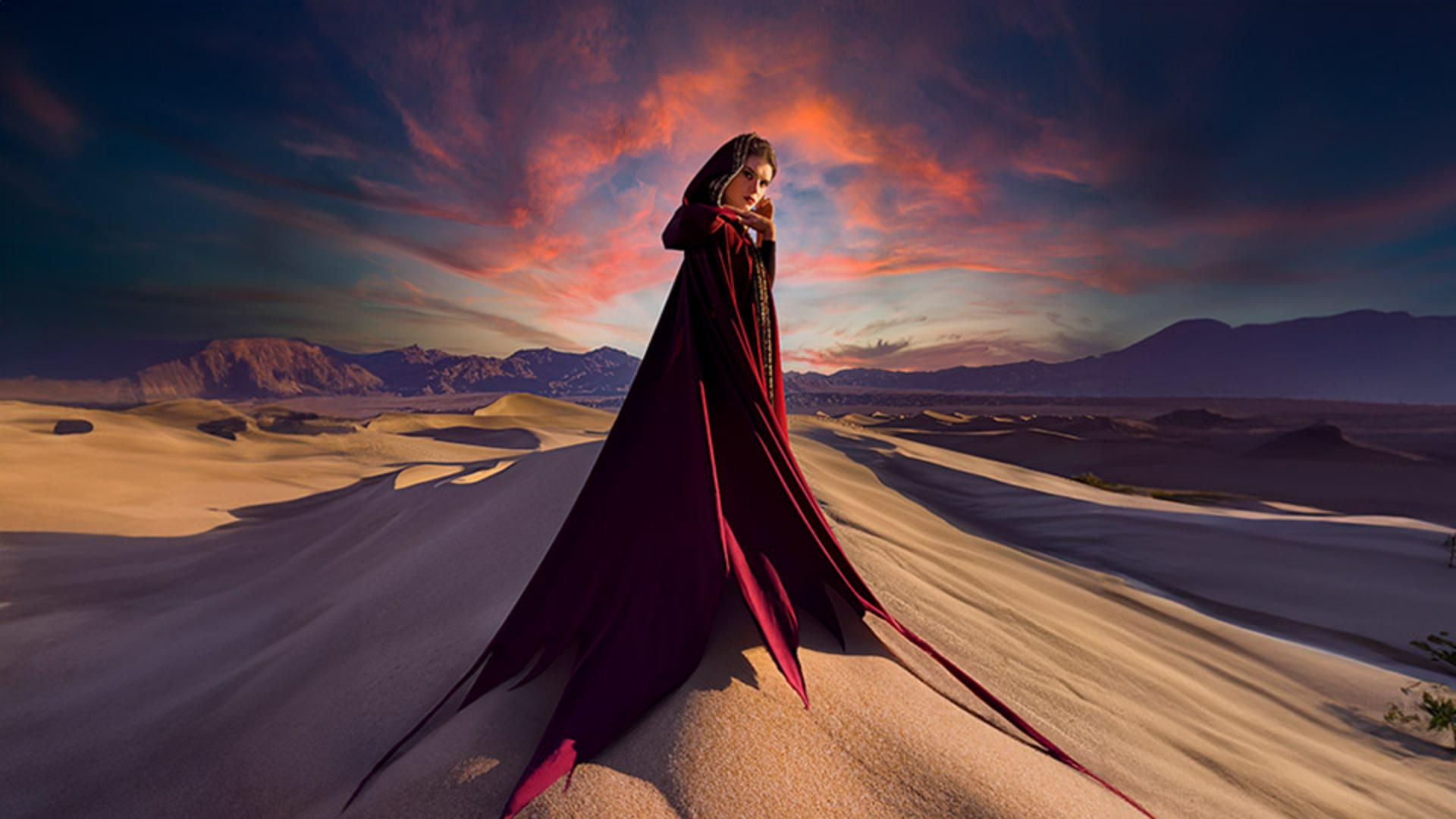
지금 보시는 이미지는 모두 Adobe Photoshop의 생성형 채우기 기능으로 만든 겁니다.
이 시간에는 Photoshop에서 이미지를 만드는 방법과 옷감의 주름을 제거하고 특징을 살리는 방법을 살펴보겠습니다.
그러면 시작해 보죠.
가장 먼저 해야 할 작업은 옷감 영역을 선택하는 겁니다.
시간 관계상 이 작업은 미리 해두었습니다.
원단의 가장자리가 모두 선택되었는데요.
팁을 드리자면, 화면 상단의 선택 메뉴에서 수정을 선택하고 축소를 선택하세요.
축소량을 10픽셀로 입력합니다.
이렇게 하면 선택 영역의 바깥쪽이 보호되어 이 영역이 영향을 받지 않으므로 옷감의 모양이 그대로 유지됩니다.
아주 유용한 팁이자 고급 기능이죠.
주름을 수정하고 싶어서 이 영역을 선택했으므로 상황별 작업 표시줄에서 생성형 채우기를 선택하고 '버건디색 나선형 원단'을 입력합니다.
버건디는 제가 원하는 색이고 나선형은 제가 원하는 원단의 퍼진 모양이며 다른 소재가 아닌 옷감에만 한정하기 위해 원단으로 입력했습니다.
이 세 단어는 이 프로젝트에 아주 잘 어울리는 설명어죠.
원단 영역이 선택되었으므로 생성을 선택합니다.
그러면 이 프롬프트를 기반으로 변경 버전이 생성되는데요.
결과는 여기 변경 아래에 표시됩니다.
첫 번째 버전, 두 번째 버전, 세 번째 버전입니다.
이 경우 생성 버튼을 여러 차례 누르면 생성할 수 있는 이미지가 무수히 많아지므로 감탄을 자아내는 놀라운 결과를 얻을 수 있죠.
지금까지 촬영 이미지에 나타난 주름을 제거하고 옷감의 특징을 살리는 데 유용한 고급 팁과 기능을 살펴보았습니다.
여러분도 한번 사용해 보세요.