

Photoshop에서 튜토리얼 경험해 보기
사진을 편집하여 새로운 이미지와 그래픽을 만듭니다.
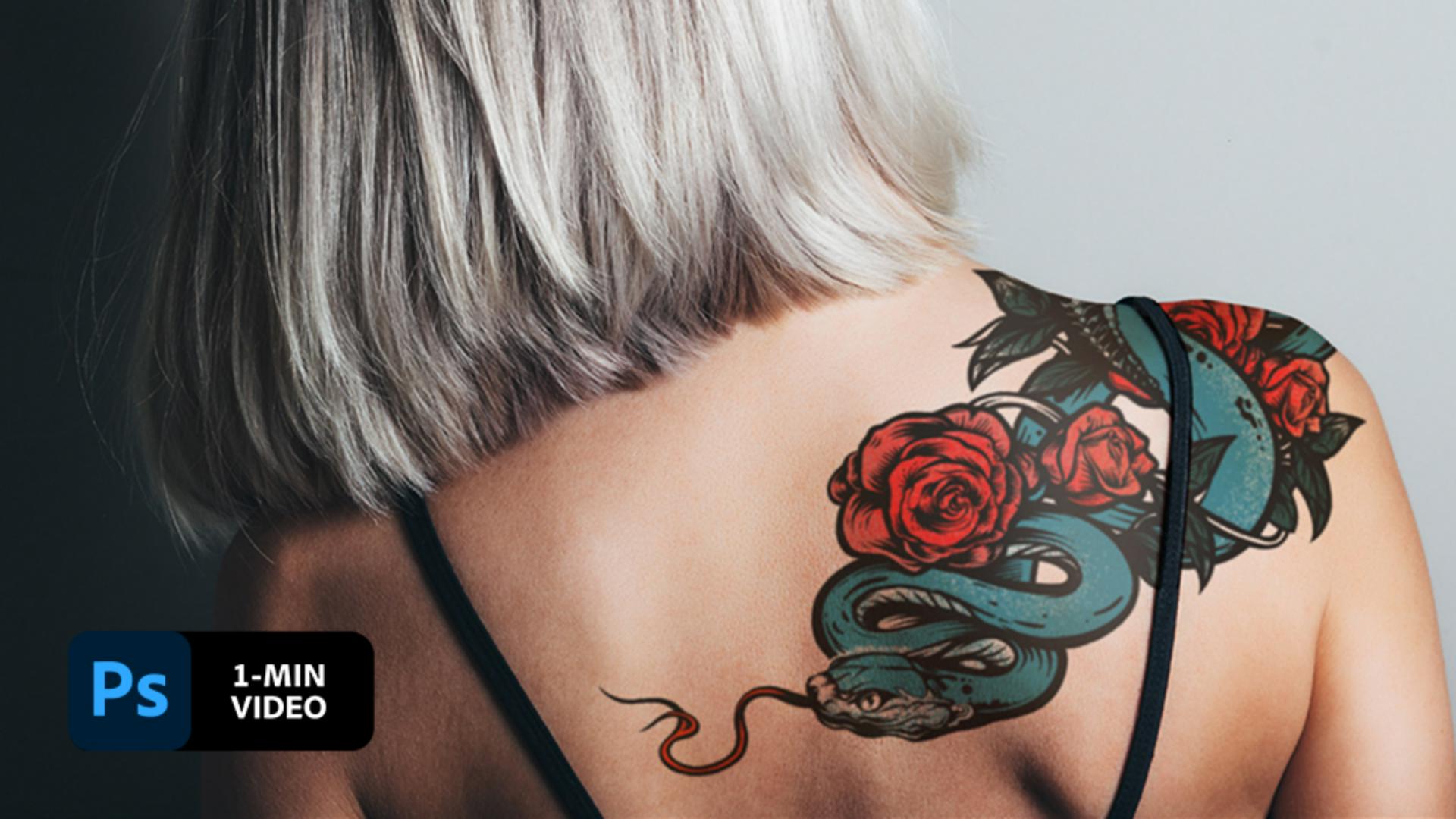
타투는 수 세기에 걸쳐 존재해 왔지만, 취향과 유행이 자주 바뀝니다. 그래픽 아티스트 Erica Larson이 Adobe Photoshop을 사용해 간단한 몇 단계로 가상의 타투를 적용하는 방법을 확인하세요.
Erica Larson은 그래픽 아티스트 겸 디자이너이자 Adobe Studio 팀의 크리에이티브 디렉터입니다. Adobe에 입사한 후 일러스트레이션, 자원 봉사 활동, 교육에 관심을 갖게 되었으며 이 세 가지 영역과 관련된 작품을 디자인할 때 가장 기쁨을 느낍니다.
샘플 파일에는 튜토리얼의 학습 내용을 연습하기 위해 사용할 수 있는 Adobe Stock 이미지가 포함되어 있습니다. 이 튜토리얼이 아닌 실제 프로젝트에 이 샘플 파일을 사용하려면Adobe Stock 에서 라이선스를 구매해야 합니다. 샘플 파일의 사용 약관을 살펴보려면 폴더에 있는 ReadMe 파일을 참조하세요.
먼저 Photoshop에서 모델 사진을 열고 타투 아트를 원하는 위치로 이동합니다. Larson은 레이어 패널에서 타투 레이어의 혼합 모드를 곱하기로 설정하고 불투명도를 낮춰 타투를 모델 어깨 위에 자연스럽게 배치했습니다.

Larson은 레이어 마스크를 타투에 추가했습니다. 레이어 마스크가 선택된 상태에서 어깨 밖으로 벗어난 타투를 숨기기 위해 브러시 툴로 해당 영역을 검게 칠했습니다.

타투에 자연스러운 조명 효과를 내기 위해 Larson은 브러시 불투명도를 10%로 낮추고 이미지에서 강조할 영역을 검게 칠했습니다.

모델의 윤곽에 타투를 맞추는 것이 중요합니다. 먼저 마스크에서 타투 이미지를 연결 해제한 다음 타투 축소판을 클릭하여 마스크와 개별적으로 이미지를 편집합니다. 완료하려면 편집 > 변형 > 뒤틀기를 선택하고 격자와 핸들을 드래그하여 타투를 의도하는 위치로 이동시킵니다.

타투 모양이 최대한 피부처럼 보이게 하기 위해 Larson은 타투 레이어를 선택하고 필터 > 흐림 효과 > 가우시안 흐림 효과를 선택한 다음 반경을 조정하여 미세한 흐림 효과를 만들었습니다.
Larson과 같이 다양한 타투 디자인을 만들어 보면서 어떻게 보이는지 확인해 보시기 바랍니다.

참고: 이 튜토리얼에 포함된 프로젝트 파일은 실습 용도로만 사용하시기 바랍니다.


All Consent Allowed