안녕하세요.
저는 Adobe의 Russell Preston Brown입니다.
이 튜토리얼에서는 새로운 생성형 채우기 기능을 살펴보겠습니다.
이 시간엔 제가 특별히 만든 생성형 채우기 액션을 프로젝트에 가져와 사용하는 방법을 보여드리려고 합니다.
이 액션을 사용하면 원본 사진을 바탕으로 아트웍이 생성됩니다.
한번 살펴보죠.
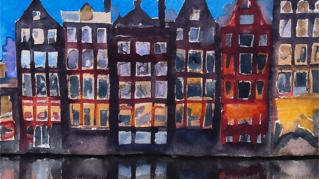
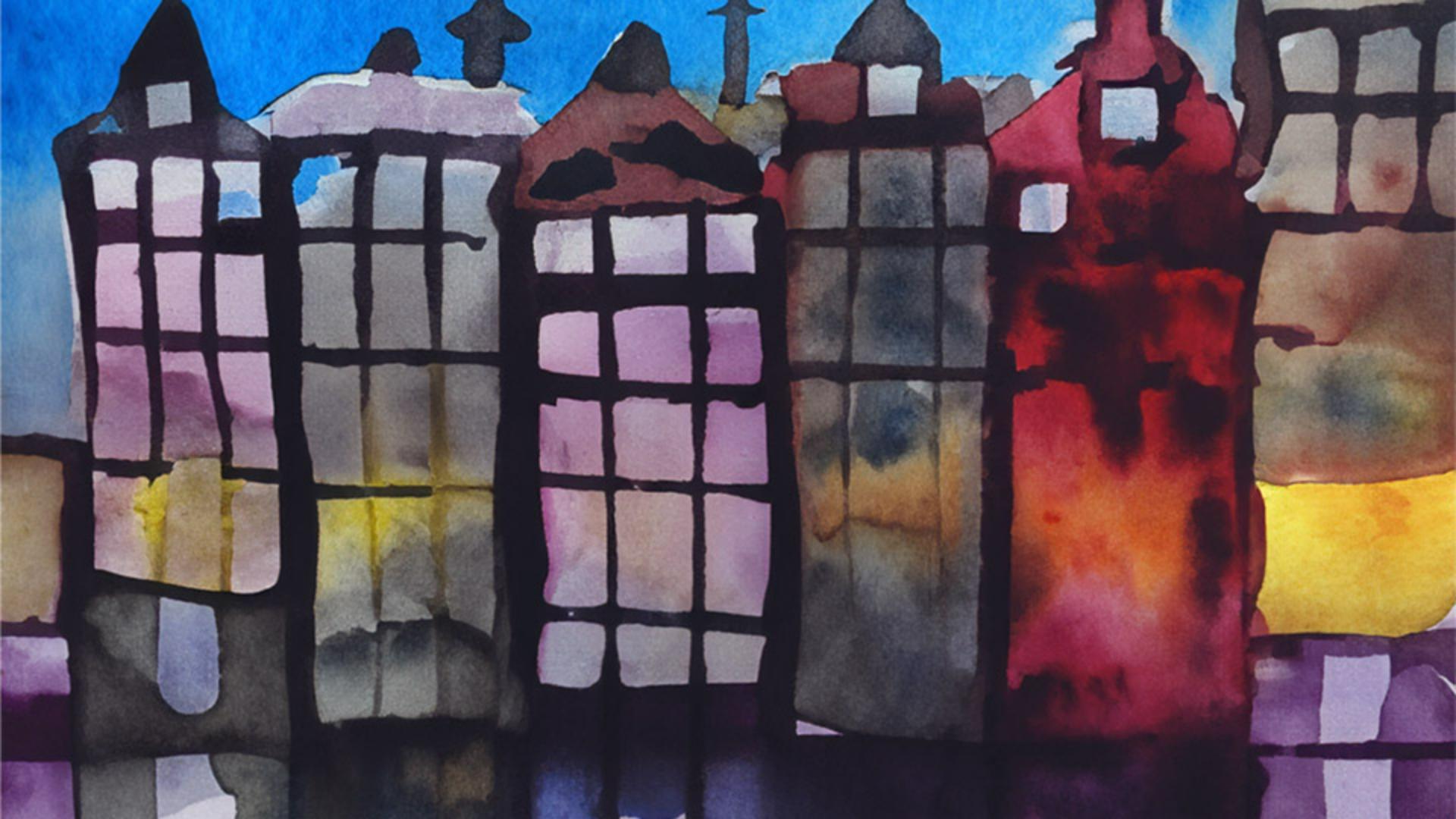
이것은 여러분이 액션으로 만들 수 있는 카툰 벡터 아트이고 이것은 유화, 연필 스케치, 수채화입니다.
이 액션을 사용해 다양한 아트 스타일의 각기 다른 변형 버전을 만들어 보겠습니다.
시작해 보죠.
여기 원본 이미지가 있습니다.
먼저 액션을 다운로드해야 해요.
이 영상에 사용된 액션은 다운로드 링크에 있는데요.
액션을 컴퓨터에 저장하면 이후의 단계를 진행할 수 있습니다.
여기 보이는 액션 패널의 플라이아웃 메뉴에서 액션 불러오기를 선택합니다.
저의 경우 다운로드한 액션은 제 Mac 컴퓨터의 다운로드 폴더에 있습니다.
액션을 선택하고 열기를 클릭합니다.
이렇게 하면 액션 탭 메뉴에 해당 액션이 추가됩니다.
액션 목록을 보면 수채화 액션, 유화 액션, 연필 스케치 액션, 카툰 벡터 액션이 추가되어 있죠.
이 모든 액션은 생성형 채우기 기능을 사용하지만 각각 다른 비율을 사용하기 때문에 놀랍도록 다양한 버전의 결과물이 탄생합니다.
수채화 액션을 사용해 보죠.
여기 원본 레이어가 있습니다.
원본 이미지로 시작할 텐데요.
수채화 액션을 선택하고 패널 아래에 있는 재생 버튼을 선택합니다.
그러면 액션이 시작되고 여러 비율의 빠른 마스크가 이 이미지에 적용되면서 원본 이미지를 바탕으로 한 다양한 강도의 수채화 이미지가 만들어집니다.
모든 레이어가 완료되려면 시간이 걸립니다.
이제 다 끝났네요.
시간이 오래 걸리는 이유는 제가 원본 이미지의 다양한 비율로 이 액션을 만들었기 때문입니다.
눈동자 아이콘을 켜서 다른 버전도 확인해 보시죠.
40%, 50%, 매우 흥미롭네요.
이건 60%, 70%, 마지막으로 원본의 80% 비율입니다.
각기 다른 비율로 이 액션을 만들었으므로 여러분은 프로젝트에 맞는 비율을 선택하면 됩니다.
아주 간단합니다.
목록에 있는 유화 액션, 연필 스케치 액션, 카툰 벡터 액션도 사용해보고 어떤 결과가 나오는지 보세요.
명심해야 할 사항이 있는데요.
항상 원본 이미지로 시작하고 오류 메시지가 뜨면 중단한 다음 다시 시작하면 됩니다.
액션을 다양하게 실험해 보세요.
Photoshop의 생성형 채우기에 이 흥미로운 액션을 사용해 보시기 바랍니다.