이 시간에는 생성형 채우기로 만든 배경으로 애니메이션 GIF를 만들어 보겠습니다.
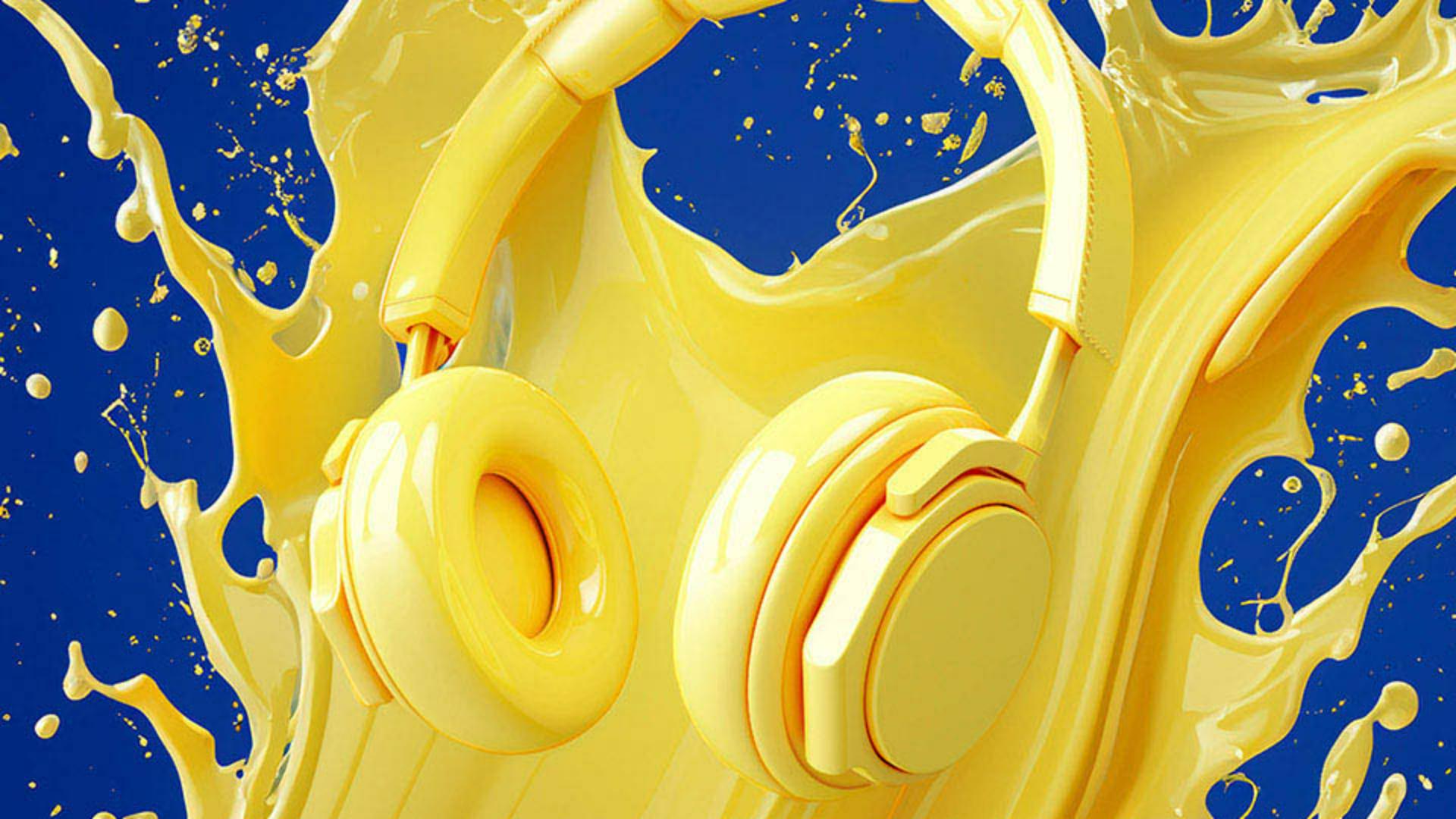
이 헤드폰의 방수 기능을 알리기 위해 배경에 방수 기능을 나타내는 이미지를 생성해 보죠.
작업 표시줄에서 피사체 선택을 선택하고 선택 영역 축소를 선택하여 축소량을 10픽셀로 수정합니다.
여기서 선택 영역을 반전해 배경이 선택되면 생성형 채우기를 클릭합니다.
'스플래시'라고 입력하면 속성 패널에 변경 버전이 표시됩니다.
조금씩 다른 스플래시 버전이 생성되는데요.
세 번째 버전이 아주 마음에 듭니다.
이번에는 '하늘의 구름'을 입력하고 생성을 눌러 보죠.
헤드폰이 가볍다는 걸 하늘에 떠 있는 모습으로 표현해 보고 싶습니다.
변경 버전이 정말 놀라운데요.
헤드폰이 하늘에 떠 있고 예쁘고, 멋지고, 가벼워 보입니다.
기대 이상의 결과네요.
이번에는 '스피커, 악기, 믹싱보드가 있는 뮤직 스튜디오'를 입력해 헤드폰이 전문적인 환경에서 사용될 수 있다는 걸 표현해 보죠.
생성된 변경 버전 중에서 이 버전이 아주 마음에 듭니다.
다음으로 '바위를 부수는 헤드폰'을 입력하고 Enter를 눌러 헤드폰의 내구성을 표현해 보겠습니다.
결과가 정말 놀랍네요.
헤드폰이 실제로 바위를 부수는 것처럼 보일 정도입니다.
이 버전이 마음이 드네요.
생성된 모든 옵션은 속성 패널에 포함되어 있습니다.
하나씩 둘러보며 각각의 모든 변경 버전을 확인할 수 있죠.
이번 강의의 목표가 이러한 변경 버전으로 애니메이션 GIF를 만드는 겁니다.
애니메이션을 만들기 전에 준비 작업으로 생성형 채우기 레이어의 다른 변경 버전들을 각각의 레이어에 배치해야 합니다.
어떻게 하는지 보여 드리죠.
우선, 4개의 새로운 레이어를 만듭니다.
하나, 둘, 셋, 네 개입니다.
첫 번째 레이어를 선택하고 이미지 메뉴에서 이미지 적용을 선택하고 확인을 누릅니다.
그러면 선택된 변경 버전이 새로운 레이어에 배치됩니다.
나머지 레이어도 이미지로 채워보죠.
생성형 채우기를 클릭하고 다음 옵션을 선택합니다.
이 뮤직 스튜디오가 좋겠네요.
다시 레이어 2로 이동하고 이미지 메뉴에서 이미지 적용을 선택합니다.
됐네요.
이 과정을 두 번 더 반복하면 됩니다.
이 구름 이미지를 클릭하고 레이어 패널에서 레이어 3을 선택하고 이미지 메뉴에서 이미지 적용을 선택합니다.
좋습니다.
그런 다음 생성형 채우기로 다시 돌아가 처음에 만든 스플래시 버전을 선택하고 레이어 4에서 이미지 메뉴에서 이미지 적용을 선택합니다.
이렇게 서로 다른 4개의 레이어가 생성되었습니다.
생성형 채우기 레이어에서 가져온 다양한 변경 버전의 콘텐츠가 이 레이어에 포함되어 있죠.
이제 애니메이션을 만들 차례입니다.
먼저 창으로 이동한 다음 타임라인을 선택합니다.
여기서 클릭할 옵션은 프레임 애니메이션 만들기입니다.
프레임 애니메이션 만들기를 클릭하면 현재 보이는 장면이 첫 번째 프레임에 표시되어 있습니다.
새로운 프레임을 클릭하고 다른 레이어를 표시해 보죠.
이렇게 두 번째 프레임이 만들어졌습니다.
프레임을 하나 더 만든 다음 이 레이어를 표시합니다.
프레임을 하나 더 만들고 아이콘을 꺼서 이 레이어를 표시합니다.
이제 각 프레임이 생성형 채우기로 만든 이미지로 구성되어 있습니다.
Shift를 누르고 모든 프레임을 클릭한 다음 지연을 0.5초로 설정하고 재생 버튼을 누르면 애니메이션의 미리 보기를 확인할 수 있습니다.
정말 멋지네요.
이제 저장할 차례입니다.
애니메이션 GIF를 저장하려면 파일 메뉴에서 내보내기를 선택하고 웹용으로 저장(레거시)을 선택합니다.
애니메이션으로 사용할 것이므로 대화 상자 맨 위에서 저장 형식에 맞게 GIF를 선택합니다.
애니메이션의 크기를 조정하기 위해 폭과 높이를 설정해 보죠.
폭을 800픽셀로 설정하고 Enter를 누릅니다.
미리 보기 아이콘을 클릭하면 즐겨 사용하는 인터넷 브라우저에 자동으로 로드됩니다.
이제 저장을 누르고 이름을 헤드폰으로 입력합니다.
지금까지 AI 배경을 사용하여 애니메이션 GIF를 만들고 저장하는 작업까지 살펴봤습니다.