거기 서!
어서!
서!
이 봐!
좋아, 좋아.
아..
가방만 주면 돼.
어서!
안돼!
Adobe Premiere Pro에서 프로젝트 에셋을 유용한 저장소로 구성한 다음 시퀀스를 자동으로 생성하고 스토리텔링에 맞는 클립 순서를 선택합니다.
편집을 시작하기 전에 프로젝트의 에셋을 Premiere Pro에서 저장소라고 하는 폴더에 넣습니다. 어셈블리 작업 영역에서 프로젝트 패널의 크기를 확대합니다. 최소한 오디오, 푸티지 및 그래픽의 저장소를 생성합니다. 또한 B롤, 사운드 효과, 음악, 샷의 특정 테이크 등 유사한 에셋 유형이 있는 저장소 내에서 저장소를 그룹화할 수 있습니다. 클립 유형에 색상 코드를 적용하면(마우스 오른쪽 버튼을 클릭하고 레이블 > [색상 이름] 선택) 나중에 시퀀스에서 손쉽게 찾을 수 있습니다.
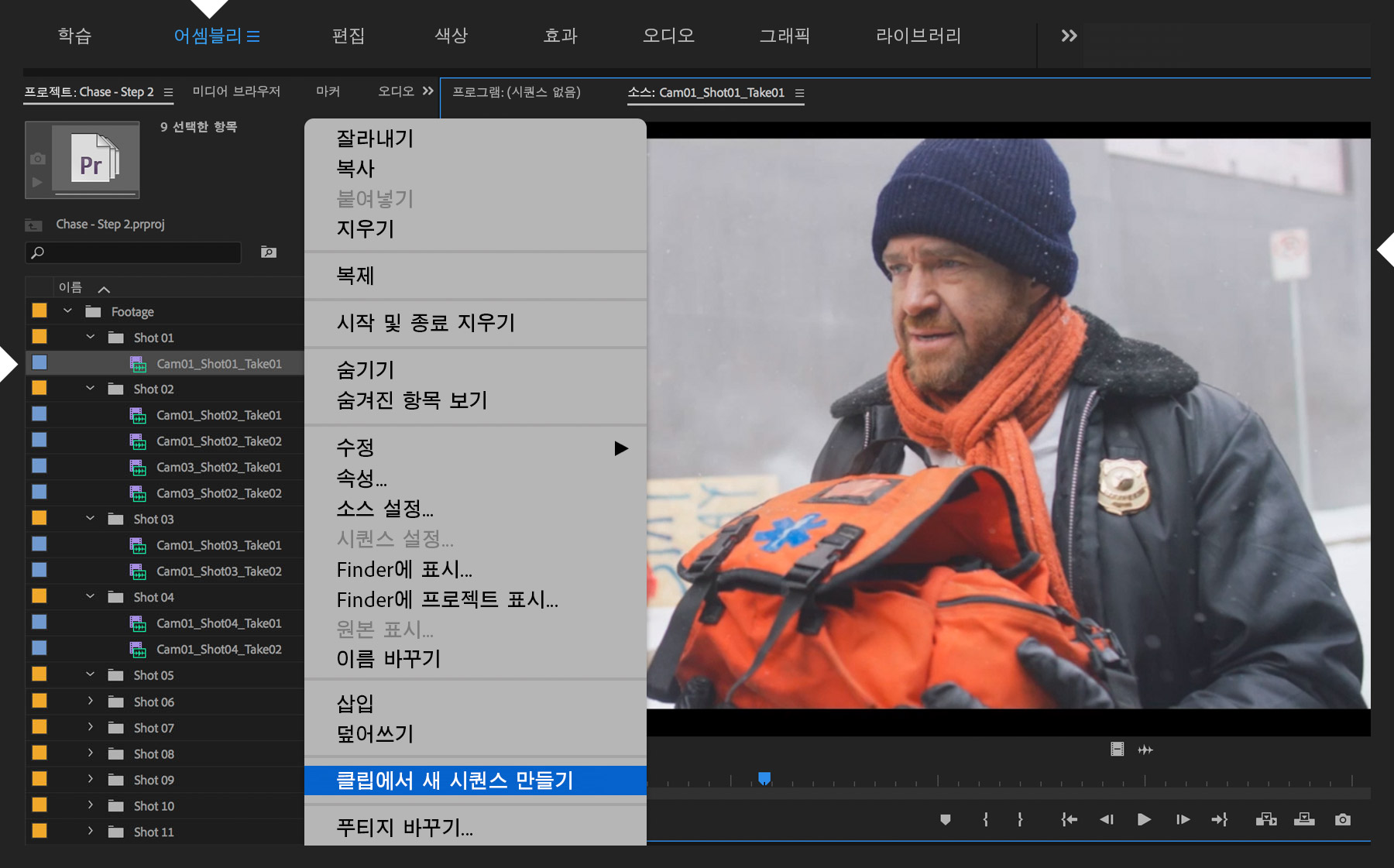
시퀀스를 가장 빠르게 생성할 수 있는 방법은 프로젝트에서 대표 클립(어떤 클립이건 상관없음)을 마우스 오른쪽 버튼으로 클릭하고 메뉴에서 클립에서 새 시퀀스 만들기를 선택하는 것입니다. 그러면 푸티지의 설정과 일치하는 시퀀스가 만들어집니다. 새 시퀀스에 클립의 이름이 적용되므로 시퀀스 이름을 잘 식별할 수 있도록 변경합니다. 이제 타임라인 패널에서 스타터 클립을 삭제하고 처음부터 액션 시퀀스를 만들 수 있습니다.
이제 편집 작업 영역으로 전환합니다. 각 클립에는 비디오에 표시하고 싶지 않은 자료가 포함되어 있을 수 있습니다. 카메라 촬영을 시작하자마자 캡처된 영상이나 세트장에서 '액션'이라고 말하기 전에 캡처된 영상이 이에 해당됩니다. 소스 모니터에서 각 클립을 로딩하고 시작점과 종료점을 표시하여(I 키와 O 키 누름) 포함할 부분을 정의한 다음 삽입 버튼을 클릭하여(쉼표 키 누름) 정의된 클립 세그먼트를 시퀀스에 추가합니다.
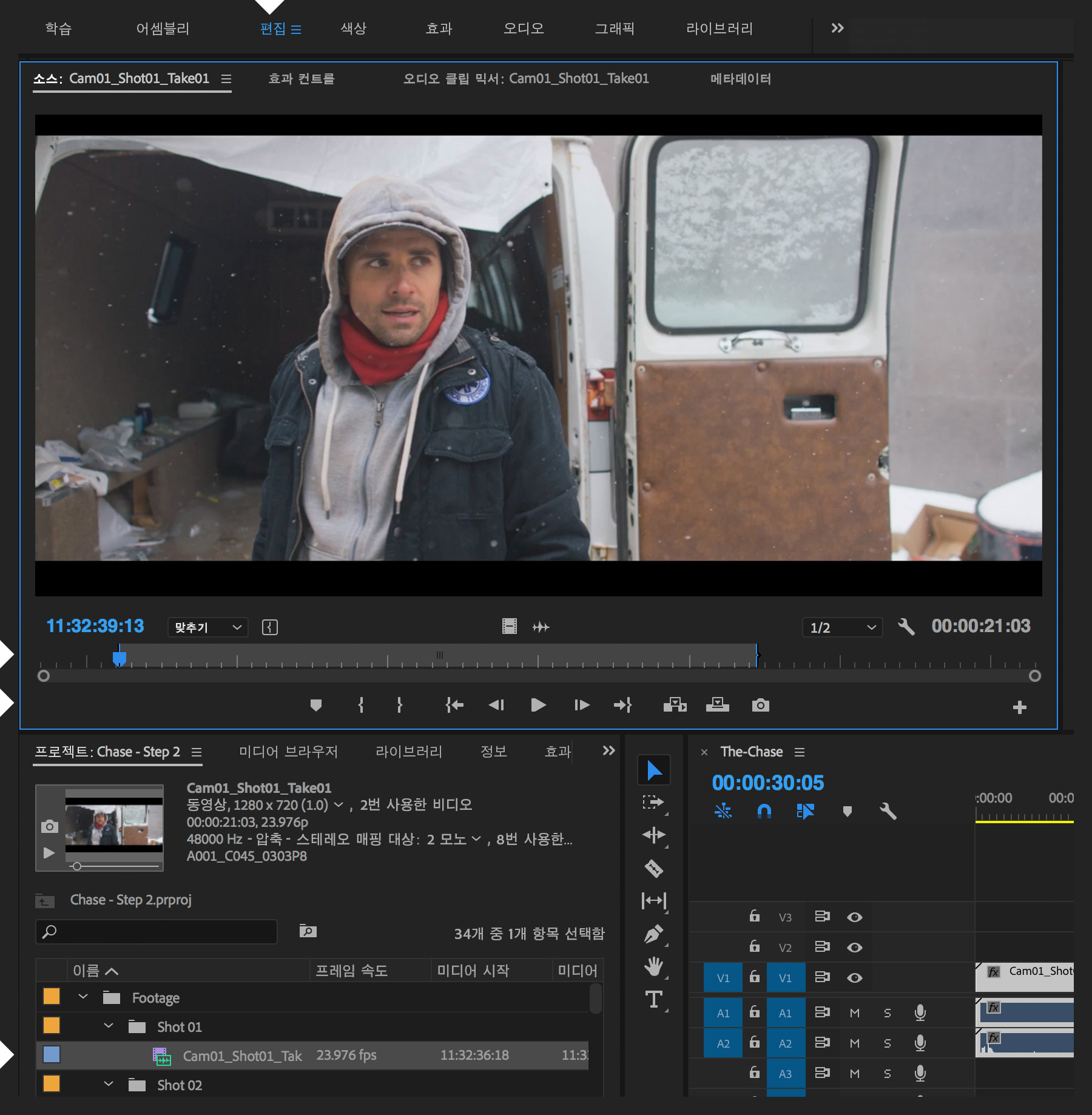
푸티지가 잘 구성되고 레이블이 지정되어 있으면 시퀀스를 비교적 손쉽게 만들 수 있습니다. 스크립트의 진행 순서로 즉, 액션이 자연스럽게 진행되는 방식으로 클립을 추가합니다. 샷 1 뒤에는 샷 2가 오고 샷 2 뒤에는 샷 3이 옵니다. 이때 효과 추가에 대해 생각하지 말고 액션의 기본 흐름에만 집중합니다. 각 샷마다 최고의 테이크를 선택하거나 다른 테이크에서 발췌한 일부분을 취합하여 원하는 룩을 만듭니다. 캐릭터의 눈높이와 일치시키면 관객이 캐릭터의 시점을 통해 볼 수 있습니다. 고급 기능을 습득하기 전까지는 관객의 시선을 집중시키는 연속 편집의 기본 방법을 이용합니다. 오디오 트랙에서는 최종 음악이 아니더라도 일종의 스톡 '추격 음악'을 사용하여 편집하는 동안 시퀀스의 생동감을 불어넣습니다.
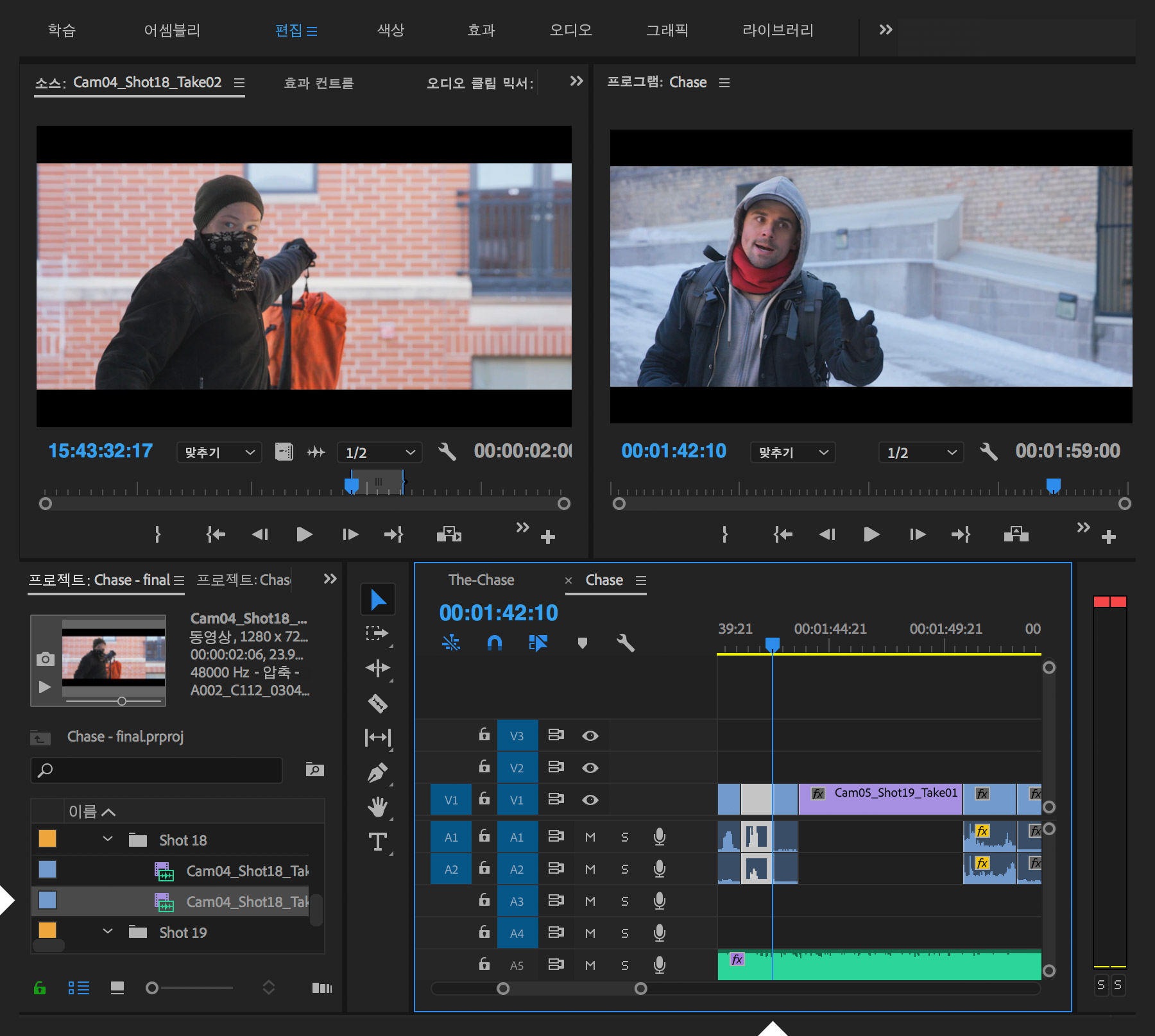
몇 차례 시퀀스를 재생하여 시퀀스에 익숙해집니다. 그러면 동영상에서 샷의 여러 부분을 트리밍하거나, 전체 장면의 순서를 변경하거나 제거하여 액션의 긴장감을 높이거나, 액션의 의도를 명확하게 전달할 수 있습니다. 액션 시퀀스를 아래 비디오에서 확인하시기 바랍니다.
거기 서!
어서!
서!
이 봐!
좋아, 좋아.
아..
가방만 주면 돼.
어서!
안돼!