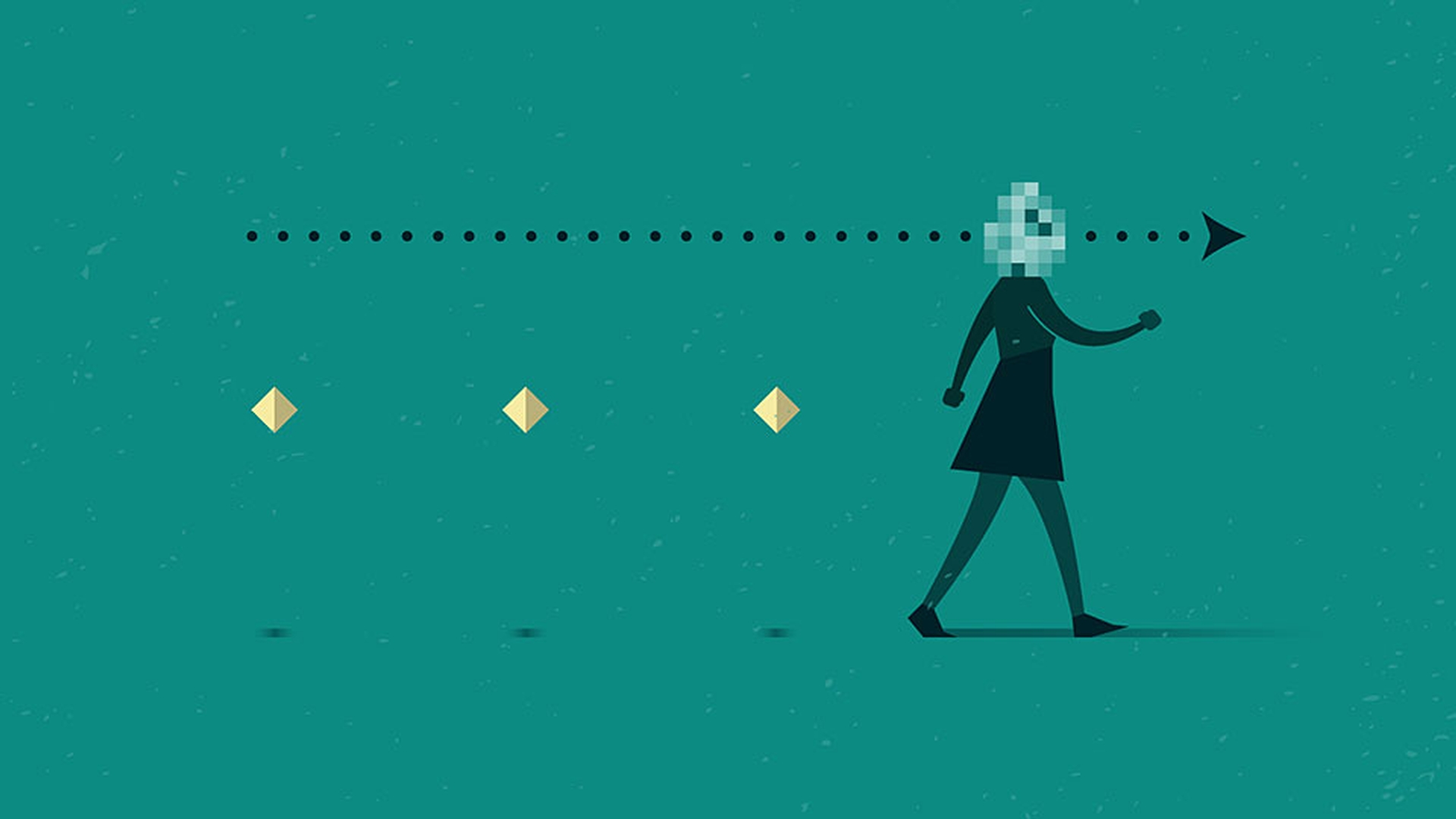
Adobe Premiere Pro CC의 마스크 및 추적 기능을 사용하면 얼굴 및 로고를 손쉽게 흐릿하게 만들 수 있습니다.
특정 영역에서 효과를 제한함으로써 Premiere Pro에서 시각 효과에 마스크를 적용할 수 있고 마스크를 사용하여 샷의 일부를 시각적으로 추적할 수 있습니다.
이제 사용 방법을 살펴보겠습니다.
효과 패널에서 모자이크 효과를 선택하고 클립 위로 드래그합니다.
효과 설정을 조정하여 블록을 더 작게 만듭니다.
가로 블록과 세로 블록을 120으로 설정하면 이 샷에서 알아보기 어렵도록 이 여성의 신원을 숨기는 데 충분하죠.
이 효과를 적용하고 효과 컨트롤 패널에서 효과 이름 아래를 보면 세 개의 작은 아이콘이 있습니다.
각 아이콘을 사용하여 효과에 마스크를 추가할 수 있는데요.
클립이 아닌 효과에 적용됩니다.
한 효과에 원하는 대로 마스크를 추가할 수 있고 효과 간에 마스크를 복사하여 붙여넣을 수 있습니다.
이 예제에서는 타원을 추가하고 여성의 얼굴에 맞게 타원의 크기를 다시 조정해 보겠습니다.
완벽하게 조정되었네요.
다각형 마스크 버튼을 클릭하면 직사각형 모양을 만들 수 있고 펜 모양을 클릭하면 원하는 모양의 마스크를 만들 수 있는데, 한 번씩 클릭하여 모서리를 각지게 만들거나 베지어 컨트롤로 클릭하고 드래그하여 모서리를 둥글게 만들 수 있습니다.
이제 두 번째와 세 번째 마스크를 선택하고 백스페이스 키를 눌러 삭제합니다.
마스크(1)을 선택하고 마스크를 사용하여 여성의 얼굴을 추적해 보겠습니다.
이 선택한 마스크 앞으로 추적 버튼을 클릭하면 Premiere Pro는 샷을 시각적으로 분석합니다.
1프레임 앞으로, 1프레임 뒤로 또는 선택한 마스크 뒤로 추적할 수 있습니다.
또한 위치, 비율 및 회전을 추적할지 여부를 조정할 수 있는데, 대부분 이 옵션을 사용합니다.
또는 위치 및 회전이나 위치를 선택하여 만든 마스크의 모양을 유지할 수 있습니다.
뒤로 추적할 수 있는 기능은 아주 유용한데요.
이렇게 뒤로 추적하면 샷에서 여성이 완전히 가려지는 순간을 포착할 수 있습니다.
이 순간으로 이동하여 직접 마스크의 위치를 이렇게 변경하면 됩니다.
뒤로 추적할 때 남성이 여성의 얼굴을 가리는 시점에서 추적할 수 없게 되는데요.
마스크 위치를 놓치지만 전혀 문제가 되지 않습니다.
이미 생성한 키프레임을 제거하면 됩니다.
추적하는 동안에는 키프레임이 항상 생성되는 것을 확인할 수 있습니다.
이것을 제거해 보죠.
키보드에서 화살표 키를 사용하여 이동하면서 키프레임을 하나씩 제거합니다.
불필요한 키프레임을 제거하고 이 지점으로 이동하여 마스크가 올바른 위치에 있는지 확인합니다.
이제 키보드를 사용해 다시 이동하여 시작 지점에서 마스크가 올바로 위치해 있는지 확인합니다.
뒤로 추적해 보죠.
뒤로 추적할 수 있는 기능은 중요합니다.
이 샷의 시작 부분을 보면 여성이 장면 안으로 걸어오고 있는데, 화면에서 마스크가 여성을 따라가려면 동작 중 어딘가에서부터는 추적을 시작해야 합니다.
마스크에서 효과의 불투명도 키프레임을 직접 조정할 수 있는데요.
마스크 불투명도 컨트롤에 있는 스톱워치를 클릭하면 원하는 위치에 키프레임을 추가할 수 있습니다.
주체가 어떤 개체 뒤에서 이동하는 경우에 유용합니다.
또한 하나의 효과에 적용한 마스크를 복사하여 다른 효과에 붙여넣을 수 있습니다.
예를 들어 흐림 효과를 찾아서 가우시안 흐림을 적용해 보겠습니다.
마스크를 선택하고 Ctrl+C 또는 Command+C를 눌러 복사한 다음 아래로 스크롤하여 가우시안 흐림을 선택하고 Ctrl+V 또는 Command+V를 눌러 붙여넣습니다.
모자이크를 끄고 가우시안 흐림을 사용해 보겠습니다.
흐림 정도를 높여 보죠.
지금까지 Adobe Premiere Pro CC의 마스크 및 추적 기능을 살펴보았습니다.


