나만의 스타일을 영상에 담아내는 작업이 더욱 간편해졌습니다.
안녕하세요, Adobe 학습 팀의 Lauren입니다.
이번 시간에는 모바일용 Premiere를 사용해 몇 번의 탭으로 시네마틱한 분위기를 연출해 보겠습니다.
분위기 있거나, 따뜻하거나, 시원하거나, 강렬한 느낌을 주고 싶으신가요?
색상 그레이딩을 사용하면 원하는 룩앤필을 표현할 수 있습니다.
저는 Mud Witch라는 컬러풀하고 흥미로운 도자기 영상물을 작업 중인데요.
영상이 괜찮긴 한데 조금 밋밋해요.
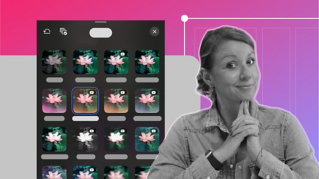
첫 번째 클립을 누르고 Looks로 스크롤하여 Lightroom 사전 설정을 살펴봅니다.
여러 옵션을 스크롤하면서 원하는 분위기에 맞는 설정을 찾습니다.
드라마틱 옵션이 괜찮은데 느낌이 좀 과하네요.
슬라이더를 아래로 드래그하여 좀 더 부드럽게 만들겠습니다.
마음에 들면 모두에 적용을 눌러 모든 클립에 동일한 스타일을 적용합니다.
여기서 끝낼 수도 있지만 몇 가지 조정을 통해 상점의 밝고 행복한 느낌을 살려보겠습니다.
먼저 창 분할 기호를 위로 드래그하여 보기 창을 약간 작게 만듭니다.
그러면 전체 프레임을 보면서 간편하게 실행 취소와 다시 실행을 할 수 있어요.
이제 조정 메뉴를 열고 빛 옵션으로 갑니다.
어떤 기능인지 잘 모르겠다면 슬라이더를 한쪽으로 드래그하여 효과를 확인하고 원하는 느낌을 얻을 때까지 조정합니다.
이제 색상 탭으로 이동해 보죠.
생동감은 색상을 과하지 않게 강조하므로 Mud Witch의 밝은 스타일에 적합합니다.
채도도 조정할 수 있지만 너무 많이 높이면 색상이 왜곡됩니다.
원하는 느낌이 아니므로 5 정도로 줄이겠습니다.
특정 색상을 조정하려면 혼합 탭으로 이동합니다.
녹색 용기가 더 돋보이도록 해볼게요.
녹색 칩을 누른 다음 슬라이더를 조정하여 나머지 칩에 영향을 주지 않고 강조할 수 있습니다.
그레이딩 옵션을 사용하면 더 정교하게 조정할 수 있는데요.
어두운 영역, 미드톤, 밝은 영역을 조정하거나 '전체' 옵션을 사용하여 전체 이미지를 변경할 수 있습니다.
원하는 느낌을 찾는 가장 좋은 방법은 갖고 있는 영상을 가져와 실험하는 것입니다.
비네팅이나 그레인을 추가하면 원하는 결과를 얻을 수도 있습니다.
다시 시작하고 싶다면 이 버튼을 눌러 모든 변경 사항을 취소합니다.
마음에 들면 모두에 적용을 누릅니다.
완료되면 영상을 스크러빙하면서 문제가 없는지 확인합니다.
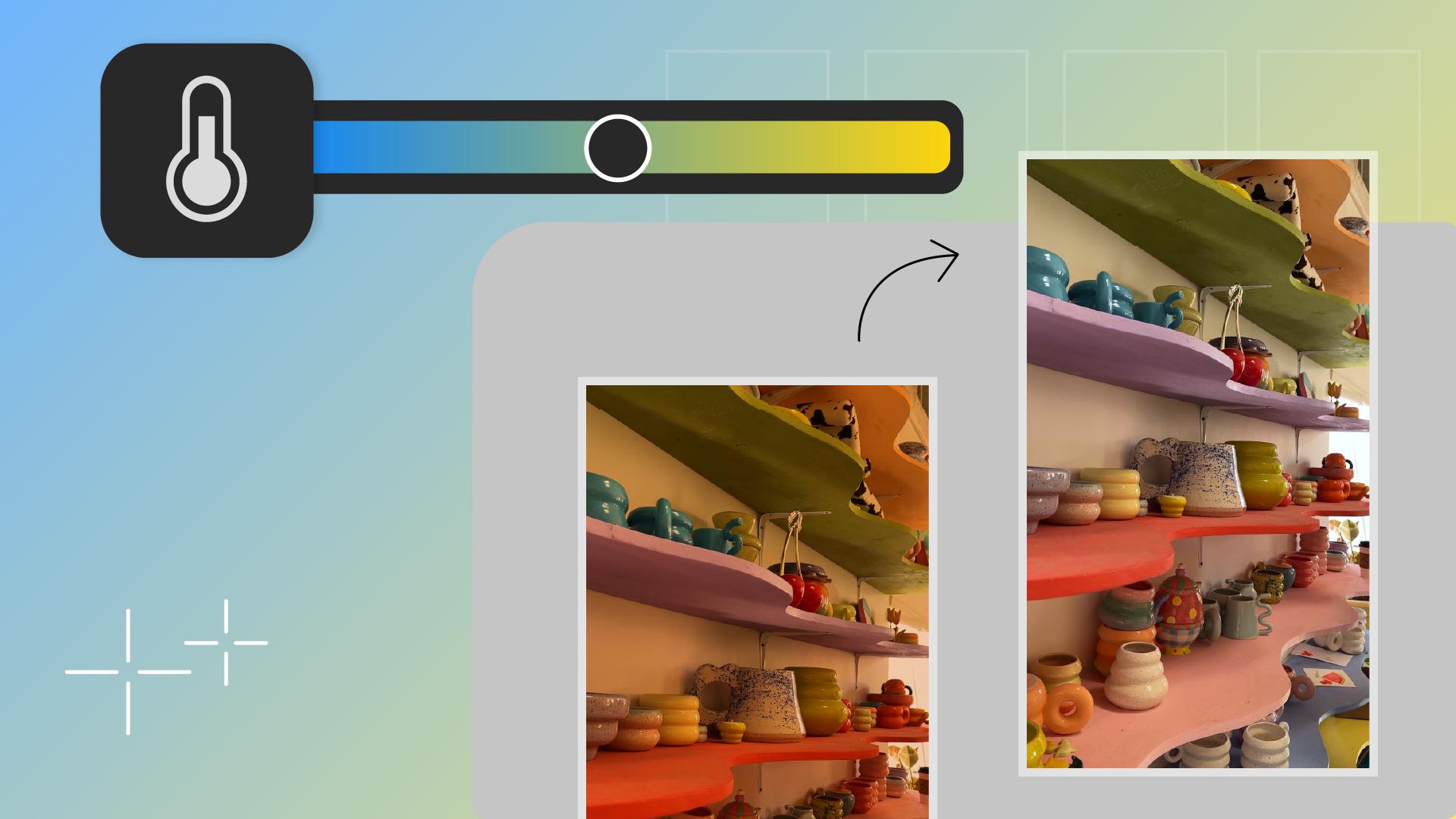
이 클립은 다른 클립보다 주황색이 강한데요.
조정 메뉴로 돌아가 온도로 이동해 다른 클립과 일치할 때까지 슬라이더를 파랑으로 드래그합니다.
끝입니다.
스마트폰에서 독특하고 일관성 있는 색상을 적용해 특별한 분위기를 연출해 봤습니다.
이제 여러분의 차례입니다.
클립을 가져와 직접 해보세요.