모바일용 Premiere를 소개합니다.
멀티트랙 편집, 정교한 컨트롤, 최고의 Adobe 오디오 툴을 스마트폰에서 이용하세요.
Adobe 학습 팀의 Lauren입니다.
이번 영상에서는 기본 사항을 살펴보겠습니다.
시작해 볼까요?
프로젝트를 시작하려면 파란색 추가 아이콘을 누른 다음 사용할 클립을 표시될 순서대로 선택합니다.
다음을 누르면 모든 클립이 타임라인에 표시됩니다.
아래에는 툴바가 있는데요.
선택한 내용을 기반으로 바뀝니다.
선택된 것이 없으면 미디어 추가 옵션이 표시됩니다.
클립을 누르면 관련 편집 툴이 표시되죠.
러프 컷을 만들어야 하므로 타임라인을 드래그하고 각 클립의 시작 부분 또는 끝부분을 트리밍합니다.
핸들을 사용하여 불필요한 프레임을 제거하는 거죠.
모든 클립에 이 작업을 반복합니다.
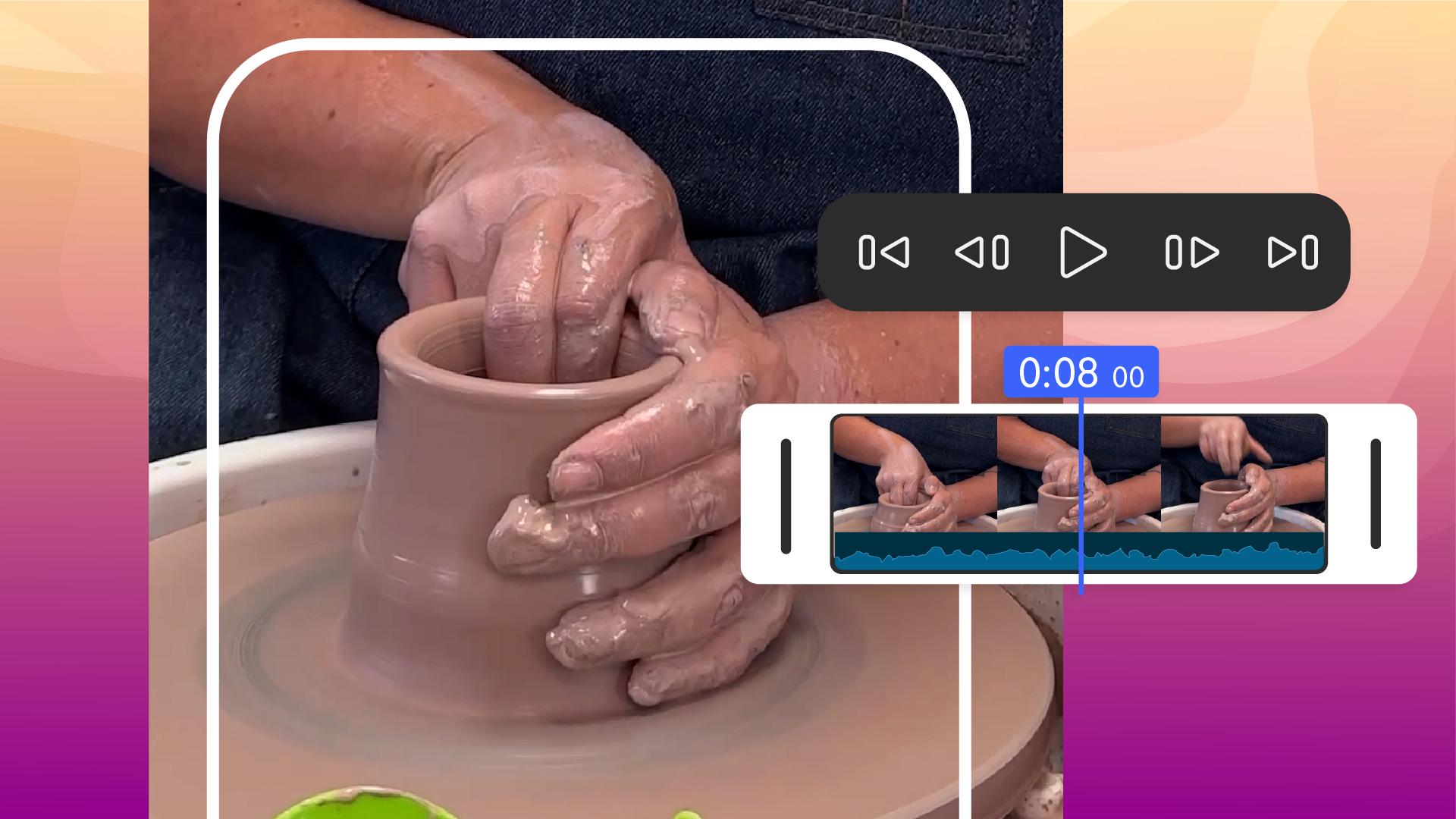
모든 클립이 원하는 대로 정리되었다면 타임라인 컨트롤을 사용해 각 컷을 눌러 편집 내용을 세밀하게 조정할 수 있습니다.
여기를 클릭할게요.
여성이 카메라를 본 다음부터 이 클립이 시작되게 해보죠.
프레임별 타임라인 컨트롤을 사용하여 원하는 순간을 찾은 다음 분할을 누르고 남은 프레임을 선택한 다음 삭제를 누릅니다.
영상, 그래픽, 이미지를 겹칠 수도 있는데요.
Mud Witch 로고를 추가해 보죠.
재생 헤드를 시작 부분으로 이동하고 비디오 및 이미지를 누른 다음 파일에서 로고를 선택합니다.
로고를 위로 드래그하여 새 트랙을 만든 다음 핸들을 드래그하여 프로젝트와 동일한 길이로 맞춥니다.
그런 다음 로고 크기를 조정하고 모퉁이로 옮깁니다.
이제 수업 정보를 넣어볼게요.
영상 끝부분에서 타이틀 및 캡션을 누른 다음 타이틀을 누르고 토요일 오후 2시를 입력합니다.
그러면 또 다른 트랙이 추가됩니다.
이렇게 원하는 만큼 겹칠 수 있습니다.
이제 시작 부분에 수업을 소개하는 음성을 추가해 보죠.
원본 클립에 오디오가 있으므로 원본 클립을 누르고 볼륨으로 이동하여 음소거를 누른 다음 모두에 적용을 누릅니다.
이제 음악 및 오디오를 누른 다음 음성을 누르고 녹음을 시작해 보죠.
스마트폰 마이크로 녹음할 때 오디오 미터가 움직입니다.
이제 재생합니다.
"도자기 공방에서 물레를 체험하고 싶었는데 기회가 없었던 분들을 위한 신규 강좌를 개설했습니다."
배경 노이즈가 약간 있으므로 이를 수정하기 위해 음성을 선택하고 음성 강화를 누릅니다.
이제 어떤지 들어보죠.
"도자기 공방에서 물레를 체험하고 싶었는데 기회가 없었던 분들을 위한 신규 강좌를..."
훨씬 낫네요.
음악을 추가하면 좋을 것 같은데요.
앱에서 바로 다양한 무료 트랙을 검색할 수 있습니다.
아무것도 선택하지 않고 음악 및 오디오를 누른 다음 사운드트랙을 누르고 경쾌한 느낌으로 필터링해 보죠.
원하는 곡을 찾을 때까지 미리 듣기를 해볼게요.
+ 아이콘을 눌러 마음에 드는 트랙을 타임라인에 추가합니다.
제가 깜빡하고 재생 헤드를 영상 시작 부분에 놓지 않은 것 같아요.
클립을 누른 상태에서 앞으로 드래그하여 수정하겠습니다.
이제 영상을 확인해 보죠.
"도자기 공방에서 물레를 체험하고 싶었...
볼륨이 약간 큰 것 같아서 조정하겠습니다.
분할 기능으로 남은 부분을 트리밍하고 오디오 페이드를 사용하여 페이드 아웃을 추가합니다.
훨씬 더 좋은데요.
내보내려면 공유 버튼을 누릅니다.
기본 설정이 대부분의 소셜 영상에 최적화되어 있으므로 비디오 내보내기를 누르면 됩니다.
이제 소셜에 바로 업로드할 수 있습니다.
여러분도 직접 해보세요.
모두의 작품을 기대하겠습니다.