Lumetri 색상 패널의 RGB 곡선 컨트롤과 색상 휠을 사용하여 Lumetri 영역 패널의 안내에 따라 룩을 만드는 방법을 살펴보겠습니다.
여기 타임라인에는 샷이 준비되어 있는데요.
현재 화면에는 색상 작업 영역에 두 개의 패널이 표시되어 있습니다.
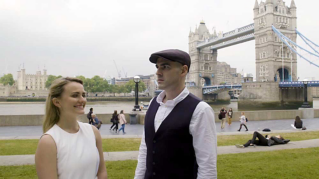
이 샷은 뉴욕에서 촬영된 여배우 Andrea Sweeney의 모습입니다.
상단에 자르기 레이어가 있는데 이 레이어는 와이드스크린과 같은 효과를 만들기 위한 조정 레이어입니다.
그러면 RGB 곡선 컨트롤과 색상 휠이 어떻게 작동하는지 잠시 설명해 드리겠습니다.
이 두 컨트롤은 여러 프로젝트에서 사용할 수 있는 기본적인 기능이기 때문입니다.
매우 간단한 용어로 설명하겠지만 충분히 이해하실 겁니다.
먼저 이 튜토리얼과 함께 제공된 샘플 프로젝트 파일을 다운로드하여 제가 이용하는 것과 같은 푸티지를 사용하시기 바랍니다.
그러면 RGB 곡선부터 시작해보죠.
이 컨트롤을 이해하기 위한 가장 간단한 방법은 이 컨트롤의 왼쪽 하단은 어두운 픽셀을 나타내고 오른쪽 상단은 밝은 픽셀을 나타냅니다.
이 컨트롤을 조정할 때 파형에서 어떻게 나타나는지 잘 관찰해 보세요.
이 선의 하단 모서리 부분을 위로 당겨보겠습니다.
이렇게 위로 당기면 어두운 영역이 위로 올라가면서 이미지 파형이 납작해집니다.
이때 이 이미지에서 가장 어두운 픽셀이 약 50%의 밝기로 설정된 것을 알 수 있습니다.
이 선은 가장 밝은 픽셀을 포함한 모든 픽셀이 자연스럽게 조정되었음을 나타냅니다.
파형 디스플레이를 보면 이미지의 파형이 납작해진 것을 확인할 수 있습니다.
이제 두 번 클릭하여 이 컨트롤을 재설정해 보겠습니다.
이번에는 위쪽부터 시작해 같은 작업을 해보죠.
가장 밝은 픽셀을 나타내는 이 부분을 아래로 내리면 파형이 다시 납작해지고 밝은 영역이 감소하면서 이미지가 전반적으로 어두워집니다.
두 번 클릭해 다시 재설정합니다.
이 선에는 조절점을 원하는 만큼 추가할 수 있는데요.
예를 들어 이 부분에 있는 중간 밝기의 픽셀을 작업 중이라면 이것을 올리고 내릴 수 있습니다.
그러면 파형 디스플레이에서 이 효과가 바로 반영됩니다.
이제 이미지의 각기 다른 부분마다 미묘한 차이의 효과를 적용할 수 있습니다.
이제 다시 두 번 클릭합니다.
이번에는 더욱 자연스러운 이미지를 만들어 보죠.
먼저 이 부분을 한 번 클릭해 조절점을 추가합니다.
그런 다음 어두운 영역을 약간 아래로 당기고 밝은 영역은 위로 당깁니다.
가운데에 조절점을 추가하는 이유는 베지어 컨트롤, 특히 연속 베지어 컨트롤을 아시는 분들이라면 눈치채셨겠지만 조절점을 통해 이 선이 유선형의 곡선으로 변합니다.
이때 미드톤은 한 지점에 고정되어야 합니다.
지금 만들어진 결과물도 멋지네요.
이미지의 룩이 만족스럽습니다.
지금까지 이미지의 전반적인 밝기를 나타내는 루마를 이용해 작업했는데요.
이번에는 이 디스플레이에서 벗어나 빨강, 녹색 및 파랑(RGB) 색상 채널 컨트롤로 넘어가보죠.
이 컨트롤만을 사용해서도 미묘한 차이의 효과를 만들 수 있습니다.
하지만 이 결과로도 매우 만족스럽기 때문에 색상 휠로 넘어가 보겠습니다.
색상 휠은 벡터 스코프 디스플레이와 동일하게 작동합니다.
그렇지만 여기에는 세 개의 휠이 있는데요.
이러한 휠들은 각 이미지의 어두운 영역의 픽셀, 미드톤과 밝은 영역의 픽셀을 제어합니다.
각 색상 휠에도 루마 조정 기능이 있어 이러한 밴드 내에서 조정이 가능합니다.
각 컨트롤 가운데에는 컨트롤 퍽이 있고 이 퍽을 휠 가운데에서 멀리 움직일수록 퍽에 가까운 쪽의 색상이 많이 조정됩니다.
예를 들어 미드톤의 퍽을 잡아 파란색 쪽으로 드래그하면 파란색이 더욱 많이 추가되는데 제가 의도했던 것보다 더 많은 파란색이 추가되었네요.
이 룩도 꽤 괜찮긴 합니다.
벡터 스코프에서 이 결과를 확인해 보죠.
파란색 쪽으로 많이 기울어져 있네요.
두 번 클릭해 이 컨트롤을 재설정합니다.
이제는 파란색 쪽으로 조금만 당겨보죠.
이 장면을 촬영하던 날 약간의 안개가 끼어 있었는데요.
여기를 보면 배경에 있는 건물에 연무가 얇게 깔려 있어서 전경과 다소 동떨어진 느낌을 줍니다.
어두운 영역을 녹색 쪽으로 당겨서 이 정원 식물의 녹색을 부각시킵니다.
그리고 미드톤은 녹색 반대쪽으로 조금 당겨 균형을 맞춥니다.
이 룩도 마음에 드는군요.
이번에는 밝은 영역을 조정해 보죠.
이번에는 주황색 쪽으로 약간 당겨서 이 재킷과 균형을 맞춥니다 이 흰색의 재킷에 다른 색조가 너무 진하게 스며들지 않도록 해야 합니다.
지금 이 정도가 딱 보기 좋네요.
벡터 스코프를 보면 노란색 쪽으로 많이 기울어진 것을 알 수 있는데요.
약간 뒤로 당기는 것이 좋을 것 같습니다.
이렇게 약간 당겨도 결과는 여전히 마음에 듭니다.
이제 다음 컨트롤을 살펴보겠습니다.
곡선 섹션으로 돌아가 색조 채도 곡선 컨트롤을 넓혀보죠.
혁신적인 기능을 제공하는 이 컨트롤은 Premiere Pro 2015년 릴리스때 추가된 것입니다.
색조 휠을 기반으로 색상의 채도를 조정할 수 있습니다.
여기에 우리가 사용한 색상이 있고 흰색 선은 아무런 조정이 적용되지 않음을 나타냅니다.
빨간색을 잡아 보겠습니다.
이미지에서 이 모자의 색상이 강렬하게 표현되었으면 합니다.
더 잘 보이도록 조금 뒤로 가보죠.
먼저 컨트롤 아래에 있는 이 빨간색 버튼을 클릭합니다.
그러면 이 선에 세 개의 조절점이 표시되는데요.
이 조절점을 이용해 조정하게 됩니다.
빨간색을 위로 약간 당깁니다.
그러면 바로 그 효과가 벡터 스코프에 바로 나타나는데 너무 많이 밀지 않는게 좋겠네요.
이것을 약간 넓게 만든다는 느낌으로 가보죠.
이 휠 주위에 조절점을 두 개 더 추가해 보겠습니다.
그런 다음 이것을 약간 위로 당겨 이미지를 전체적으로 따뜻하게 만듭니다.
노란색 쪽으로 좀 많이 당겨진 것 같네요.
노란색 안쪽으로 다시 당기겠습니다.
마치 미술 작품을 탄생시키듯이 벡터 스코프를 살펴보고 색상이 선에서 너무 벗어나지 않았는지 확인합니다.
이미지를 보면서 마음에 드는 결과를 얻을 때까지 색상을 조정합니다.
아주 멋집니다.
빨간색 쪽으로 조금 더 밀어 보죠.
아주 훌륭합니다.
잠시 비교해보죠.
이것이 지금까지 만든 룩인데요.
F 키를 눌러 원본 이미지를 표시합니다.
그러면 꽤 큰 차이를 확인할 수 있습니다.
이처럼 Adobe Premiere Pro CC에서는 Lumetri 색상 패널의 다양한 툴과 Lumetri 범위 패널에서 정확한 피드백을 활용하여 미묘한 차이의 효과를 만들어낼 수 있습니다.