이 튜토리얼에서 Natural Color Adjustments.prproj 파일을 사용합니다.
프로젝트 파일은 이 튜토리얼에서 제공하는 샘플 파일에 있습니다.
프로젝트 파일을 두 번 클릭해 Premiere Pro CC에서 엽니다.
Premiere Pro CC에서 현재 색상 작업 영역에 있는데요.
Lumetri 범위 패널에 벡터스코프 YUV와 파형(YC 크로마 없음)이 표시되어 있습니다.
색상 작업 영역을 재설정하려면 작업 영역 패널에서 작업 영역 이름 옆에 있는 패널 메뉴를 클릭합니다.
이 시퀀스의 첫 번째 클립인 마스터 시퀀스를 선택하고 Lumetri 색상 패널에서 크리에이티브 섹션으로 이동합니다.
이 패널의 조정 섹션을 집중적으로 살펴보겠습니다.
조정 섹션의 컨트롤은 푸티지의 시각적 흥미를 향상시키는 데 필요한 다양한 옵션을 제공합니다.
이 샷에는 다양한 루마 레벨 적용되어 있는데요.
빛바랜 필름 효과를 위로 올려 보겠습니다.
이렇게 하면서 파형 표시를 통해 이 효과의 결과를 확인합니다.
점점 위로 드래그하면 밝은 영역과 어두운 영역이 깨지면서 대비 효과는 줄어들지만 이는 대비 컨트롤을 이용한 조정과는 다릅니다.
미드톤은 대부분 그대로 유지되고 밝은 영역과 어두운 영역이 소실됩니다.
이것을 크리에이티브 효과라고 하는데 클립을 복구하는 데 사용하는 컨트롤이 아니므로 Lumetri 색상 패널의 크리에이티브 섹션에 포함되어 있습니다.
이번에는 조금 더 미세한 조정을 살펴보겠습니다.
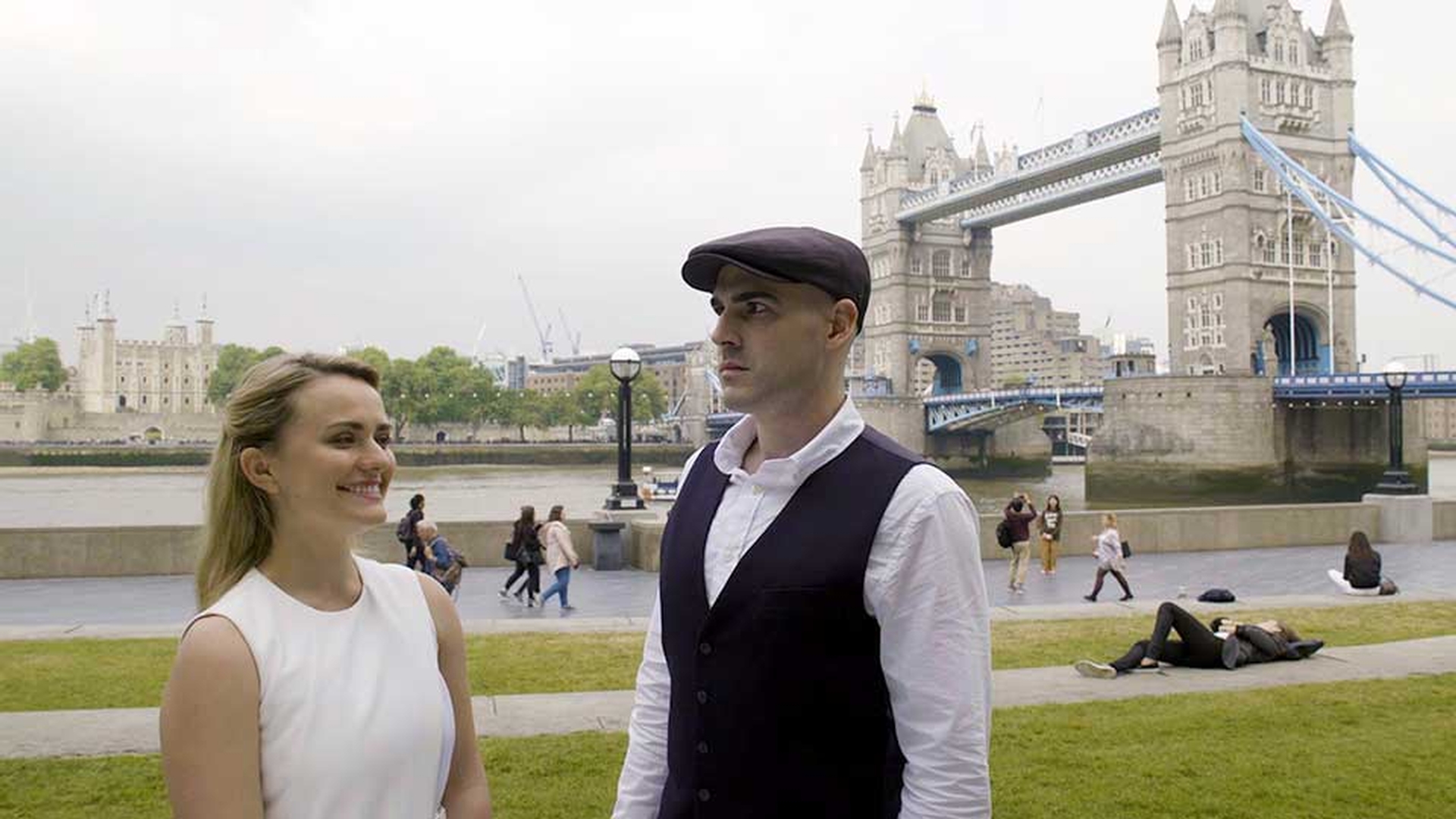
시퀀스의 두 번째 클립을 보면 건축물의 선이 뚜렷한데요.
배경으로 런던 테임즈강 옆에 있는 타워브리지입니다.
이 조정의 결과를 보기 위해 먼저 확대/축소 레벨을 100%로 설정합니다.
배경에 있는 이 다리를 집중적으로 살펴보죠.
선명 조정을 높이면 이 다리의 선이 더욱 선명해집니다.
우리의 눈은 이미지에 매우 빠르게 적응하게 되므로 효과를 껐다가 켜면 결과를 알 수 있습니다.
이 결과는 분명 미세하지만 클립이 한결 보기 좋아졌습니다.
이 시퀀스의 다음 클립에는 다양한 색상이 포함되어 있는데요.
확대/축소 레벨을 맞추기로 다시 설정해 보면 일부 피부 톤이 강렬하게 나타나 있고 배경에는 파란색과 녹색 픽셀이 더 많습니다.
Lumetri 색상 패널의 조정 섹션에 있는 채도 컨트롤을 높이면 이 샷에 있는 모든 픽셀의 채도가 높아집니다.
우리의 눈은 피부 톤에 특히 민감합니다.
보통 샷의 색상이 맞는지 아닌지 여부는 이미지의 이 요소로 판단하기 때문입니다.
이 경우 채도가 조금 과한데요.
채도 컨트롤을 두 번 클릭해 재설정하고 이번에는 진동 컨트롤을 사용하겠습니다.
진동 컨트롤은 피부 톤을 보호하면서 색상 채도를 조정합니다.
그러면 배경의 녹색과 파란색은 더욱 진해지지만 전경의 피부 톤은 보다 자연스럽게 유지됩니다.
일부 푸티지의 경우 다른 푸티지보다 더 미세한 결과가 나타날 수 있습니다.
하지만 결과는 매우 인상적입니다.
다음으로 살펴볼 클립은 밝은 영역과 어두운 영역이 고루 분포되어 있는데요.
이 샷의 녹색 양을 추가해 보겠습니다.
녹색 픽셀이 이 클립의 동적 범위 중 어두운 영역에 많이 분포되어 있는데요.
이러한 경우 어두운 영역 색조와 강조 표시 색조의 색상 휠 컨트롤을 사용할 수 있습니다.
어두운 영역 색조를 녹색쪽으로 드래그합니다.
이때 결과를 잘 볼 수 있게 극단적인 조정을 적용해 보죠.
녹색을 많이 추가하면 피사체 얼굴의 색조가 변하기 시작합니다.
두 색상 휠 아래에는 색조 균형 컨트롤이 있는데요.
두 컨트롤 사이의 분할선을 설정하는 기능을 합니다.
왼쪽으로 드래그하면 조정으로 영향을 받는 밝은 영역의 픽셀이 줄어들고 오른쪽으로 드래그하면 증가합니다.
대비 컨트롤의 중심점이라고 할 수 있죠.
다시 이것을 어두운 영역으로 약간 내립니다.
효과를 끄고 켜면 샷 전체의 녹색 레벨을 조정하는 것보다 더욱 미세한 결과가 나타나는 것을 확인할 수 있습니다.
Premiere Pro CC는 시각 요소를 세밀하게 선택할 수 있는 다양한 방법을 제공합니다.
색조 균형 컨트롤을 사용하면 어두운 영역 또는 밝은 영역의 픽셀을 선택할 때 보다 자연스러운 효과를 적용할 수 있습니다.
지금까지 Adobe Premiere Pro CC에서 Lumetri 색상 조정 컨트롤을 살펴보았습니다.