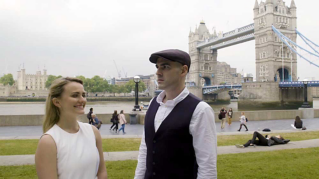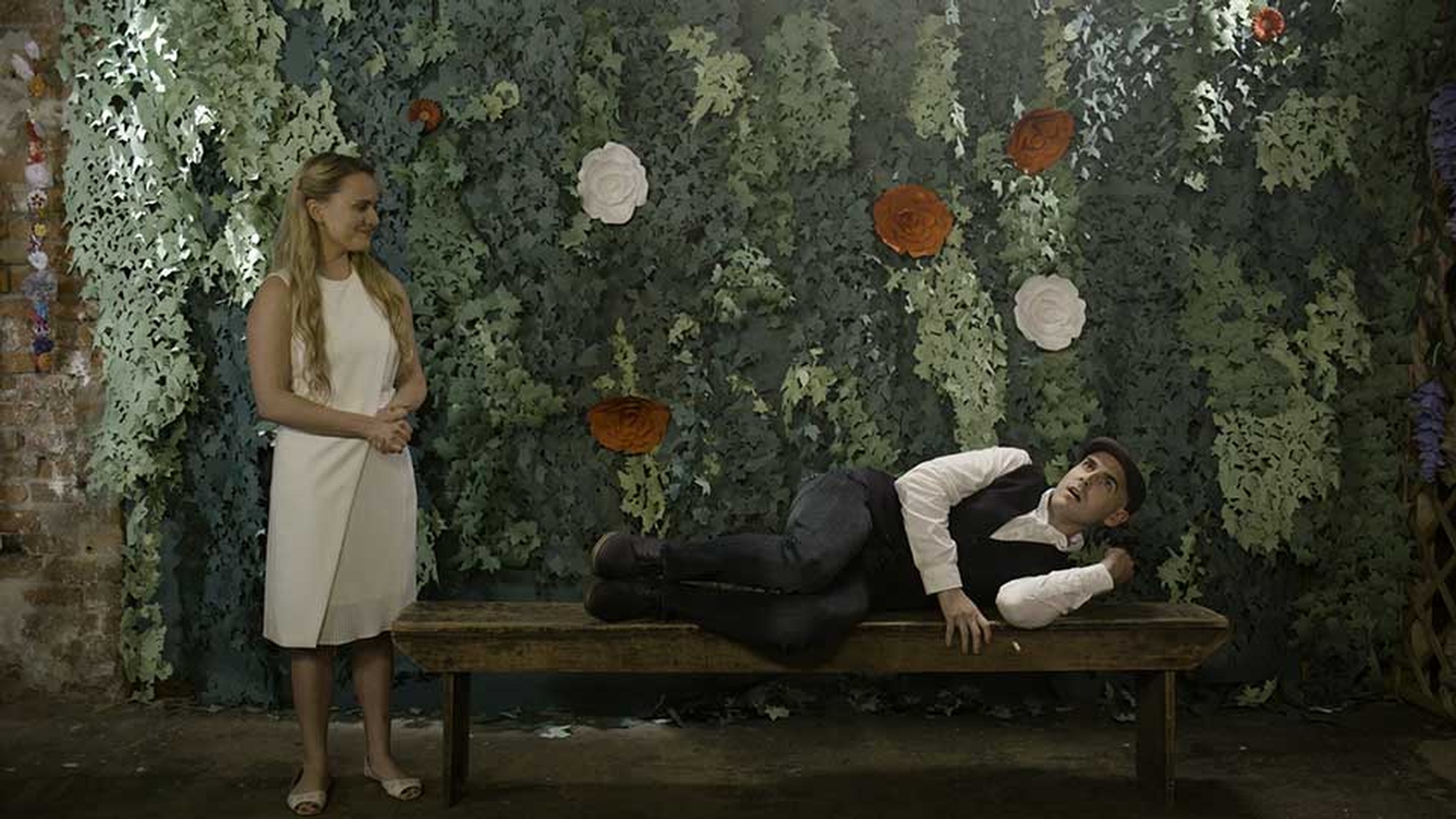
이 튜토리얼에서는 Adjust Contrast - Highlights - Shadows.prproj 파일을 사용합니다.
프로젝트 파일은 이 튜토리얼에서 제공하는 샘플 파일에 있습니다.
프로젝트 파일을 두 번 클릭해 Premiere Pro CC에서 엽니다.
Premiere Pro CC에서 현재 편집 작업 영역에 있는데요.
작업 영역을 재설정하려면 작업 영역 패널에서 패널 메뉴를 클릭합니다.
푸티지 색상이 단조로운 경우 다양한 대비를 적용할 수 있습니다.
Lumetri 색상 패널에서 조정을 조금만 적용해도 이용 가능한 동적 범위를 만들 수 있습니다.
예를 들어 이 샷을 보면 배경에는 텍스처가 풍부하지만 다소 밋밋한데요.
S-log 2에서 촬영되었기 때문입니다.
먼저 색상 작업 영역으로 전환해보죠.
이 작업 영역에는 Lumetri 색상 패널과 Lumetri 범위 패널이 있습니다.
두 패널은 모두 창 메뉴에서 선택할 수 있습니다.
기본적으로 Lumetri 범위 패널은 소스 모니터와 프레임을 공유합니다.
시퀀스에 있는 첫 번째 클립을 선택하겠습니다.
Lumetri 색상 패널에서 톤 컨트롤을 살펴보죠.
효과 컨트롤 패널과 마찬가지로 Lumetri 색상 패널에서는 한 번에 한 클립에만 조정을 적용할 수 있습니다.
이때 조정 레이어를 사용하거나 효과를 복사하여 붙여넣을 수 있지만 이러한 수정 작업은 항상 한 번에 한 클립에 한해 수행합니다.
Lumetri 범위 패널을 보면 현재 파형(YC 크로마 없음)이 열려 있습니다.
파형에 액세스하려면 이 패널 중간을 마우스 오른쪽 버튼으로 클릭하여 파형을 선택합니다.
이때 파형 유형 하위 메뉴에서 다른 옵션이 아닌 YC 크로마 없음을 선택해야 합니다.
파형(YC 크로마 없음)의 장점은 루마만 표시한다는 것입니다.
여기에는 색상 정보가 전혀 없으므로 이미지의 밝기에 어떤 문제가 있는지 찾아내기가 매우 쉽습니다.
이 파형 표시에 익숙치 않더라도 이러한 톤 컨트롤을 통해 적용한 조정 결과를 확인하는 데 유용할 수 있습니다.
컨트롤을 한쪽 끝에서 다른 쪽 끝까지 드래그하면 파형 표시가 업데이트되는 것을 볼 수 있습니다.
파형의 녹색 점은 각각 이미지의 픽셀을 나타냅니다.
픽셀이 아래쪽에 있으면 어둡고 위쪽에 있으면 밝습니다.
여기에는 참조할 수 있는 척도가 몇 가지 있는데 이 경우 IRE와 RGB 8비트가 있습니다.
0은 가장 어두운 값이고, 100은 가장 밝은 값입니다.
노출 컨트롤을 맨 아래로 드래그해 보겠습니다.
이제 오른쪽으로 드래그하여 맨 위로 올려 보겠습니다.
이때 이미지와 파형에 나타나는 결과를 모두 볼 수 있습니다.
이러한 컨트롤을 모두 재설정하려면 컨트롤을 두 번 클릭하는데, 이렇게 이 노출 컨트롤을 두 번 클릭하면 기본값으로 돌아갑니다.
이 노출 컨트롤을 사용하면 이미지의 밝기를 조금 더 자연스럽게 조정할 수 있습니다.
0 ~ 100의 IRE 범위를 넘지 않죠.
이 영역을 약간 밝게 해보죠.
이 영역을 밝게 하면 화면 모서리에 있는 이 나뭇잎이 밝아집니다.
과도하지 않고 멋지게 보일 정도로만 밝게 해보죠.
파형 표시의 가로축은 이미지의 가로축에 해당하는데요.
여기 밝은 픽셀이 이미지의 밝은 영역에 나타나 있습니다.
이제 다른 컨트롤을 사용해 보겠습니다.
대비를 높이면 파형이 확장되어 퍼지는데 밝은 영역이 더욱 강렬해집니다.
여기 어두운 픽셀도 더욱 아래로 내려가 있습니다.
이제 이미지가 더욱 자연스러워졌습니다.
다음으로 밝은 영역을 살펴보죠.
이 밝은 영역 슬라이더를 한쪽 끝에서 다른 쪽 끝까지 드래그하면 중간에 있는 고대역이 높아지고 낮아집니다.
다시 한번 위로 약간 드래그해 보죠.
어두운 영역은 이미지에서 어두운 영역에 해당하는 픽셀 범위입니다.
기본 대역을 내리면 파형의 아래 범위가 바뀝니다.
이제 이미지가 생기를 되찾기 시작했습니다.
흰색은 절대 밝은 영역입니다.
흰색을 조정하면 전체 이미지가 위로 확장됩니다.
검정은 검정 레벨입니다.
검정을 아래로 내리면 이미지에서 가장 어두운 픽셀이 0선에 닿습니다.
이제 이미지의 대비가 뚜렷해졌네요.
이러한 컨트롤을 조정하는 것은 과학이자 예술입니다.
절대적인 옳고 그름이 없으며 결과물에 대한 전달 요구 사항만 있을 뿐입니다.
이러한 요구 사항은 특정 범위의 밝은 영역과 어두운 영역을 요구하는 방송국으로부터 받을 수 있습니다.
이러한 컨트롤를 사용하면 이미지의 밝기는 조정되지만 색상은 바뀌지 않는데요.
이때 채도 컨트롤을 사용할 수 있습니다.
이 컨트롤을 높이거나 낮추면 이미지의 전체 밝기가 약간 변합니다.
이 컨트롤을 약간 올려 보죠.
상단에 있는 Lumetri 색상 패널의 기본 교정 섹션을 보면 온도와 색조 옵션이 있는데요.
이 컨트롤을 사용하면 이미지 전체를 따뜻하게 하거나 차갑게 할 수 있습니다.
실내 조명과 외부 빛을 혼합하는 경우 이렇게 복잡한 빛을 사용해야 할 때 색조를 보완해야 하는데요.
이 컨트롤을 녹색 또는 마젠타색으로 드래그하면 이 경우 마젠타색이 너무 많이 적용되지 않도록 주의해야 합니다.
그렇지 않으면 사람의 혈색이 건강하지 않게 나타납니다.
이 컨트롤을 두 번 클릭하여 재설정합니다.
이 샷은 HDR 미디어가 아니지만 HDR 미디어라면 Lumetri 색상 패널의 패널 메뉴로 이동해 HDR(High Dynamic Range) 옵션을 활성화합니다.
그러면 HDR 반사광을 사용할 수 있습니다.
반사광이란 이미지에서 매우 밝은 영역을 말합니다.
이 샷이 HDR 미디어가 아니기 때문에 여기에 표시되지 않습니다.
하지만 HDR 미디어와 적합한 출력 표시를 사용하면 그 결과를 확인할 수 있습니다.
이 튜토리얼과 함께 제공된 이 미디어를 다운로드했다면 동일한 폴더 안에 다른 클립 중에는 이러한 컨트롤로 실험해볼 수 있는 클립이 있습니다.