Adobe Premiere Pro CC에서 프로젝트를 작업할 때 다른 Adobe Creative Cloud 앱을 사용하여 특정 에셋을 만들거나 특수 효과를 연출하고 싶은 경우가 있습니다.
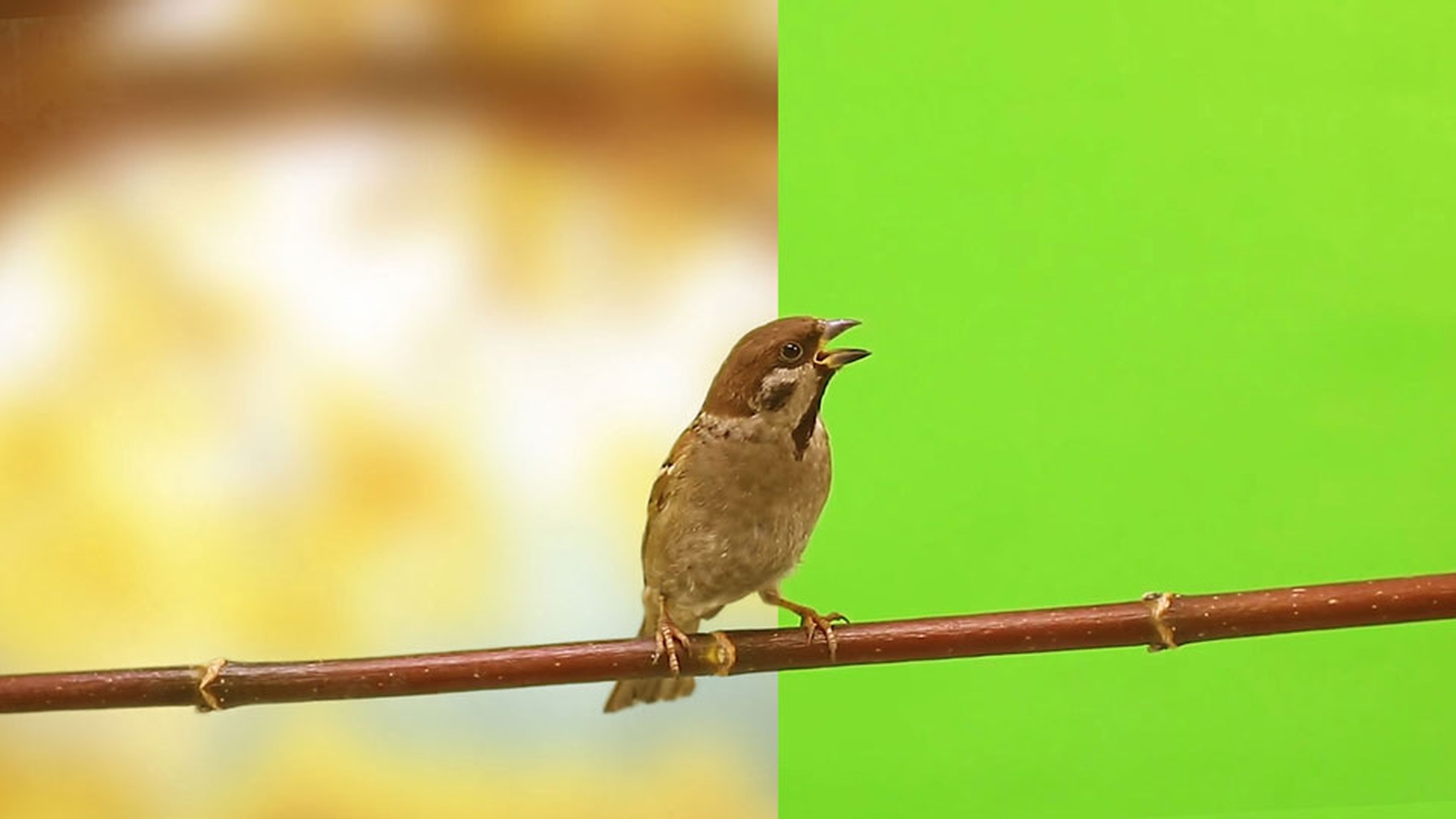
이 경우 Adobe Photoshop CC와 같이 뛰어난 툴을 사용하면 Adobe Stock에서 가져온 그린스크린 푸티지와 이 나무 배경 사진을 결합하여 매력적인 클립을 손쉽게 만들고 프로젝트에 활용할 수 있습니다.
그러면 본격적으로 시작해보죠.
지금까지 Premiere Pro CC에서 수행한 프로젝트인데 오버헤드 샷과 사람들의 모습이 담긴 샷을 더 매끄럽게 전환하기 위해 클립이 하나 더 필요하다는 피드백을 받았습니다.
그래서 우리 프로듀서가 Adobe Stock에서 이 비디오 클립을 찾아냈죠.
이제 이 클립을 시퀀스에 어떻게 통합할지가 작업의 관건입니다.
이 배경은 Photoshop CC의 도움이 필요할 것 같은데 먼저 클립에 추가해보겠습니다.
이쪽으로 드래그하여 공간을 약간 만든 다음 새 비디오를 여기에 배치하고 약간씩 조정하여 나란히 붙입니다.
다음 단계를 진행하기 전에 회전해보죠.
새가 바로 정면에 있다면 인위적으로 보일 것 같은데 클립을 선택한 다음 약간 회전시켜 보겠습니다.
비율을 조금 확대해보죠.
이제 배경을 키잉 아웃하겠습니다.
아래에 있는 효과 패널에서 울트라라고 입력하고 울트라 키를 선택한 다음 클립으로 드래그합니다.
그런 다음 스포이드 툴을 사용해 배경을 선택합니다.
조정 없이도 간편하게 수행할 수 있죠.
이제 Adobe Stock에서 찾은 배경을 가져옵니다.
여기에 있습니다.
먼저 클립을 트리밍하고 바로 아래에 놓습니다.
톤이나 나무는 나무랄 데 없이 좋지만 눈에 띄게 비율이 맞지 않고 초점도 안 맞습니다.
이제 Photoshop CC에서 마법과 같은 효과를 적용할 차례입니다.
타임라인에서 여기를 마우스 오른쪽 버튼으로 클릭한 다음 Adobe Photoshop에서 편집 옵션을 선택합니다.
Photoshop CC에서 먼저 화면을 약간 축소시키고 선택 > 모두를 선택한 다음 변형 옵션 중 비율을 선택합니다.
비율을 키우겠습니다.
이 정도가 적당할 것 같습니다.
그런 다음 키보드에서 Return 또는 Enter 키를 누릅니다.
그리고 선택 해제합니다.
이제 Photoshop CC에서 마법과 같은 기능을 사용해보죠.
먼저 화면을 조금 확대한 다음 전경과 배경을 자연스럽게 혼합하는 작업은 전적으로 저한테 달려 있죠.
이때 놀라운 점은 Photoshop CC에서 이 파일을 저장하고 Premiere Pro CC로 다시 돌아가면 자동으로 업데이트되어 표시된다는 거죠.
두 프로그램을 오가면서 작업할 수도 있고 저처럼 2개의 모니터에서 각각 사용하면서 Photoshop CC에서 조정 작업을 하고 Premiere Pro CC에서 결과를 바로 확인할 수 있습니다.
다시 Photoshop CC로 돌아와 하늘 쪽에 나뭇잎을 조금 더 채워보겠습니다.
이때 복제 도장 툴을 사용할 텐데 이 툴에서 복제할 대상을 설정합니다.
Mac의 경우 Option 키 또는 PC의 경우 Alt 키를 누른 상태에서 나뭇잎이 무성한 이 중간 부분을 대상으로 설정합니다.
그런 다음 Option 또는 Alt 키를 놓고 여기 이 하늘 부분을 칠합니다.
이때 대상을 새롭게 여러 번 선택하는 것이 좋습니다.
반복된 것은 쉽게 알아챌 수 있기 때문입니다.
나중에 이 배경에 흐림 효과를 적용할 것이므로 이 작업을 너무 정확하게 할 필요는 없습니다.
빠르게 작업하겠습니다.
이 나뭇가지를 조금 없애는 것이 좋을 것 같은데 이때 스팟 복구 브러시를 사용하면 이미지 일부를 효과적으로 삭제할 수 있습니다.
준비가 되면 저장을 누르고 다시 Premiere Pro CC로 돌아갑니다.
이 정도도 괜찮지만 심도를 약간 수정하거나 배경을 흐리게 하면 더 좋을 것 같습니다.
다시 Photoshop CC로 돌아가 필터 메뉴에서 흐림 효과, 가우시안 흐림 효과를 선택합니다.
이 경우 22로 설정해보죠.
확인을 선택하고 파일을 저장합니다.
다시 Premiere Pro CC로 돌아갑니다.
조금 더 나아진 것 같은데 한번 재생해보죠.
나쁘지 않네요.
전혀 나쁘지 않습니다.
지금까지 Adobe Premiere Pro CC의 시퀀스를 가져와 Adobe Photoshop CC에서 이미지 편집 기법을 사용해 장면을 향상시키는 방법을 간략하게 살펴봤습니다.


