안녕하세요.
애틀랜타에서 영상 제작자로 활동하는 Hallease입니다.
영상 제작은 케이크를 만드는 것과 같아서 적절한 재료가 있어야 합니다.
영상 편집의 재료, 즉 클립이라 불리는 것들은 영상, 그래픽, 음악과 같은 각종 미디어 파일입니다.
이 클립들을 시퀀스에 추가하면 그 시퀀스가 곧 영상이 되는 거죠.
달걀, 밀가루, 설탕이 어우러져 케이크가 되는 것과 같습니다.
Adobe Premiere Pro로 클립을 가져오는 몇 가지 방법이 있는데요.
새 프로젝트를 시작할 때 가장 쉬운 방법은 가져오기 모드를 사용하는 것으로 새 프로젝트를 클릭하면 자동으로 열립니다.
영상이 저장된 위치로 이동한 다음 원하는 클립을 선택합니다.
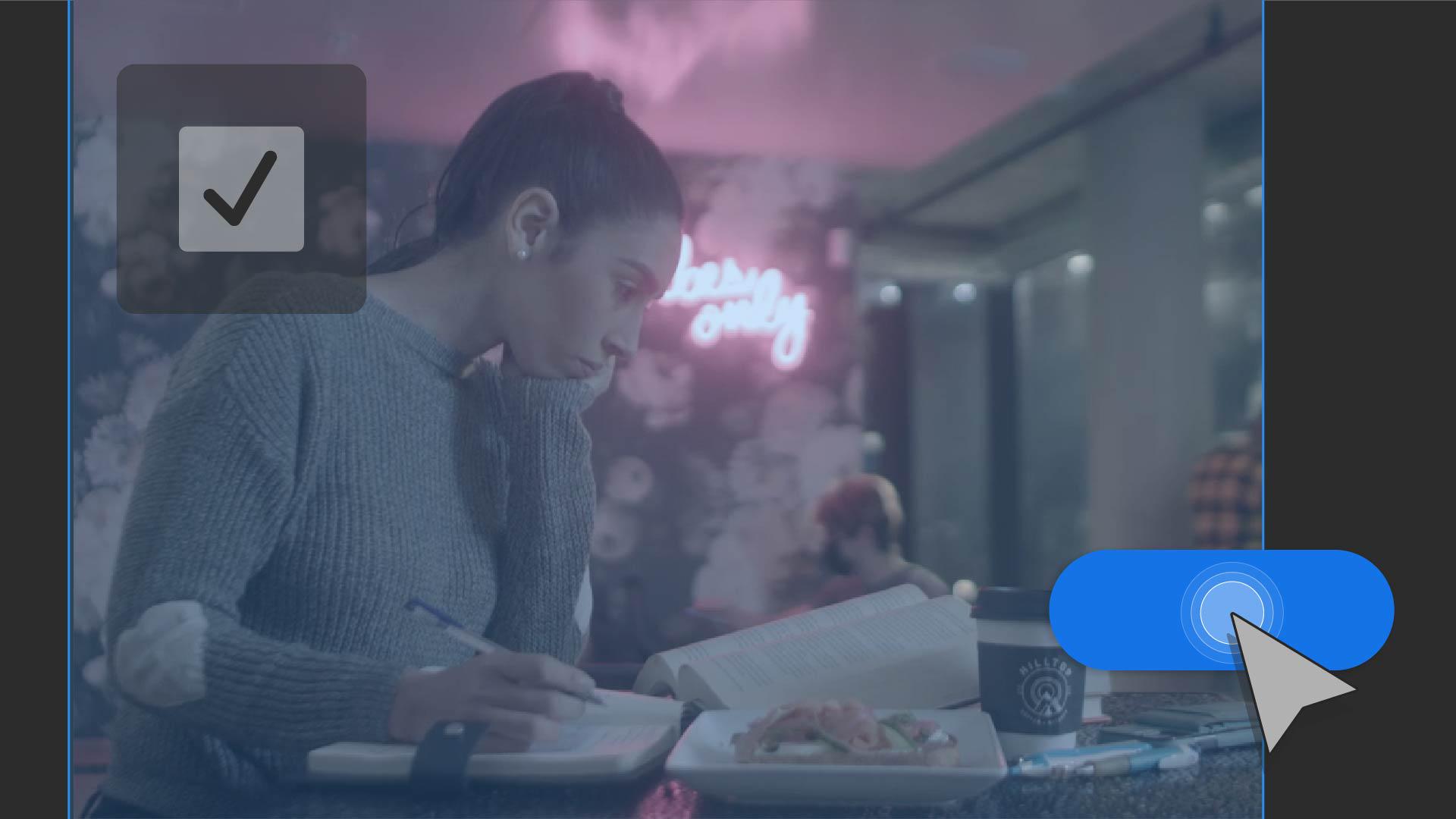
만들기를 클릭하기 전에 오른쪽에 있는 '새 시퀀스 만들기' 옵션을 살펴보죠.
이 옵션을 활성화하면 클립을 선택한 순서대로 시퀀스가 생성됩니다.
클립을 좀 더 자유롭게 취합하는 방식을 선호한다면 이 스위치를 꺼 비활성화하세요.
가져오기를 클릭하면 편집 모드로 자동 전환됩니다.
가져온 모든 미디어를 프로젝트 패널에서 볼 수 있죠.
미디어를 추가하려면 가져오기 모드로 전환합니다.
Premiere Pro 인터페이스 상단의 가져오기를 클릭하고 추가할 클립을 선택하면 됩니다.
프로젝트 패널의 배경을 두 번 클릭하여 Finder 또는 탐색기 창을 열고 클립을 선택할 수도 있습니다.
저를 포함해 많은 영상 제작자들은 필요한 분량보다 훨씬 많은 영상을 촬영하는데요.
프로젝트 패널에서 이 클립들을 손쉽게 검토할 수 있어 어떤 클립을 사용할지 결정할 수 있죠.
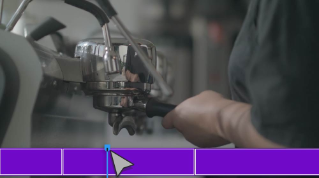
패널 하단의 아이콘 보기를 선택한 다음 클립을 클릭해 선택하지 않고, 축소판 위에 커서를 가져가면 클립의 내용을 미리 볼 수 있는데요.
이를 '호버 스크럽'이라고 합니다.
추가할 클립을 정했다면 이제 시퀀스를 만듭니다.
프로젝트 패널에서 첫 번째 클립을 타임라인으로 드래그해 추가합니다.
여러 클립을 선택해 드래그하면 선택한 순서대로 시퀀스에 추가됩니다.
정리해 보죠.
영상 편집의 첫 단계는 소스 영상을 가져와 검토하는 겁니다.
가져오기 모드를 사용하거나 프로젝트 패널의 배경을 두 번 클릭해 클립을 추가하면 됩니다.
클립을 가져온 후에는 축소판 보기에서 마우스를 스크러빙하여 소스 영상을 검토할 수 있죠.
마지막으로, 새로 가져온 클립을 타임라인 패널로 드래그하여 추가하면 됩니다.
다음 영상에서는 러프컷을 취합하는 방법을 살펴볼 텐데요.
그때 다시 뵙겠습니다.